'%3e%3cpath%20fill-rule='evenodd'%20clip-rule='evenodd'%20d='M6.99935%2012.8327C10.221%2012.8327%2012.8327%2010.221%2012.8327%206.99935C12.8327%203.77769%2010.221%201.16602%206.99935%201.16602C3.77769%201.16602%201.16602%203.77769%201.16602%206.99935C1.16602%2010.221%203.77769%2012.8327%206.99935%2012.8327Z'%20stroke='%23666666'%20stroke-linecap='round'%20stroke-linejoin='round'/%3e%3cpath%20d='M1.16602%207H12.8327'%20stroke='%23666666'%20stroke-linecap='round'%20stroke-linejoin='round'/%3e%3cpath%20fill-rule='evenodd'%20clip-rule='evenodd'%20d='M6.99935%2012.8327C8.28802%2012.8327%209.33268%2010.221%209.33268%206.99935C9.33268%203.77769%208.28802%201.16602%206.99935%201.16602C5.71068%201.16602%204.66602%203.77769%204.66602%206.99935C4.66602%2010.221%205.71068%2012.8327%206.99935%2012.8327Z'%20stroke='%23666666'%20stroke-linecap='round'%20stroke-linejoin='round'/%3e%3cpath%20d='M2.875%202.95898C3.93063%204.01461%205.38896%204.66754%206.99978%204.66754C8.61062%204.66754%2010.069%204.01461%2011.1246%202.95898'%20stroke='%23666666'%20stroke-linecap='round'%20stroke-linejoin='round'/%3e%3cpath%20d='M11.1246%2011.0425C10.069%209.98691%208.61062%209.33398%206.99978%209.33398C5.38896%209.33398%203.93063%209.98691%202.875%2011.0425'%20stroke='%23666666'%20stroke-linecap='round'%20stroke-linejoin='round'/%3e%3c/g%3e%3cdefs%3e%3cclipPath%20id='clip0_1267_9109'%3e%3crect%20width='14'%20height='14'%20fill='white'/%3e%3c/clipPath%3e%3c/defs%3e%3c/svg%3e)


 Centro de servicio
Singpass Firma digital personal de Singapur
A través de Singpass, el firmante puede firmar de forma segura documentos PDF utilizando certificados digitales personales emitidos por el servicio de identidad digital nacional de Singapur en eSign.AI.
Nota:
Versión aplicable: Versión Profesional y superior.
Preparación previa al uso
Nota:
- La firma mediante Singpass solo es compatible con documentos PDF.
- El firmante debe primero revisar el documento y la ubicación de la firma en eSign.AI, y luego saltar al Portal de Firma de Singpass para completar la firma.
- La tarea de firma se mostrará como completada únicamente después de que eSign.AI reciba el resultado de la firma de Singpass y haya realizado la escritura inversa del PDF firmado.
Antes de utilizar la firma con Singpass, confirme que ha completado las siguientes preparaciones:
- El espacio de trabajo actual está ubicado en el centro de datos de Singapur.
- El firmante debe poder acceder al Portal de Firma de Singpass utilizando una cuenta válida de Singpass.
Advertencia: Si la configuración del archivo, la ubicación de la firma o el espacio de trabajo no cumple con los requisitos de Singpass, el firmante no podrá corregirlo por su cuenta en la página de firma. Solicite al iniciador que ajuste el sobre y lo vuelva a enviar o someta nuevamente.
Guía de instalación del complemento
El superadministrador o administrador del espacio de trabajo debe instalar y habilitar Singpass en el Centro de Complementos antes de nada. Una vez habilitado, el iniciador o el firmante podrán seleccionar Singpass en un nuevo sobre de firma digital.
- Acceda al Centro de Complementos, busque el complemento de firma digital Singpass y haga clic para instalar y habilitarlo.
Iniciador: Especificar firma digital durante el envío
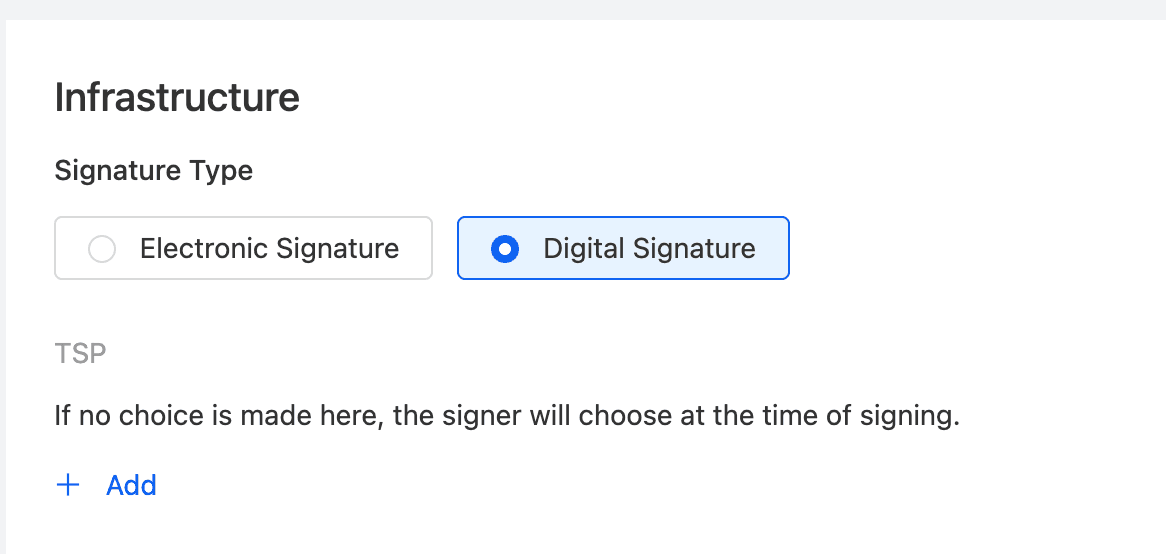
Se puede especificar la firma digital al iniciar.
Nota:
- Si el iniciador especifica Singpass, puede rellenar opcionalmente el NRIC / FIN del firmante para vincular esta firma a un usuario específico de Singpass. Si no se rellena, eSign.AI no solicitará al firmante que ingrese su número de identificación en la página de firma, y esta firma de Singpass se bloqueará al primer usuario de Singpass que inicie sesión con éxito.
NRIC / FIN
Advertencia: NRIC / FIN son información sensible de identificación. El sistema solo la utiliza para generar información de bloqueo de identidad cuando el iniciador proporciona estos datos; los datos en texto claro no se transmiten a Singpass, ni el firmante puede modificar esta información durante el proceso de firma.
Verificar los requisitos del documento:
Antes de enviar, confirme que el documento PDF cumple con los requisitos de Singpass.
- El archivo debe ser PDF.
- El tamaño del archivo PDF debe ser inferior a 10 MB.
- El número de páginas del PDF debe ser menor de 100 páginas.
- El PDF no debe estar encriptado.
- El PDF no debe ser un PDF híbrido-referenciado.
- El área de firma de Singpass no debe superponerse con otras áreas de firma de Singpass ni con áreas de firma existentes identificables.
Advertencia: Si el archivo o la ubicación de la firma no cumplen con los requisitos de Singpass, el sistema bloqueará el inicio o el envío. Comprima, divida, regenere el PDF o ajuste la posición del área de firma antes de continuar.
Agregar el control de firma Singpass:
Cuando se designa al firmante para usar Singpass, la página de especificación de ubicación de firma solo admite agregar controles de firma.
Firmante: Enviar firma con Singpass
Después de que el firmante abre el enlace de firma, primero ingresará a la página de firma de eSign.AI para revisar el documento y la ubicación de la firma. Una vez confirmados los datos, continuará hacia Singpass.
- Abra el enlace de firma, revise el contenido del documento y su propia ubicación de firma, y haga clic en Firmar con Singpass.
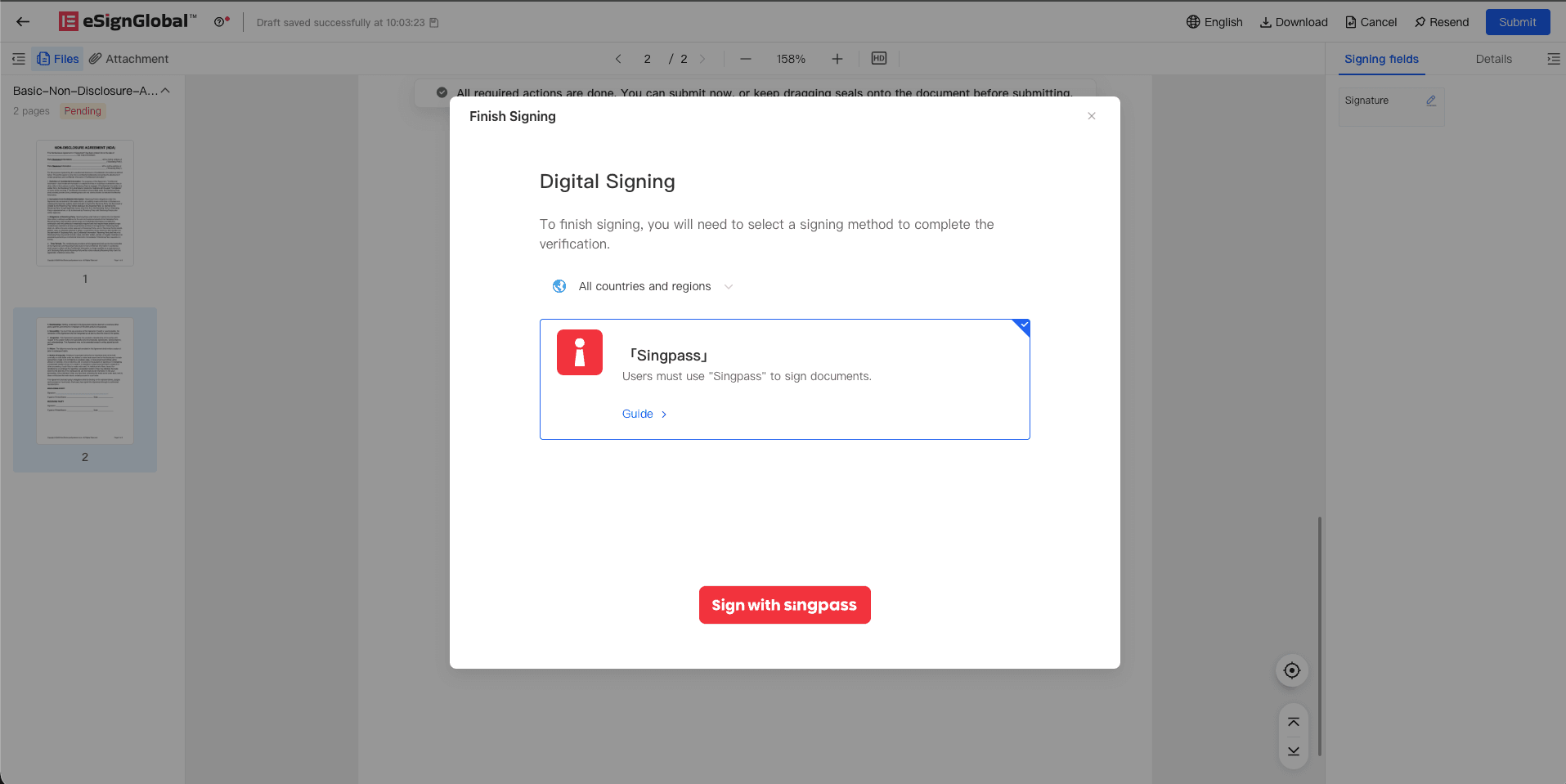
Al continuar, la página actual redirigirá al Portal de Firma Singpass.
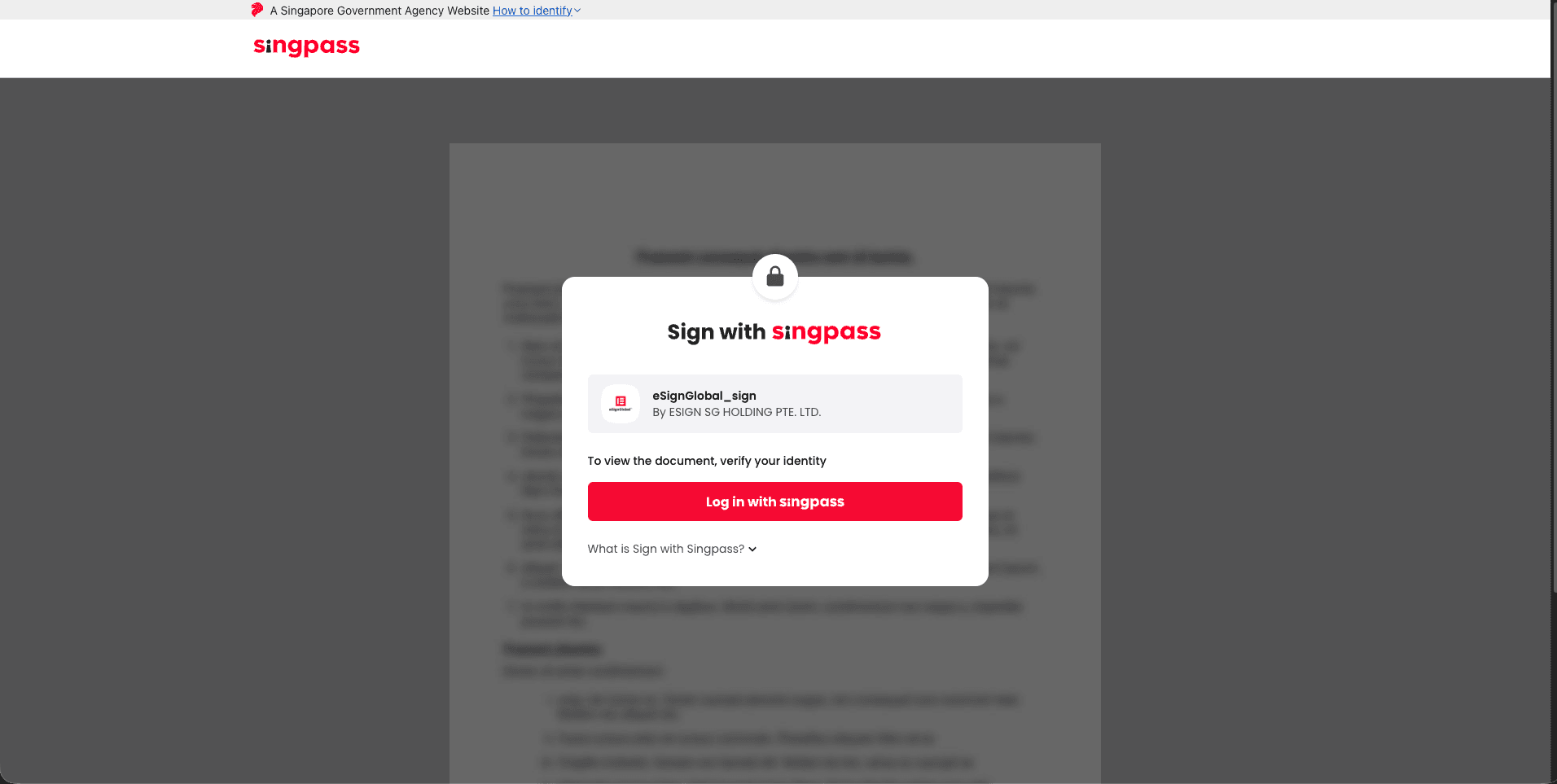
Complete la firma en la página de Singpass:
-
Inicie sesión con Singpass.
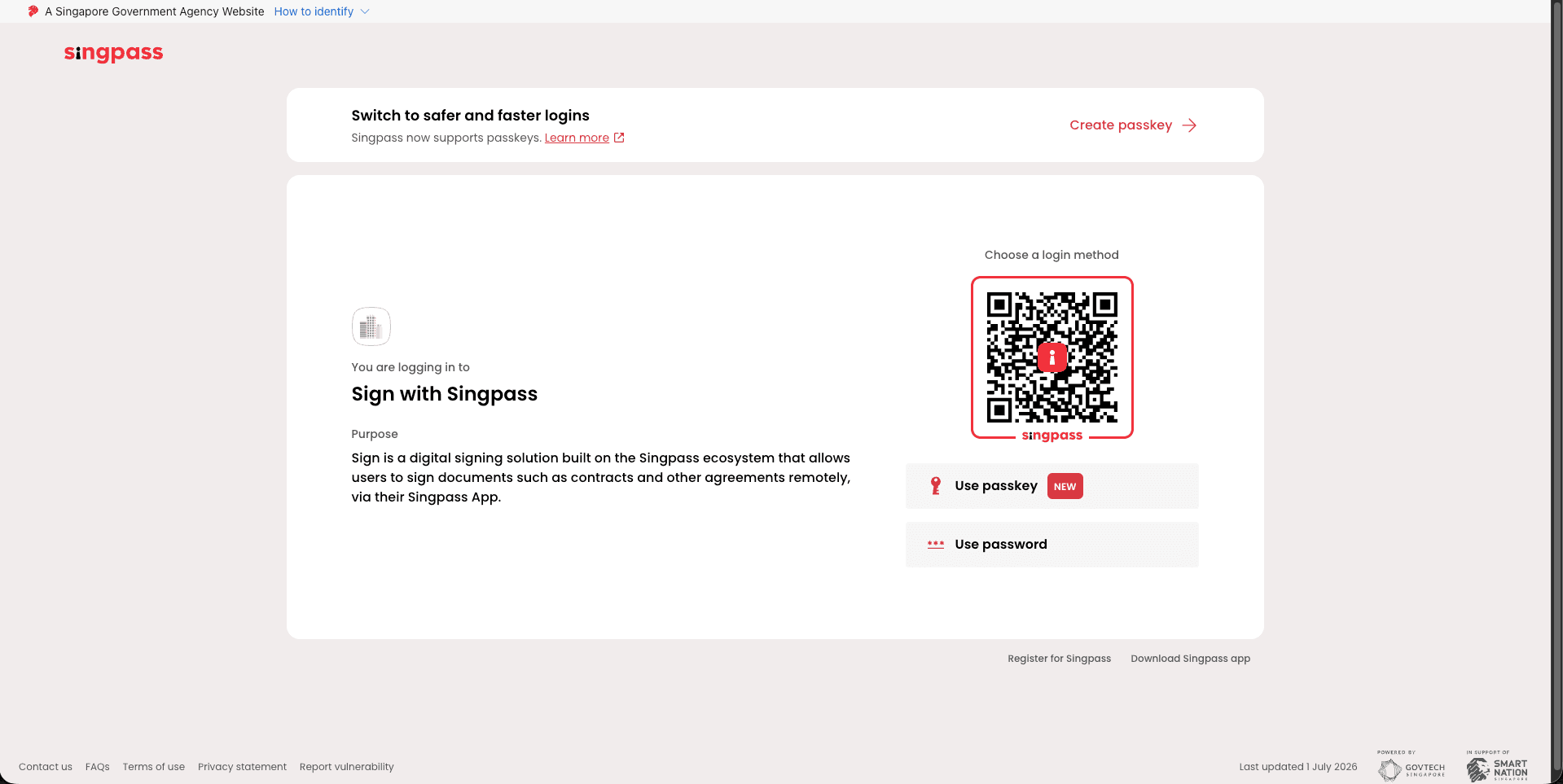
-
Revise el documento pendiente de firma en la página de Singpass.
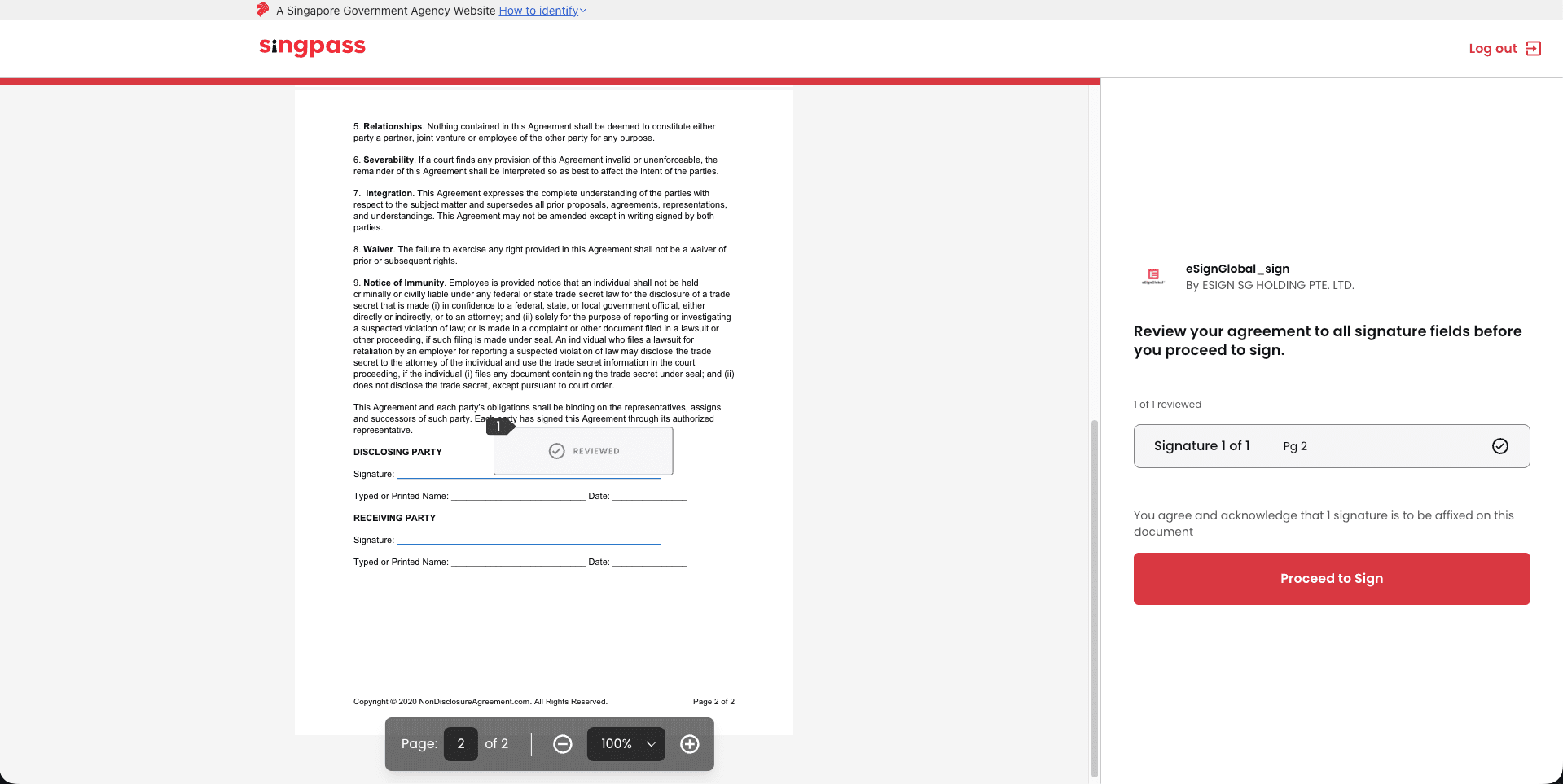
-
Según las indicaciones de la página, ingrese el código correspondiente en Singpass para completar la verificación.
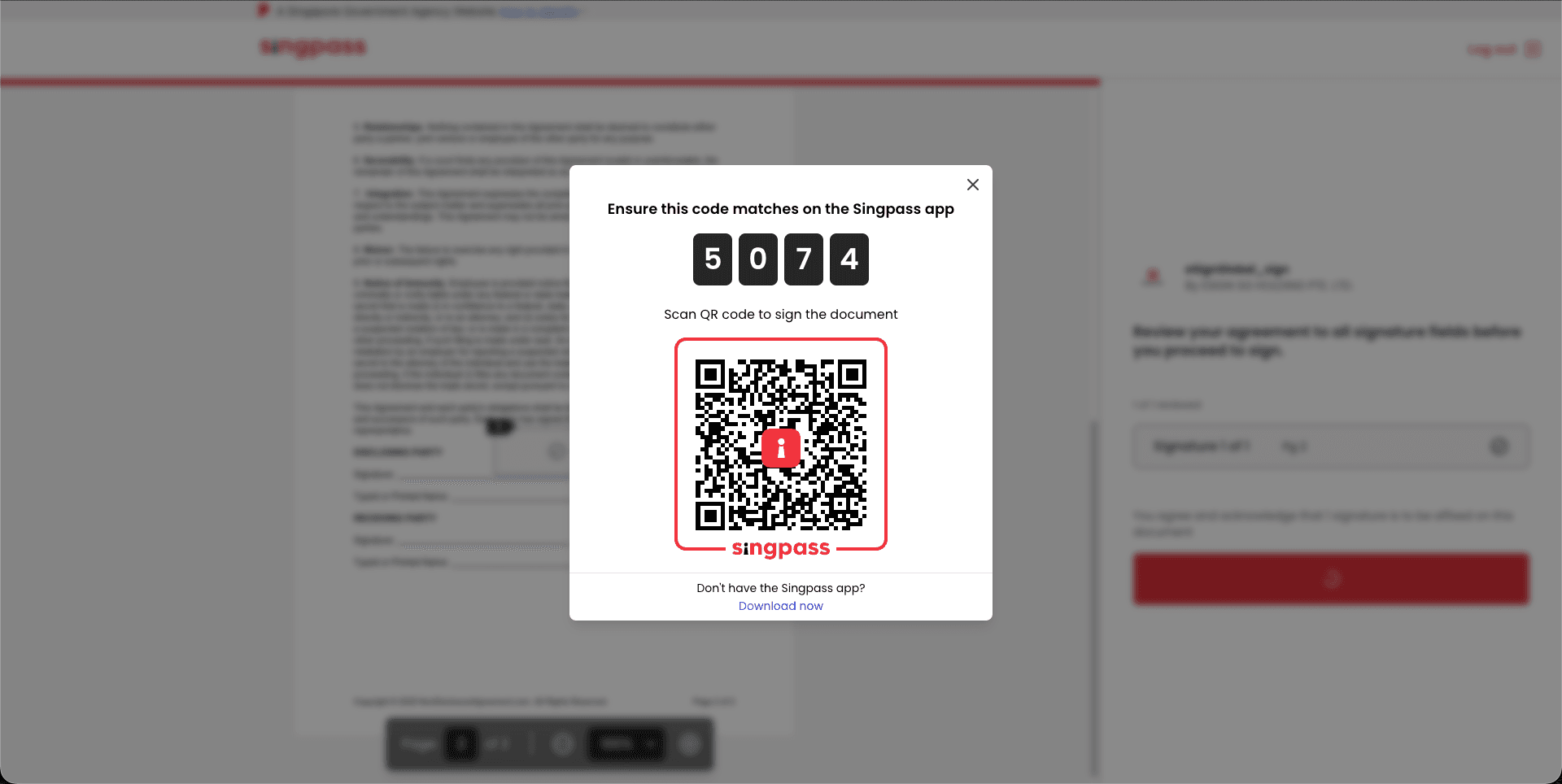
-
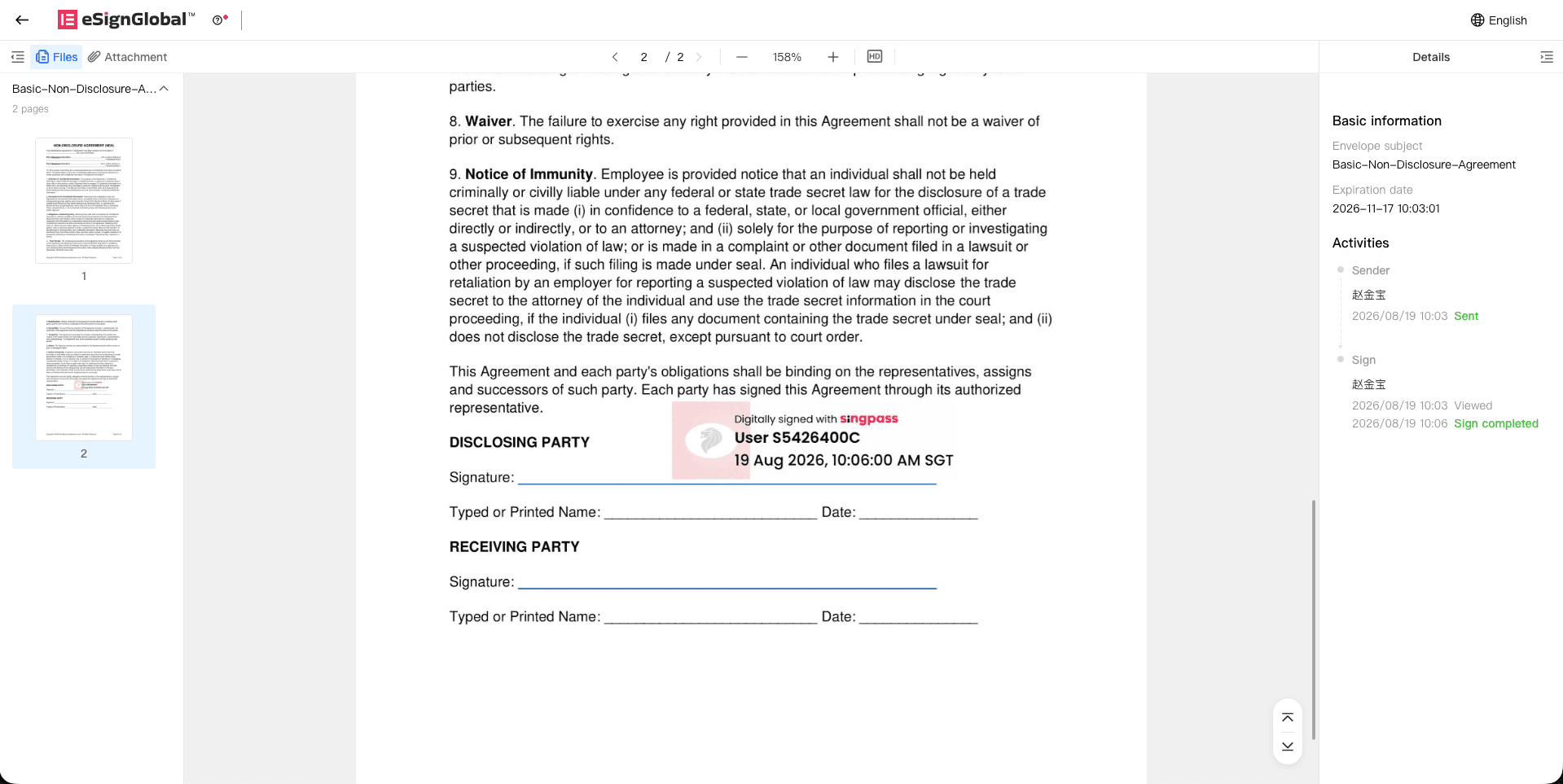
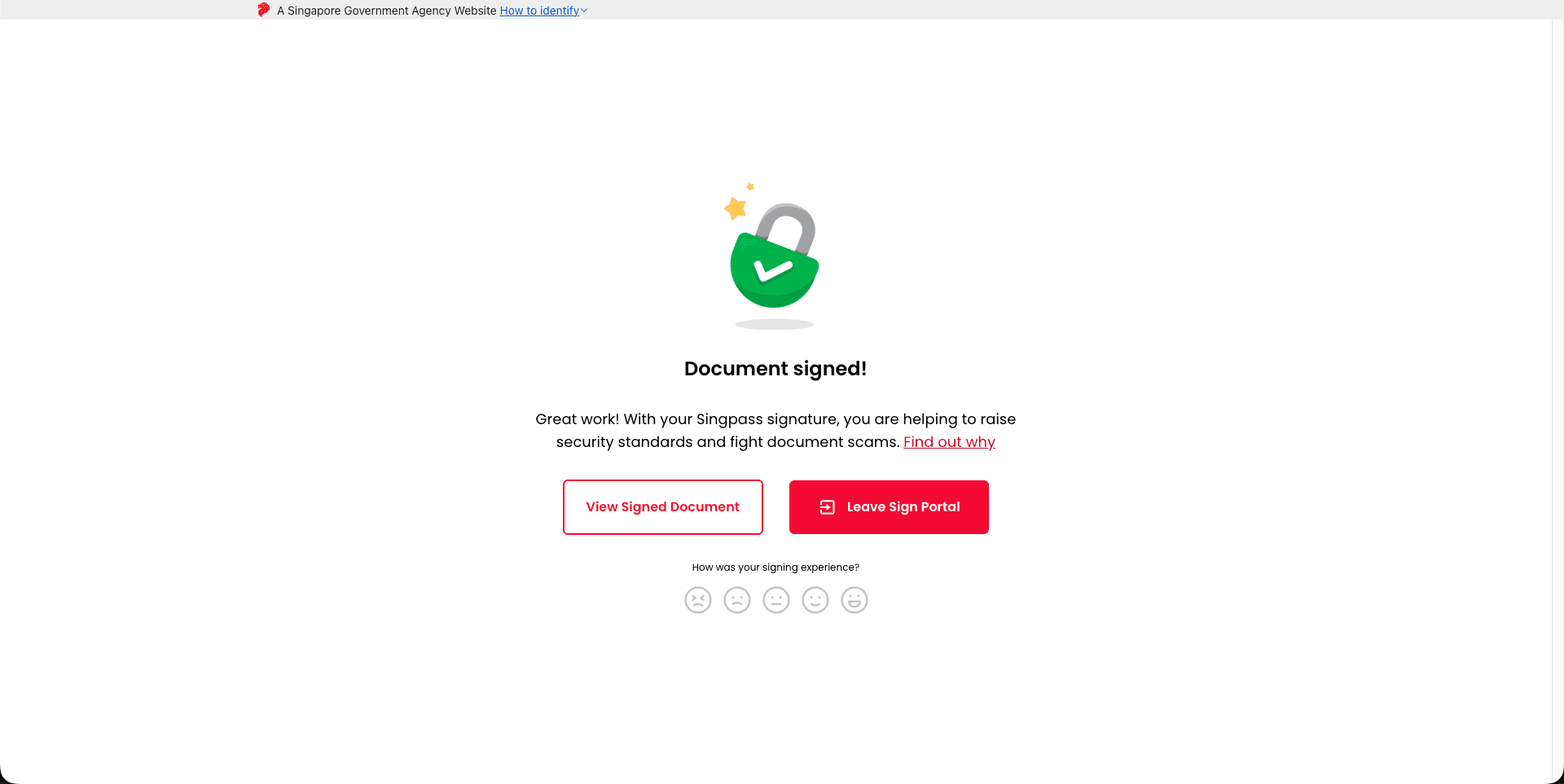
Después de ver la página de firma exitosa, haga clic en Salir del Portal de Firma para regresar a eSign.AI.
-
Regrese a eSign.AI para verificar el resultado