

 Centro de servicio
Gestión de sellos
- Versión de prueba: No es compatible con la función de biblioteca de materiales de imagen
- Versión básica: No es compatible con la función de biblioteca de materiales de imagen
- Versión profesional: Es compatible con la función de biblioteca de materiales de imagen
eSign.AI proporciona a los usuarios servicios de adición, edición y eliminación de sellos, que los usuarios pueden usar al firmar documentos.
Crear un sello
Nota:
- El límite máximo para la cantidad de sellos es 100.
- No se pueden agregar más sellos una vez que se excede el límite máximo en el espacio de trabajo.
-
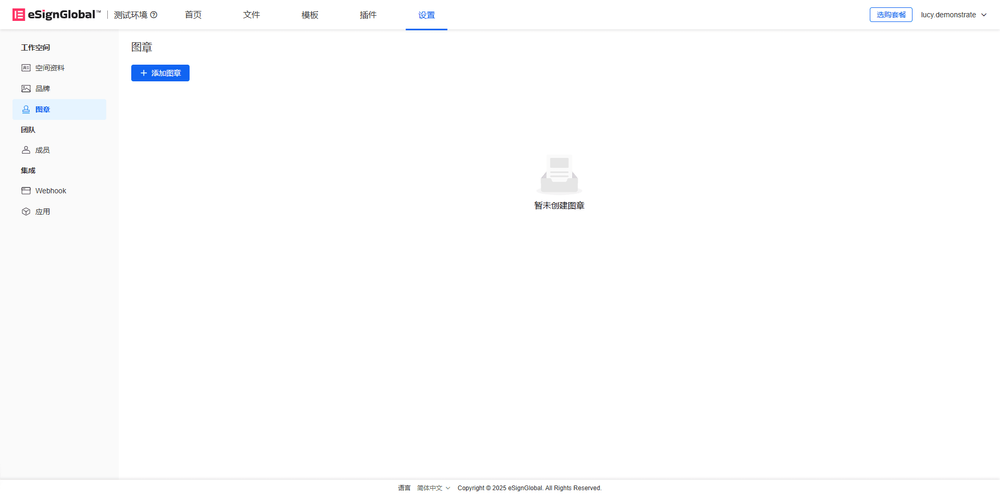
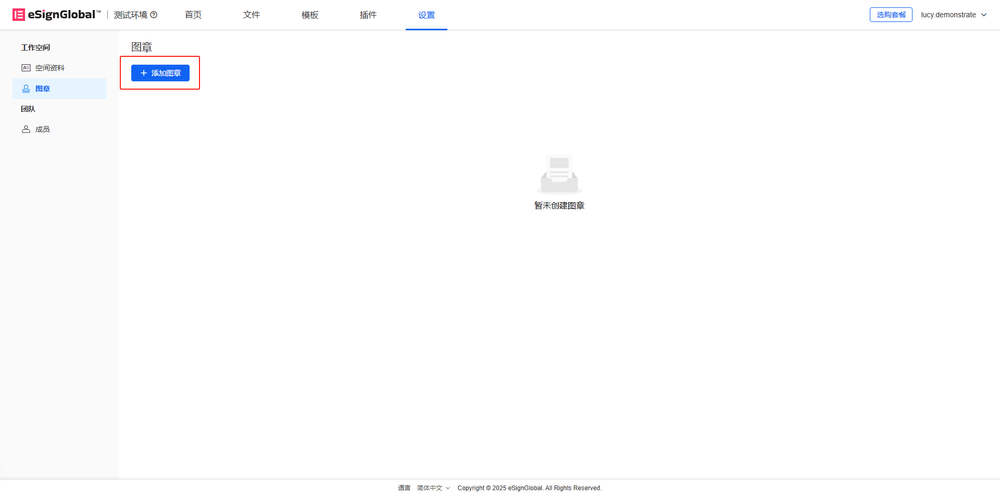
Ingrese al espacio de trabajo, seleccione [Sello] y haga clic en [Agregar sello].
-
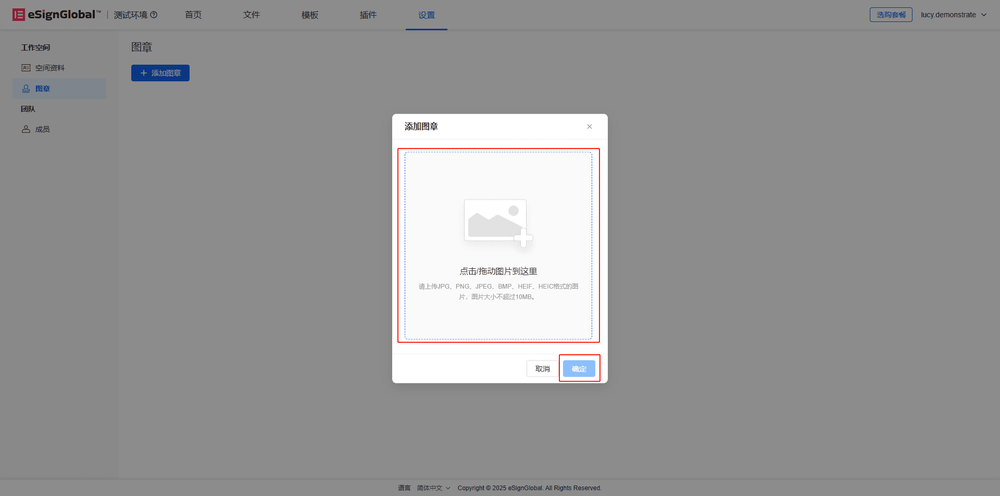
Después de cargar la imagen del sello, haga clic en [Aceptar].
-
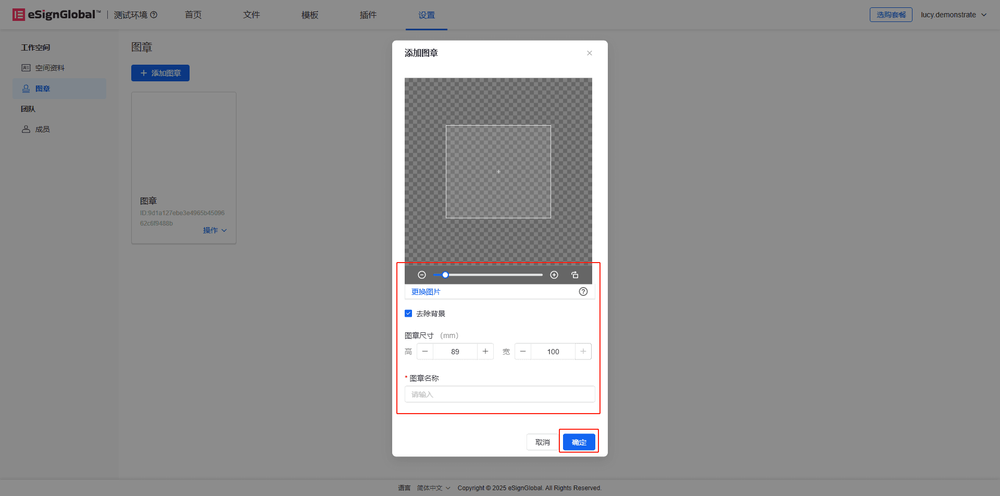
Complete y configure la información del sello.
a. Haga clic en [+][-] para escalar el sello
b. Haga clic en [Eliminar fondo] para eliminar automáticamente el fondo de la imagen del sello
c. El tamaño del sello se puede ajustar
-
El sello se crea y se puede ver en el espacio de trabajo.
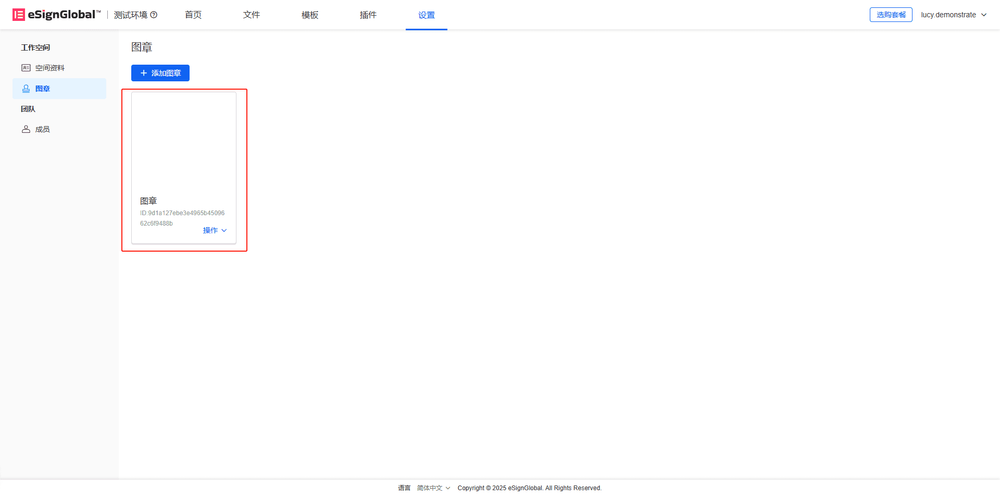
Editar sello
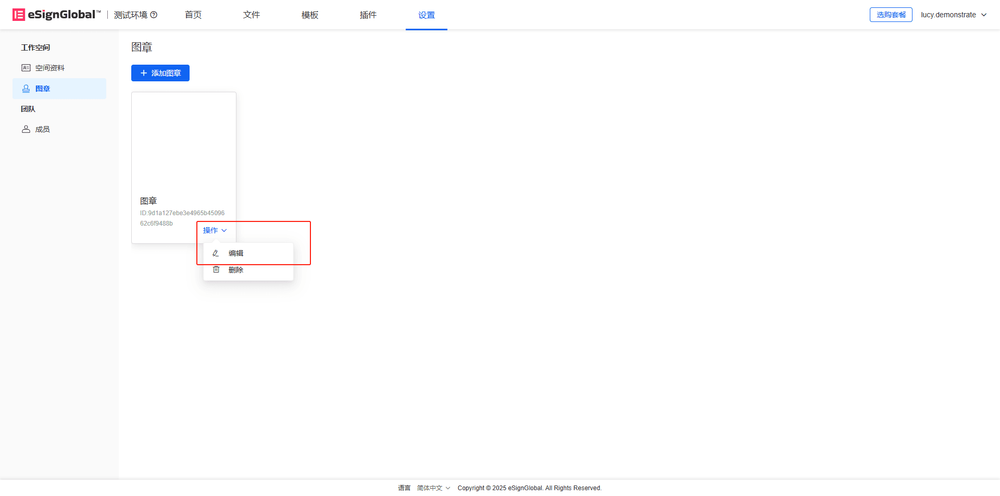
-
El usuario hace clic en la flecha desplegable a la derecha del botón [Operación] y selecciona [Editar].
-
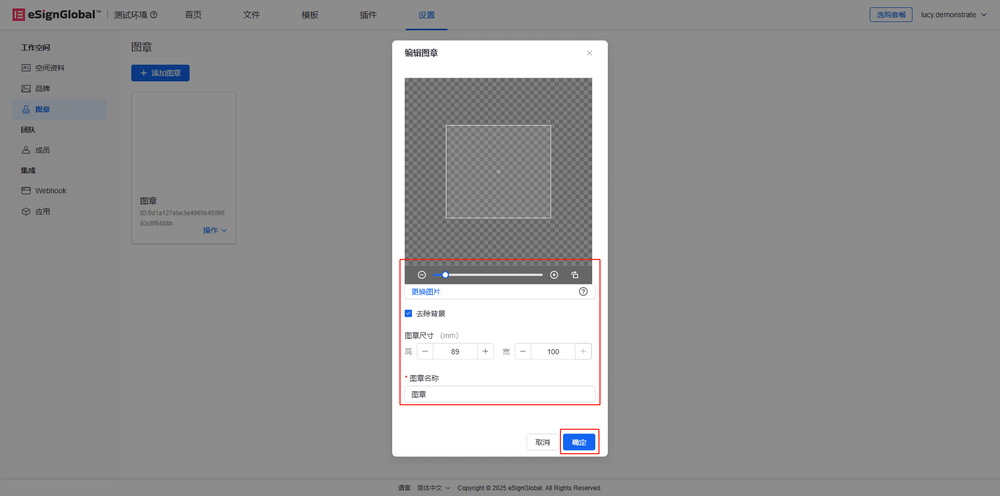
Puede reemplazar la imagen, ajustar el tamaño del sello, modificar el nombre del sello y elegir si desea eliminar el fondo. Después de la modificación, haga clic en [Aceptar].
-
Una vez completada la edición, el sello editado se puede ver en la biblioteca de sellos.

Eliminar sello
-
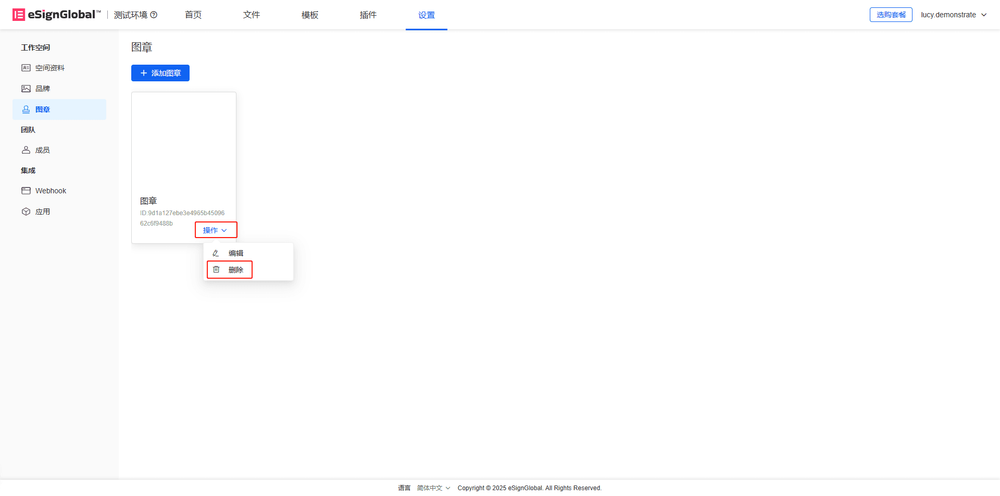
El usuario hace clic en la flecha desplegable a la derecha del botón [Operación] y selecciona [Eliminar].
-
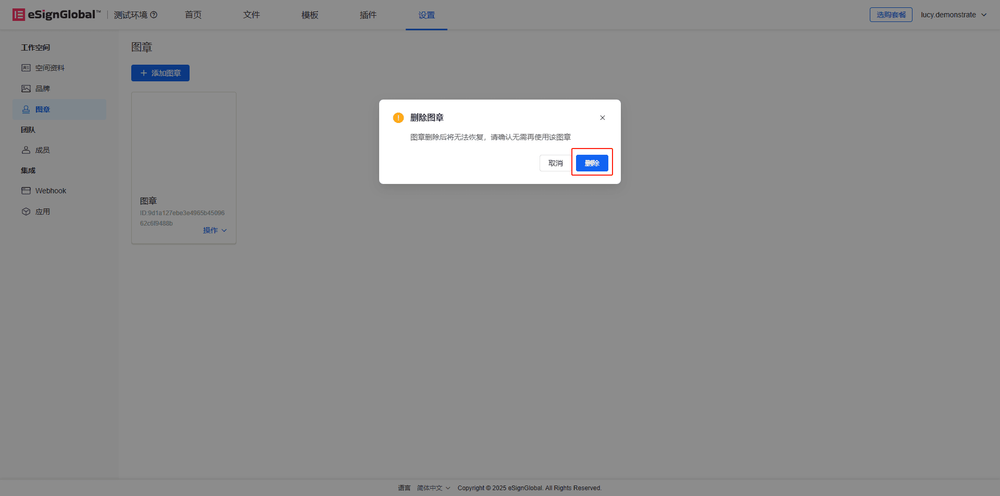
Haga clic en [Eliminar].
-
Una vez completada la eliminación, el sello eliminado se elimina de la biblioteca de sellos.