'%3e%3cpath%20fill-rule='evenodd'%20clip-rule='evenodd'%20d='M6.99935%2012.8327C10.221%2012.8327%2012.8327%2010.221%2012.8327%206.99935C12.8327%203.77769%2010.221%201.16602%206.99935%201.16602C3.77769%201.16602%201.16602%203.77769%201.16602%206.99935C1.16602%2010.221%203.77769%2012.8327%206.99935%2012.8327Z'%20stroke='%23666666'%20stroke-linecap='round'%20stroke-linejoin='round'/%3e%3cpath%20d='M1.16602%207H12.8327'%20stroke='%23666666'%20stroke-linecap='round'%20stroke-linejoin='round'/%3e%3cpath%20fill-rule='evenodd'%20clip-rule='evenodd'%20d='M6.99935%2012.8327C8.28802%2012.8327%209.33268%2010.221%209.33268%206.99935C9.33268%203.77769%208.28802%201.16602%206.99935%201.16602C5.71068%201.16602%204.66602%203.77769%204.66602%206.99935C4.66602%2010.221%205.71068%2012.8327%206.99935%2012.8327Z'%20stroke='%23666666'%20stroke-linecap='round'%20stroke-linejoin='round'/%3e%3cpath%20d='M2.875%202.95898C3.93063%204.01461%205.38896%204.66754%206.99978%204.66754C8.61062%204.66754%2010.069%204.01461%2011.1246%202.95898'%20stroke='%23666666'%20stroke-linecap='round'%20stroke-linejoin='round'/%3e%3cpath%20d='M11.1246%2011.0425C10.069%209.98691%208.61062%209.33398%206.99978%209.33398C5.38896%209.33398%203.93063%209.98691%202.875%2011.0425'%20stroke='%23666666'%20stroke-linecap='round'%20stroke-linejoin='round'/%3e%3c/g%3e%3cdefs%3e%3cclipPath%20id='clip0_1267_9109'%3e%3crect%20width='14'%20height='14'%20fill='white'/%3e%3c/clipPath%3e%3c/defs%3e%3c/svg%3e)


 Centro de servicio
Centro de IA
Antes de utilizar las funciones de este manual de usuario, es necesario comprender las limitaciones del Centro de IA correspondientes a cada versión (que incluye subfunciones como resumen de IA, traducción de IA, evaluación de riesgos de IA y redacción de contratos con IA):
- Versión de prueba: no admite funciones del Centro de IA
- Versión básica: admite funciones del Centro de IA
- Versión profesional: admite funciones del Centro de IA
AI Hub es el centro de asistencia inteligente proporcionado por eSign.AI, que integra diversas capacidades de IA para ayudar a los usuarios a comprender rápidamente el contenido, identificar riesgos y generar borradores de contratos antes de firmar documentos, logrando así una experiencia de firma más eficiente y segura.
Nota:
- La función de IA está en versión Beta; el contenido generado por la IA es solo para referencia.
-
El administrador ingresa al centro de complementos para instalar los complementos de funciones de IA necesarios.

[Agitar la varita mágica]
Traductor de IA
-
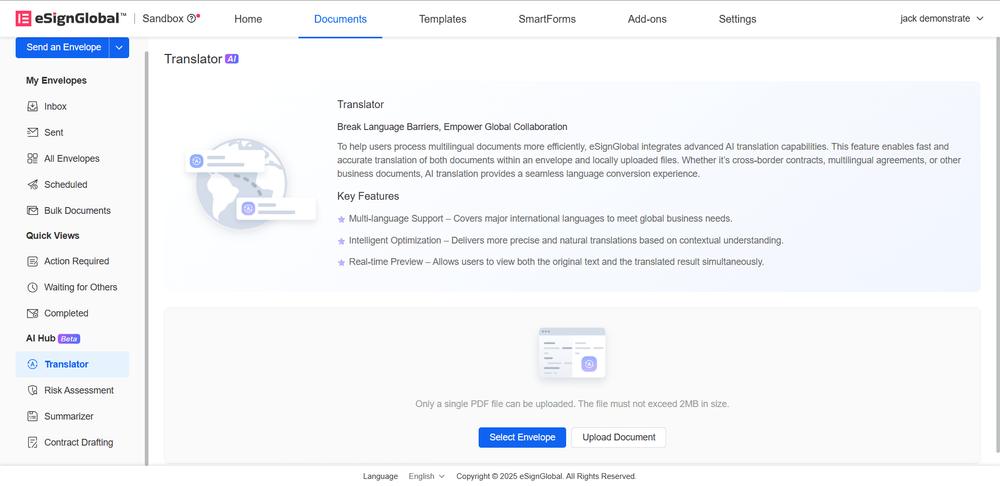
Después de instalar el complemento de IA, puede acceder a [Centro de IA - Traductor] debajo de la lista de archivos.
-
Los usuarios pueden seleccionar un sobre existente o cargar un archivo para realizar la traducción con IA; tomaremos la selección de un sobre como ejemplo.

-
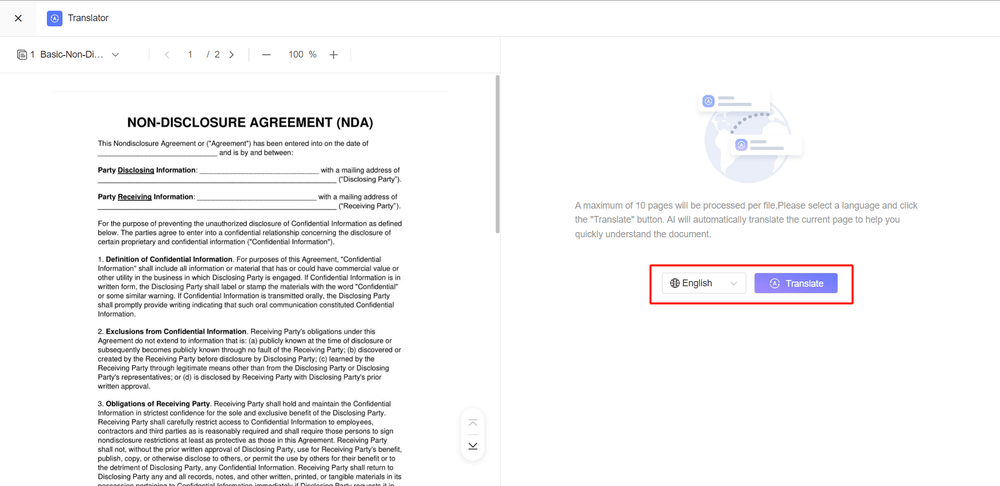
Ingrese a la página de traducción, seleccione el idioma al que desea traducir, haga clic en el botón de traducir y comience a traducir la página actual.
-
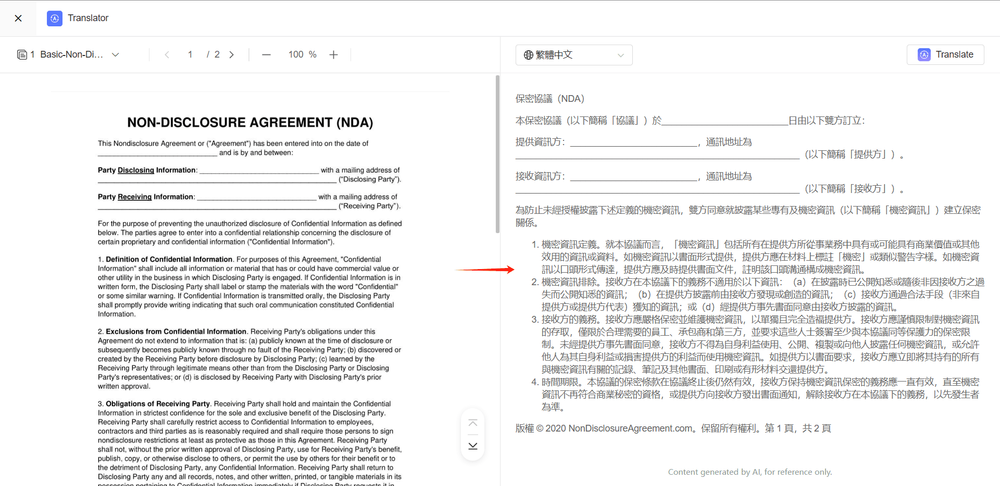
Los resultados de la traducción se pueden ver en el lado derecho de la pantalla.
[Agitar la varita mágica]Detección de riesgos de IA
-
Después de instalar el complemento de IA, puede acceder a Centro de IA - Detección de riesgos debajo de la lista de archivos.

-
Los usuarios pueden seleccionar un sobre existente o cargar un archivo para realizar la detección de riesgos con IA; tomaremos la carga de un archivo como ejemplo.
-
Ingrese a la página de detección de riesgos, seleccione el país/región y luego haga clic en el botón de identificar para detectar los riesgos del documento según las leyes del país/región seleccionado.

-
Los resultados de la detección de riesgos se pueden ver en el lado derecho de la pantalla.
[Agitar la varita mágica]Generador de resúmenes de IA
-
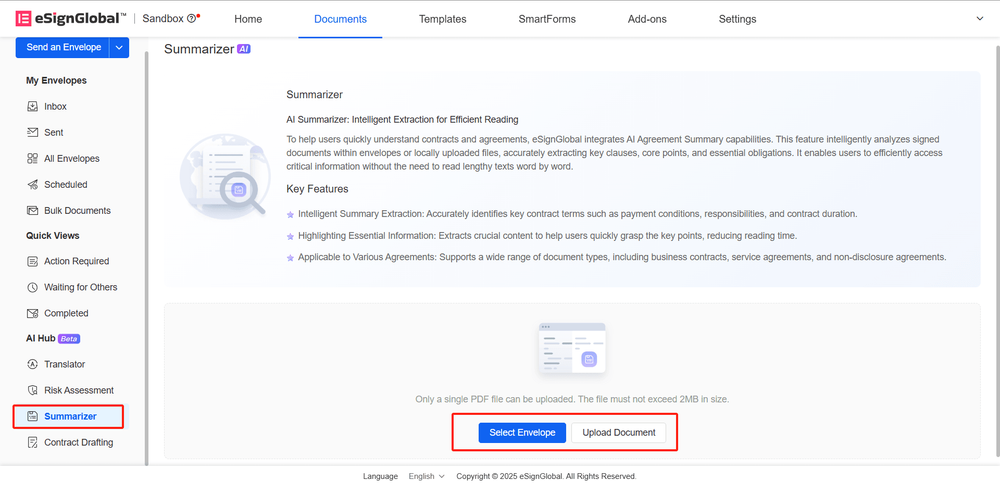
Después de instalar el complemento de IA, puede acceder a Centro de IA - Generador de resúmenes debajo de la lista de archivos.
-
Los usuarios pueden seleccionar un sobre existente o cargar un archivo para generar resúmenes con IA; tomaremos la carga de un archivo como ejemplo.
-
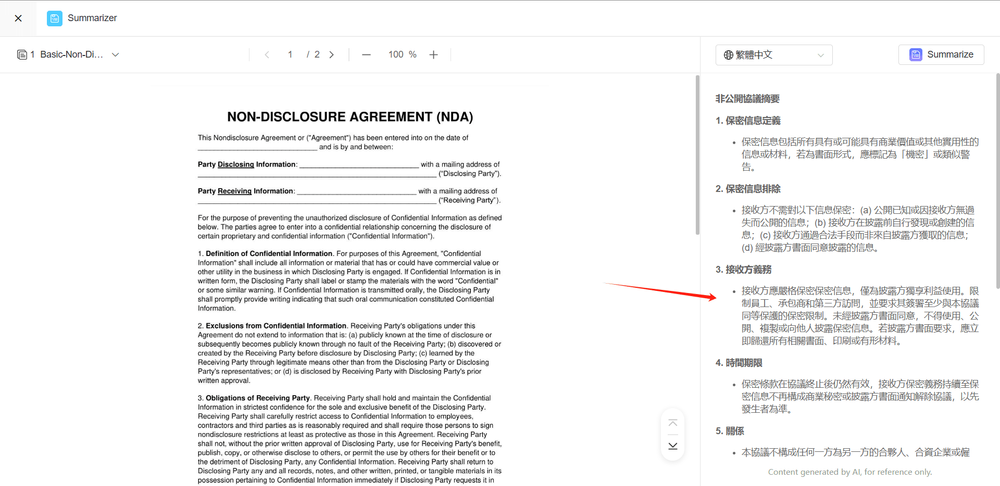
Ingrese a la página del generador de resúmenes, seleccione el idioma para la generación del resumen y luego haga clic en el botón de generar resumen para crear el resumen del documento.

-
El resumen generado se puede ver en el lado derecho de la pantalla.
[Agitar la varita mágica]Redacción de contratos con IA
-
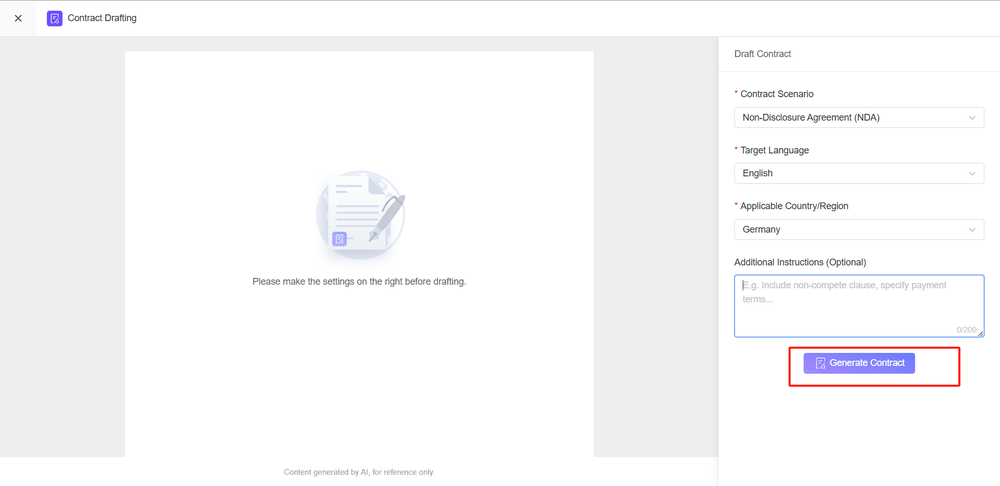
Después de instalar el complemento de IA, puede acceder a Centro de IA - Redacción de contratos debajo de la lista de archivos. Haga clic en el botón Comenzar redacción para ingresar a la página de redacción de contratos.

-
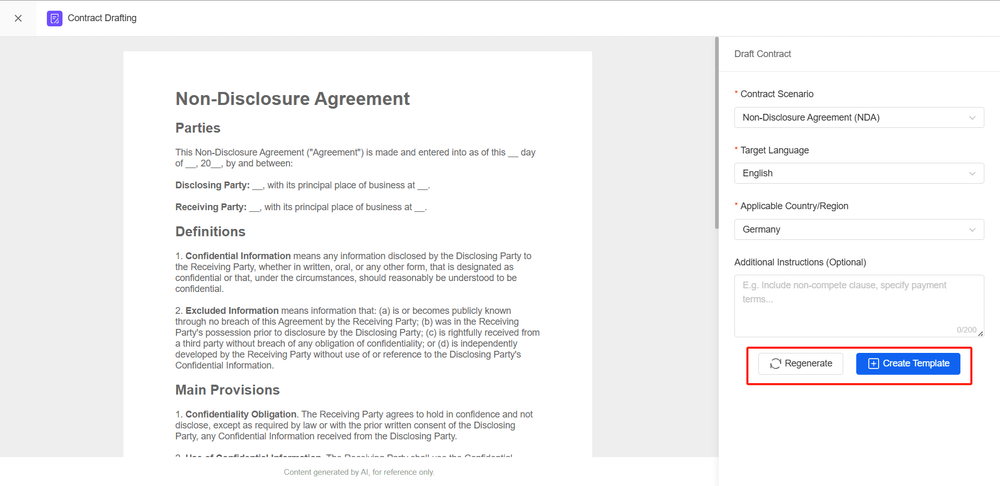
Seleccione el escenario del contrato, el idioma objetivo, el país/región aplicable y las instrucciones adicionales, y luego haga clic en el botón Generar contrato para comenzar a generar el contenido del contrato.
-
Si no está satisfecho con el contrato generado, puede volver a generarlo; si cumple con lo esperado, puede crear una plantilla.