'%3e%3cpath%20fill-rule='evenodd'%20clip-rule='evenodd'%20d='M6.99935%2012.8327C10.221%2012.8327%2012.8327%2010.221%2012.8327%206.99935C12.8327%203.77769%2010.221%201.16602%206.99935%201.16602C3.77769%201.16602%201.16602%203.77769%201.16602%206.99935C1.16602%2010.221%203.77769%2012.8327%206.99935%2012.8327Z'%20stroke='%23666666'%20stroke-linecap='round'%20stroke-linejoin='round'/%3e%3cpath%20d='M1.16602%207H12.8327'%20stroke='%23666666'%20stroke-linecap='round'%20stroke-linejoin='round'/%3e%3cpath%20fill-rule='evenodd'%20clip-rule='evenodd'%20d='M6.99935%2012.8327C8.28802%2012.8327%209.33268%2010.221%209.33268%206.99935C9.33268%203.77769%208.28802%201.16602%206.99935%201.16602C5.71068%201.16602%204.66602%203.77769%204.66602%206.99935C4.66602%2010.221%205.71068%2012.8327%206.99935%2012.8327Z'%20stroke='%23666666'%20stroke-linecap='round'%20stroke-linejoin='round'/%3e%3cpath%20d='M2.875%202.95898C3.93063%204.01461%205.38896%204.66754%206.99978%204.66754C8.61062%204.66754%2010.069%204.01461%2011.1246%202.95898'%20stroke='%23666666'%20stroke-linecap='round'%20stroke-linejoin='round'/%3e%3cpath%20d='M11.1246%2011.0425C10.069%209.98691%208.61062%209.33398%206.99978%209.33398C5.38896%209.33398%203.93063%209.98691%202.875%2011.0425'%20stroke='%23666666'%20stroke-linecap='round'%20stroke-linejoin='round'/%3e%3c/g%3e%3cdefs%3e%3cclipPath%20id='clip0_1267_9109'%3e%3crect%20width='14'%20height='14'%20fill='white'/%3e%3c/clipPath%3e%3c/defs%3e%3c/svg%3e)


 サービスセンター
AI中心
本マニュアルの機能を使用する前に、各バージョンに対応するAIセンター(AI要約、AI翻訳、AIリスク評価、AI契約書作成などのサブ機能を含む)の制限について事前に確認してください。
- 体験版:AIセンター機能はサポートされていません
- ベーシック版:AIセンター機能をサポートしています
- プロフェッショナル版:AIセンター機能をサポートしています
AI Hub はeSign.AIが提供するインテリジェントアシストセンターで、複数のAI機能を統合し、ユーザーが文書署名前に内容を迅速に理解し、リスクを特定し、契約書のドラフトを作成できるように支援します。これにより、より効率的で安全な署名体験を実現します。
注意:
- AI機能はベータ版であり、AIが生成した内容は参考用として提供されています。
-
管理者がプラグインセンターにアクセスし、必要なAI機能プラグインをインストールします。

[ワンド操作]
AI翻訳ツール
-
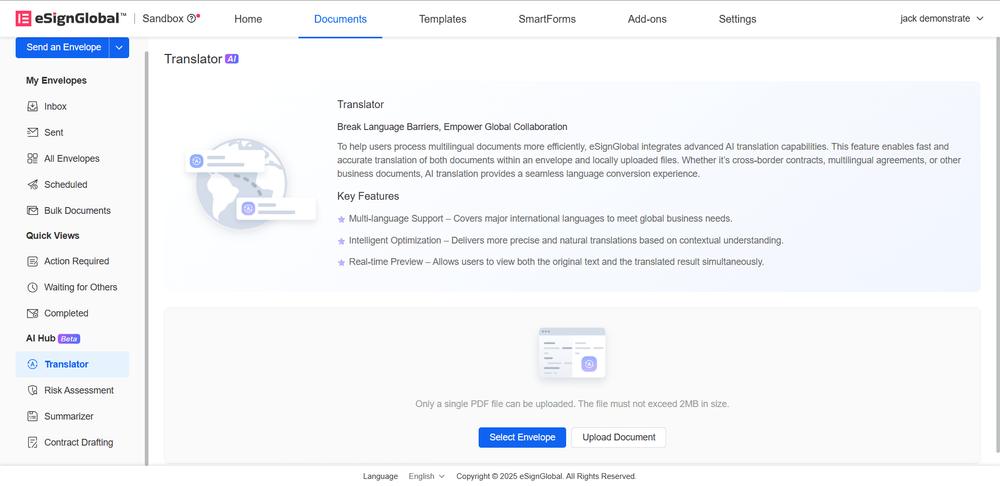
AIプラグインをインストール後、ファイルリスト下部から【AIセンター-翻訳器】に入ります。
-
ユーザーは既存のエンベロープを選択するか、ファイルをアップロードしてAI翻訳を行うことができます。ここではエンベロープ選択を例に説明します。

-
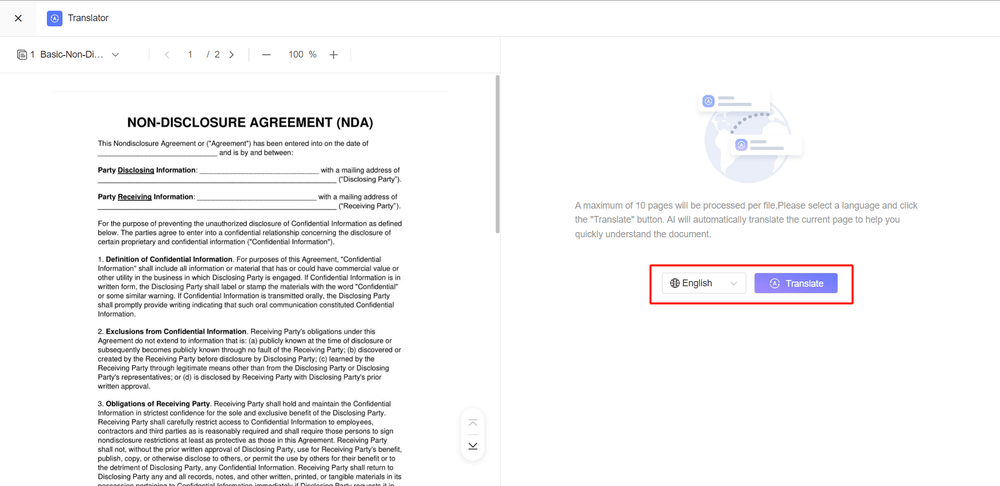
翻訳ページに入り、翻訳対象の言語を選択して「翻訳」ボタンをクリックすると、現在のページの翻訳が開始されます。
-
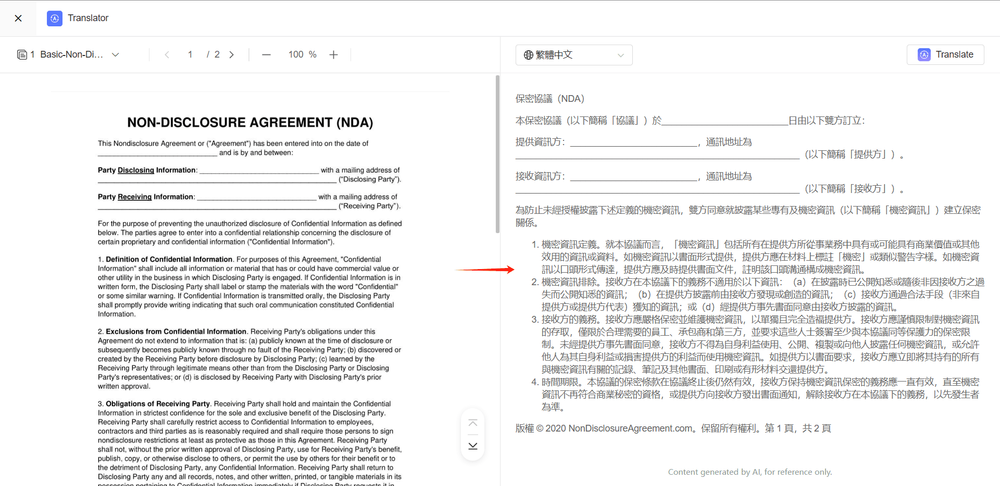
翻訳結果は画面右側で確認できます。
[ワンド操作]AIリスク識別
-
AIプラグインをインストール後、ファイルリスト下部からAIセンター-リスク識別に入ります。

-
ユーザーは既存のエンベロープを選択するか、ファイルをアップロードしてAIリスク識別を行うことができます。ここではファイルアップロードを例に説明します。
-
リスク識別ページに入り、国/地域を選択してから「識別」ボタンをクリックすると、選択した国/地域の法律に基づいてファイルのリスクが識別されます。

-
リスク識別の結果は画面右側で確認できます。
[ワンド操作]AI要約生成器
-
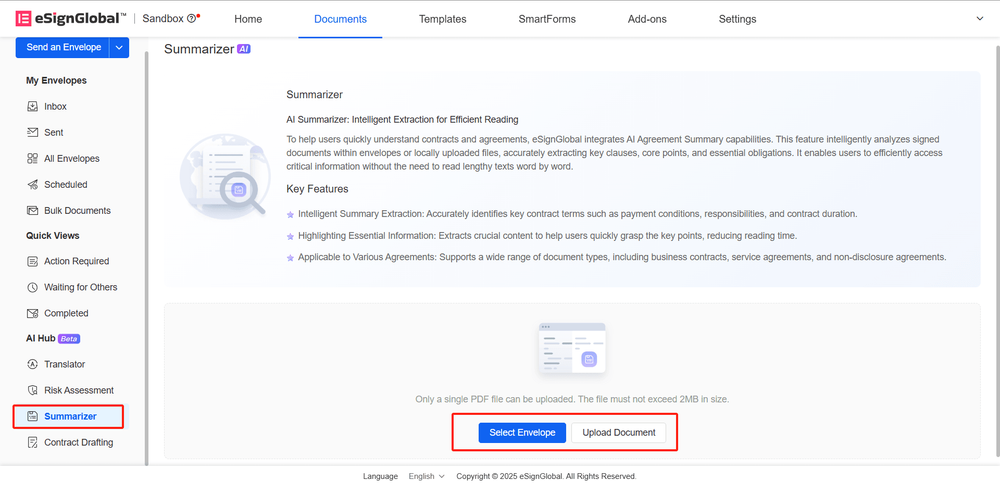
AIプラグインをインストール後、ファイルリスト下部からAIセンター-要約生成器に入ります。
-
ユーザーは既存のエンベロープを選択するか、ファイルをアップロードしてAI要約生成を行うことができます。ここではファイルアップロードを例に説明します。
-
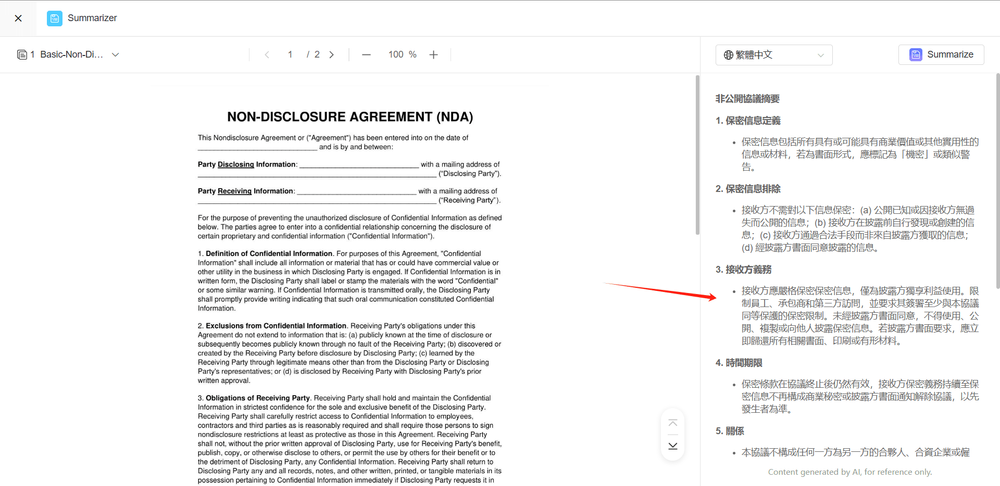
要約生成器ページに入り、要約生成の言語を選択してから「要約生成」ボタンをクリックすると、ファイルの要約が生成されます。

-
生成された要約は画面右側で確認できます。
[ワンド操作]AI契約書作成
-
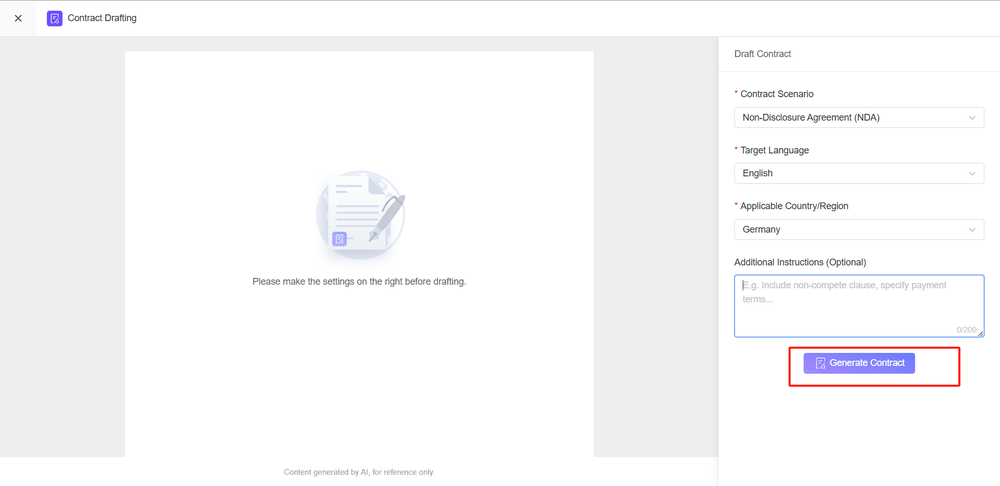
AIプラグインをインストール後、ファイルリスト下部からAIセンター-契約書作成に入ります。「契約書作成を開始」ボタンをクリックして契約書作成ページに進みます。

-
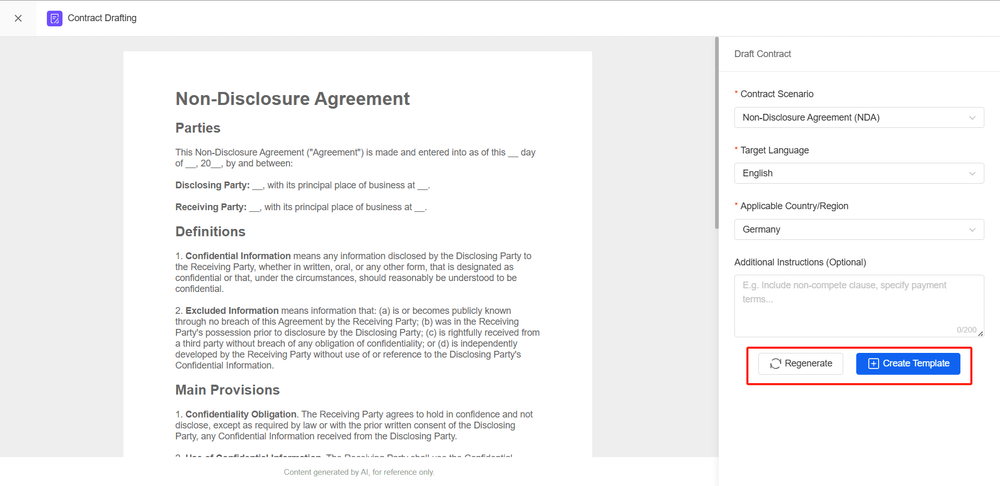
契約シナリオ、目標言語、適用国/地域、備考を選択してから「契約書生成」ボタンをクリックすると、契約書の内容生成が開始されます。
-
生成された契約書に満足できない場合は再生成できます。期待通りの内容であれば、テンプレートを作成できます。