'%3e%3cpath%20fill-rule='evenodd'%20clip-rule='evenodd'%20d='M6.99935%2012.8327C10.221%2012.8327%2012.8327%2010.221%2012.8327%206.99935C12.8327%203.77769%2010.221%201.16602%206.99935%201.16602C3.77769%201.16602%201.16602%203.77769%201.16602%206.99935C1.16602%2010.221%203.77769%2012.8327%206.99935%2012.8327Z'%20stroke='%23666666'%20stroke-linecap='round'%20stroke-linejoin='round'/%3e%3cpath%20d='M1.16602%207H12.8327'%20stroke='%23666666'%20stroke-linecap='round'%20stroke-linejoin='round'/%3e%3cpath%20fill-rule='evenodd'%20clip-rule='evenodd'%20d='M6.99935%2012.8327C8.28802%2012.8327%209.33268%2010.221%209.33268%206.99935C9.33268%203.77769%208.28802%201.16602%206.99935%201.16602C5.71068%201.16602%204.66602%203.77769%204.66602%206.99935C4.66602%2010.221%205.71068%2012.8327%206.99935%2012.8327Z'%20stroke='%23666666'%20stroke-linecap='round'%20stroke-linejoin='round'/%3e%3cpath%20d='M2.875%202.95898C3.93063%204.01461%205.38896%204.66754%206.99978%204.66754C8.61062%204.66754%2010.069%204.01461%2011.1246%202.95898'%20stroke='%23666666'%20stroke-linecap='round'%20stroke-linejoin='round'/%3e%3cpath%20d='M11.1246%2011.0425C10.069%209.98691%208.61062%209.33398%206.99978%209.33398C5.38896%209.33398%203.93063%209.98691%202.875%2011.0425'%20stroke='%23666666'%20stroke-linecap='round'%20stroke-linejoin='round'/%3e%3c/g%3e%3cdefs%3e%3cclipPath%20id='clip0_1267_9109'%3e%3crect%20width='14'%20height='14'%20fill='white'/%3e%3c/clipPath%3e%3c/defs%3e%3c/svg%3e)


 Servicezentrum
KI-Zentrum
Bevor Sie die Funktionen in diesem Benutzerhandbuch nutzen, sollten Sie zunächst die Einschränkungen des AI-Centers für die jeweiligen Versionen kennen:
- Testversion: AI-Center-Funktionen werden nicht unterstützt
- Basisversion: AI-Center-Funktionen werden unterstützt
- Professionalversion: AI-Center-Funktionen werden unterstützt
Das AI Hub ist das intelligente Assistenzcenter von eSign.AI, das verschiedene KI-Funktionen integriert, um Nutzern zu helfen, Inhalte vor der Unterzeichnung von Dokumenten schnell zu verstehen, Risiken zu erkennen und Vertragsentwürfe zu erstellen, um so eine effizientere und sicherere Unterzeichnungs-Erfahrung zu ermöglichen.
Hinweis:
- Die AI-Funktionen befinden sich in der Beta-Version; von der AI generierte Inhalte dienen ausschließlich als Referenz.
-
Administratoren können im Plugin-Center die erforderlichen AI-Funktionsplugins installieren.

[Zauberstab-Schwung]
AI-Übersetzer
-
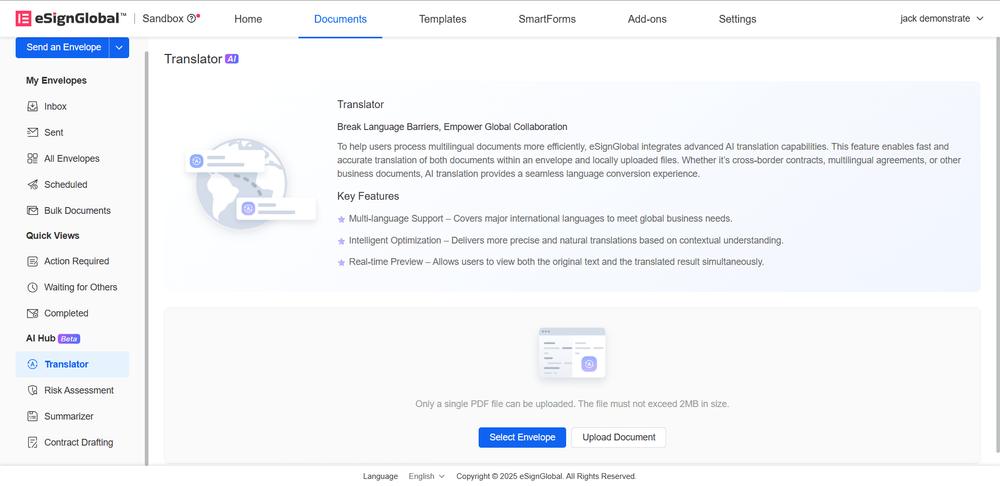
Nach der Installation des AI-Plugins können Sie unterhalb der Dateiliste auf 【AI-Zentrum – Übersetzer】 zugreifen.
-
Der Benutzer kann einen vorhandenen Umschlag auswählen oder eine Datei hochladen, um eine AI-Übersetzung durchzuführen. Am Beispiel der Auswahl eines Umschlags:

-
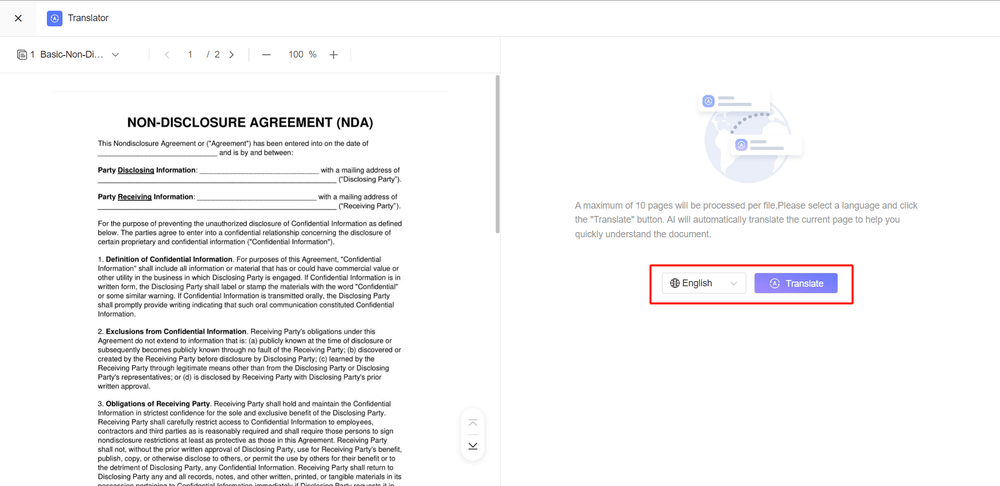
Wechseln Sie zur Übersetzungsseite, wählen Sie die zu übersetzende Sprache aus und klicken Sie auf die Schaltfläche „Übersetzen“, um die Übersetzung der aktuellen Seite zu starten.
-
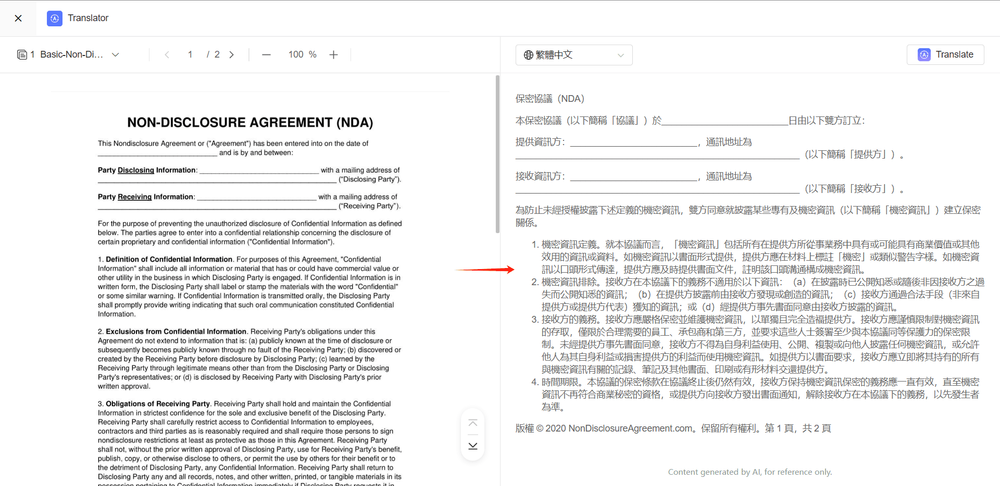
Die Übersetzungsergebnisse können auf der rechten Bildschirmseite eingesehen werden.
[Zauberstab-Schwung] AI-Risikoanalyse
-
Nach der Installation des AI-Plugins können Sie unterhalb der Dateiliste auf AI-Zentrum – Risikoanalyse zugreifen.

-
Der Benutzer kann einen vorhandenen Umschlag auswählen oder eine Datei hochladen, um eine AI-Risikoanalyse durchzuführen. Am Beispiel des Dateiuploads:
-
Wechseln Sie zur Risikoanalyse-Seite, wählen Sie das Land/die Region aus und klicken Sie dann auf die Schaltfläche „Analysieren“, um die Risiken der Datei gemäß den Gesetzen des ausgewählten Landes/der Region zu identifizieren.

-
Die Ergebnisse der Risikoanalyse können auf der rechten Bildschirmseite eingesehen werden.
[Zauberstab-Schwung] AI-Zusammenfassungsgenerator
-
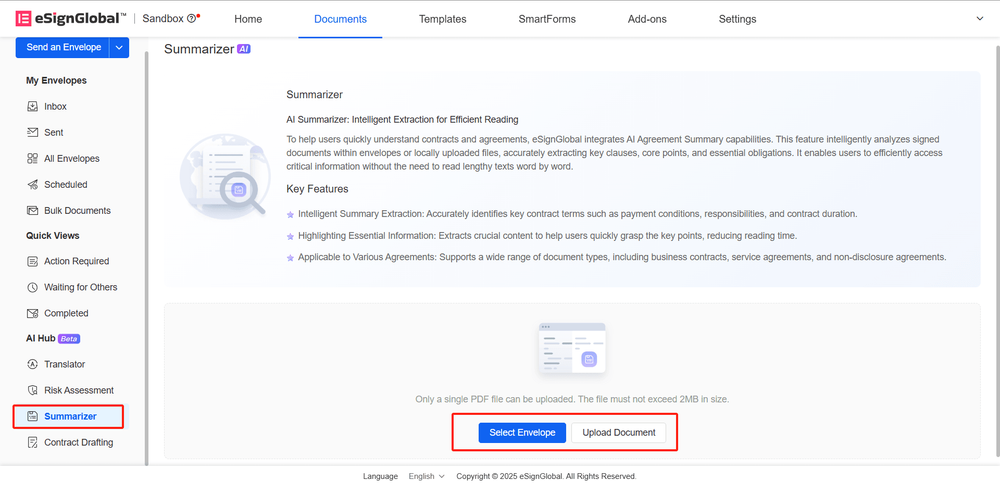
Nach der Installation des AI-Plugins können Sie unterhalb der Dateiliste auf AI-Zentrum – Zusammenfassungsgenerator zugreifen.
-
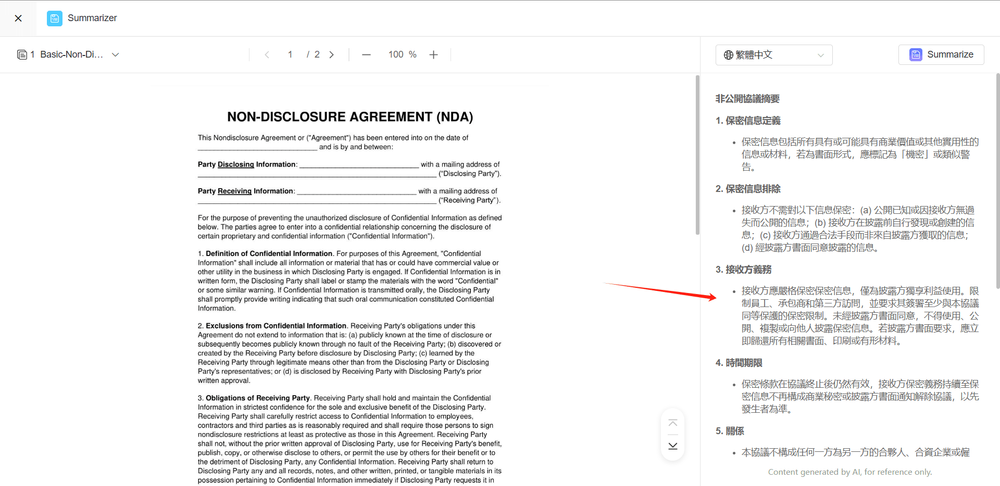
Der Benutzer kann einen vorhandenen Umschlag auswählen oder eine Datei hochladen, um eine AI-Zusammenfassung zu erstellen. Am Beispiel des Dateiuploads:
-
Wechseln Sie zur Seite des Zusammenfassungsgenerators, wählen Sie die Sprache für die Zusammenfassung aus und klicken Sie dann auf die Schaltfläche „Zusammenfassung generieren“, um eine Datei-Zusammenfassung zu erstellen.

-
Die erstellte Zusammenfassung kann auf der rechten Bildschirmseite eingesehen werden.
[Zauberstab-Schwung] AI-Vertragserstellung
-
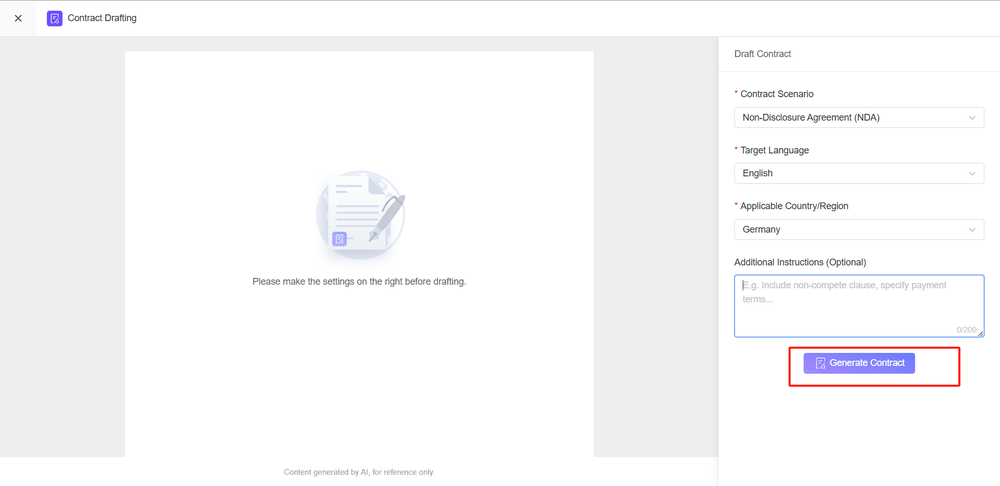
Nach der Installation des AI-Plugins können Sie unterhalb der Dateiliste auf AI-Zentrum – Vertragserstellung zugreifen. Klicken Sie auf die Schaltfläche „Erstellung starten“, um zur Vertragserstellungsseite zu gelangen.

-
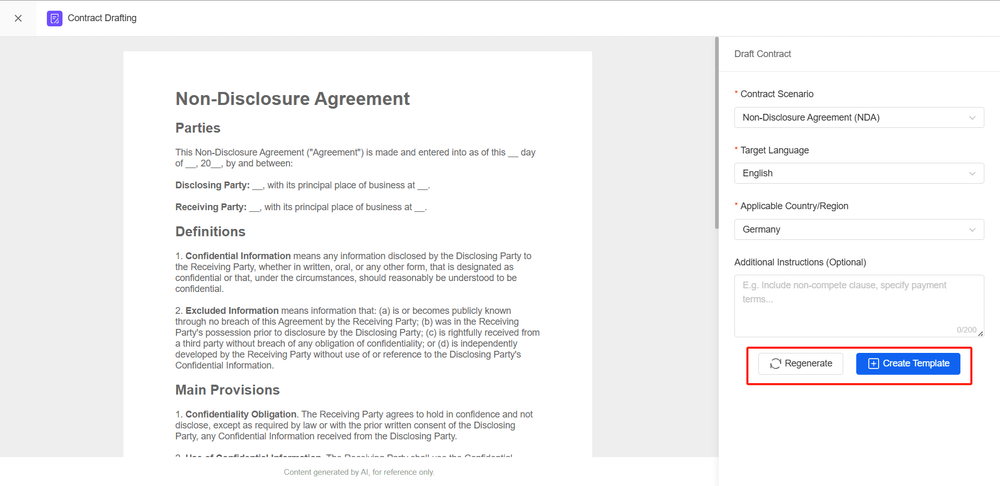
Wählen Sie den Vertragsfall, die Zielsprache, das anwendbare Land/die Region sowie zusätzliche Hinweise aus und klicken Sie dann auf die Schaltfläche „Vertrag generieren“, um den Vertragstext zu erstellen.
-
Wenn Ihnen das generierte Vertragsdokument nicht gefällt, können Sie den Vertrag neu generieren. Entspricht der generierte Vertrag Ihren Erwartungen, können Sie eine Vorlage erstellen.