'%3e%3cpath%20fill-rule='evenodd'%20clip-rule='evenodd'%20d='M6.99935%2012.8327C10.221%2012.8327%2012.8327%2010.221%2012.8327%206.99935C12.8327%203.77769%2010.221%201.16602%206.99935%201.16602C3.77769%201.16602%201.16602%203.77769%201.16602%206.99935C1.16602%2010.221%203.77769%2012.8327%206.99935%2012.8327Z'%20stroke='%23666666'%20stroke-linecap='round'%20stroke-linejoin='round'/%3e%3cpath%20d='M1.16602%207H12.8327'%20stroke='%23666666'%20stroke-linecap='round'%20stroke-linejoin='round'/%3e%3cpath%20fill-rule='evenodd'%20clip-rule='evenodd'%20d='M6.99935%2012.8327C8.28802%2012.8327%209.33268%2010.221%209.33268%206.99935C9.33268%203.77769%208.28802%201.16602%206.99935%201.16602C5.71068%201.16602%204.66602%203.77769%204.66602%206.99935C4.66602%2010.221%205.71068%2012.8327%206.99935%2012.8327Z'%20stroke='%23666666'%20stroke-linecap='round'%20stroke-linejoin='round'/%3e%3cpath%20d='M2.875%202.95898C3.93063%204.01461%205.38896%204.66754%206.99978%204.66754C8.61062%204.66754%2010.069%204.01461%2011.1246%202.95898'%20stroke='%23666666'%20stroke-linecap='round'%20stroke-linejoin='round'/%3e%3cpath%20d='M11.1246%2011.0425C10.069%209.98691%208.61062%209.33398%206.99978%209.33398C5.38896%209.33398%203.93063%209.98691%202.875%2011.0425'%20stroke='%23666666'%20stroke-linecap='round'%20stroke-linejoin='round'/%3e%3c/g%3e%3cdefs%3e%3cclipPath%20id='clip0_1267_9109'%3e%3crect%20width='14'%20height='14'%20fill='white'/%3e%3c/clipPath%3e%3c/defs%3e%3c/svg%3e)


 Centre de services
Centre IA
Avant d’utiliser les fonctionnalités de ce manuel utilisateur, veuillez d’abord prendre connaissance des limites du Centre IA (couvrant des sous-fonctionnalités telles que le résumé IA, la traduction IA, l’évaluation des risques IA et la rédaction de contrats IA) associées à chaque version :
- Version d’essai : ne prend pas en charge les fonctionnalités du Centre IA
- Version de base : prend en charge les fonctionnalités du Centre IA
- Version professionnelle : prend en charge les fonctionnalités du Centre IA
Le Centre IA est un centre d’assistance intelligente proposé par eSign.AI, intégrant plusieurs capacités d’IA pour aider les utilisateurs à comprendre rapidement le contenu, à identifier les risques et à générer des brouillons de contrat avant la signature de documents, garantissant ainsi une expérience de signature plus efficace et sécurisée.
Remarque :
- Les fonctionnalités IA sont en version Bêta ; les contenus générés par l’IA sont fournis à titre indicatif uniquement.
-
L’administrateur accède au Centre des extensions pour installer les extensions de fonctionnalités AI nécessaires.

[Baguette magique]
Traducteur AI
-
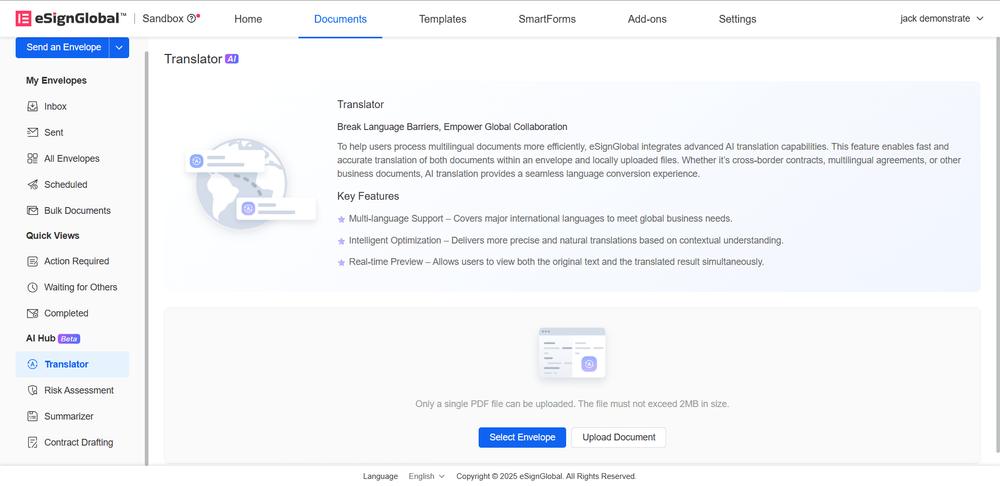
Une fois l’extension AI installée, vous pouvez accéder à 【Centre AI - Traducteur】 sous la liste des fichiers.
-
L’utilisateur peut sélectionner une enveloppe existante ou télécharger un fichier pour effectuer une traduction AI, en prenant la sélection d’enveloppe comme exemple.

-
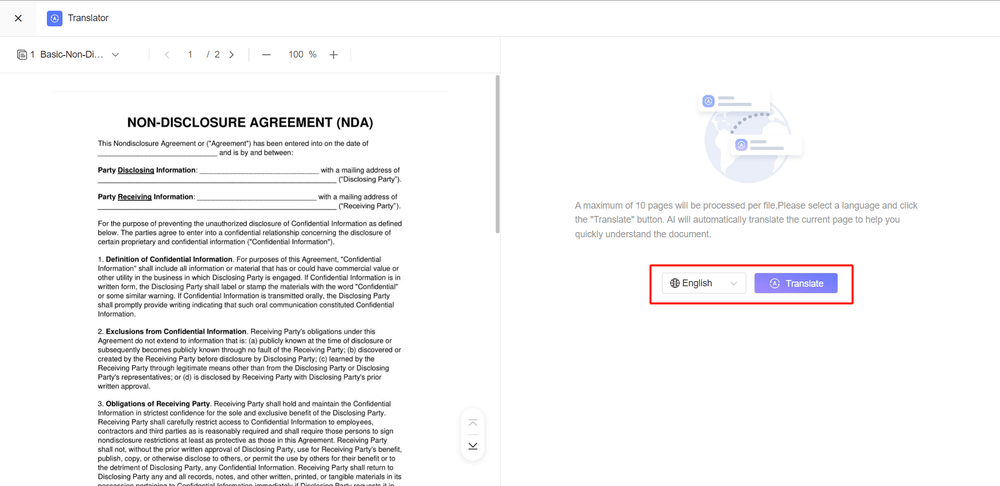
Accédez à la page de traduction, sélectionnez la langue cible, cliquez sur le bouton Traduire et commencez la traduction de la page actuelle.
-
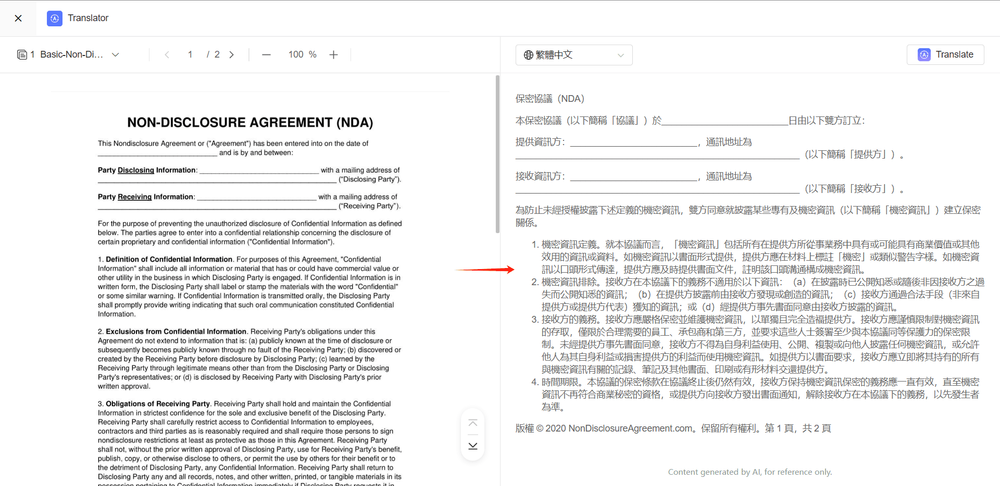
Les résultats de la traduction sont affichés sur le côté droit de l’écran.
[Baguette magique]Identification des risques AI
-
Une fois l’extension AI installée, vous pouvez accéder à 【Centre AI - Identification des risques】 sous la liste des fichiers.

-
L’utilisateur peut sélectionner une enveloppe existante ou télécharger un fichier pour effectuer une identification des risques AI, en prenant le téléchargement de fichier comme exemple.
-
Accédez à la page d’identification des risques, sélectionnez le pays/la région, puis cliquez sur le bouton Identifier pour analyser les risques du document en fonction de la législation du pays/région sélectionné.

-
Les résultats de l’identification des risques sont affichés sur le côté droit de l’écran.
[Baguette magique]Générateur de résumés AI
-
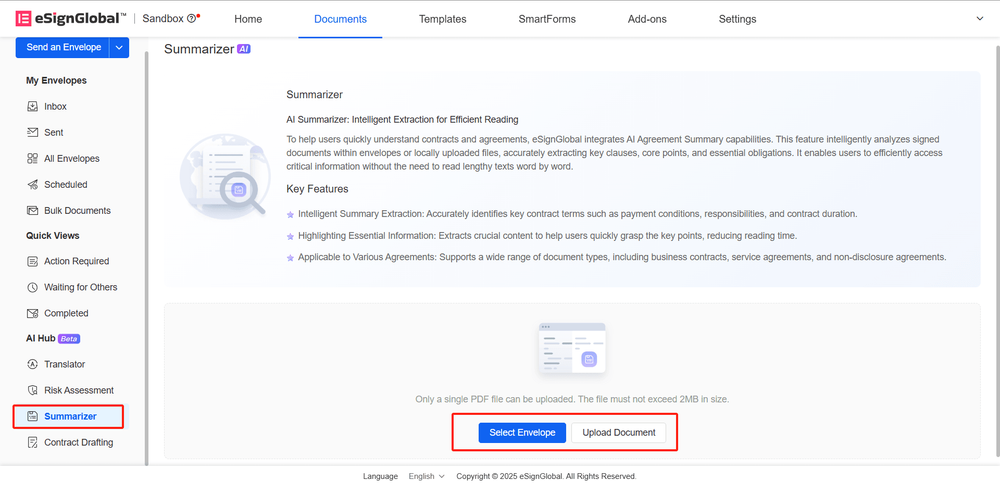
Une fois l’extension AI installée, vous pouvez accéder à 【Centre AI - Générateur de résumés】 sous la liste des fichiers.
-
L’utilisateur peut sélectionner une enveloppe existante ou télécharger un fichier pour générer un résumé AI, en prenant le téléchargement de fichier comme exemple.
-
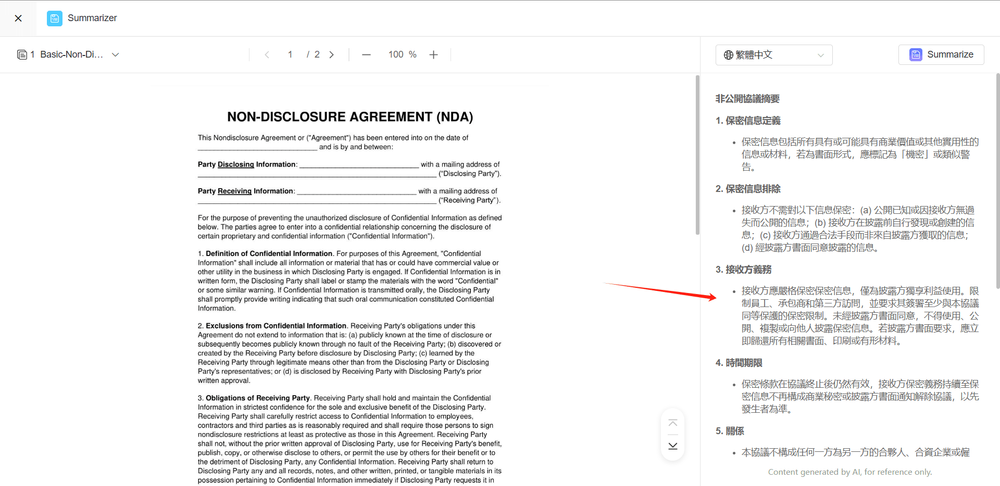
Accédez à la page du générateur de résumés, sélectionnez la langue du résumé, puis cliquez sur le bouton Générer le résumé pour créer le résumé du document.

-
Le résumé généré est affiché sur le côté droit de l’écran.
[Baguette magique]Rédaction de contrats AI
-
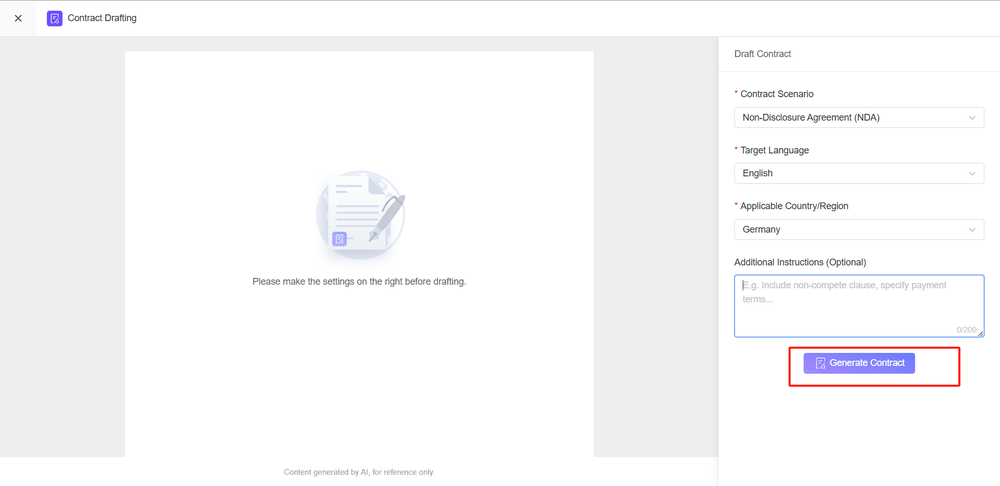
Une fois l’extension AI installée, vous pouvez accéder à 【Centre AI - Rédaction de contrats】 sous la liste des fichiers. Cliquez sur le bouton Commencer la rédaction pour accéder à la page de rédaction de contrats.

-
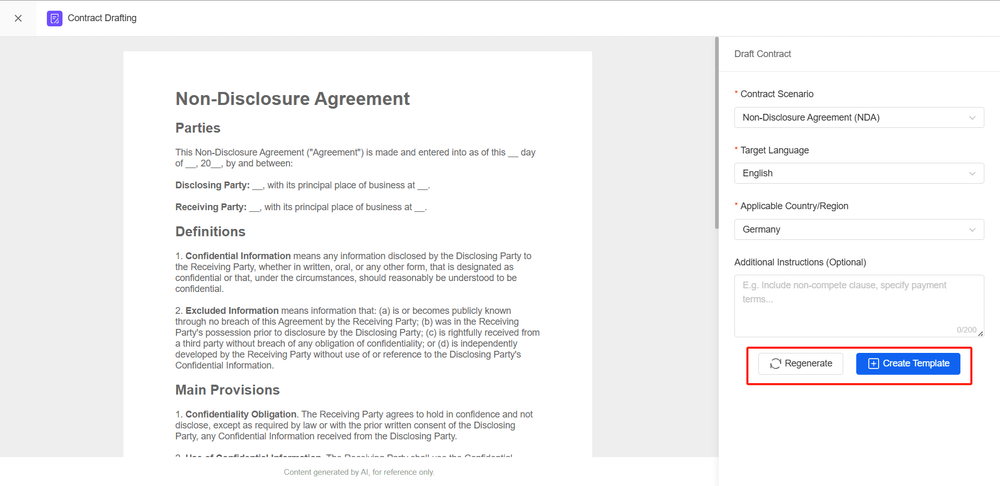
Sélectionnez le scénario de contrat, la langue cible, le pays/la région d’application, les remarques supplémentaires, puis cliquez sur le bouton Générer le contrat pour commencer la création du contenu du contrat.
-
Si le contrat généré ne vous convient pas, vous pouvez le régénérer ; s’il correspond à vos attentes, vous pouvez créer un modèle.