'%3e%3cpath%20fill-rule='evenodd'%20clip-rule='evenodd'%20d='M6.99935%2012.8327C10.221%2012.8327%2012.8327%2010.221%2012.8327%206.99935C12.8327%203.77769%2010.221%201.16602%206.99935%201.16602C3.77769%201.16602%201.16602%203.77769%201.16602%206.99935C1.16602%2010.221%203.77769%2012.8327%206.99935%2012.8327Z'%20stroke='%23666666'%20stroke-linecap='round'%20stroke-linejoin='round'/%3e%3cpath%20d='M1.16602%207H12.8327'%20stroke='%23666666'%20stroke-linecap='round'%20stroke-linejoin='round'/%3e%3cpath%20fill-rule='evenodd'%20clip-rule='evenodd'%20d='M6.99935%2012.8327C8.28802%2012.8327%209.33268%2010.221%209.33268%206.99935C9.33268%203.77769%208.28802%201.16602%206.99935%201.16602C5.71068%201.16602%204.66602%203.77769%204.66602%206.99935C4.66602%2010.221%205.71068%2012.8327%206.99935%2012.8327Z'%20stroke='%23666666'%20stroke-linecap='round'%20stroke-linejoin='round'/%3e%3cpath%20d='M2.875%202.95898C3.93063%204.01461%205.38896%204.66754%206.99978%204.66754C8.61062%204.66754%2010.069%204.01461%2011.1246%202.95898'%20stroke='%23666666'%20stroke-linecap='round'%20stroke-linejoin='round'/%3e%3cpath%20d='M11.1246%2011.0425C10.069%209.98691%208.61062%209.33398%206.99978%209.33398C5.38896%209.33398%203.93063%209.98691%202.875%2011.0425'%20stroke='%23666666'%20stroke-linecap='round'%20stroke-linejoin='round'/%3e%3c/g%3e%3cdefs%3e%3cclipPath%20id='clip0_1267_9109'%3e%3crect%20width='14'%20height='14'%20fill='white'/%3e%3c/clipPath%3e%3c/defs%3e%3c/svg%3e)


 Centro servizi
Centro AI
Prima di utilizzare le funzionalità descritte in questo manuale utente, è necessario comprendere i limiti del Centro AI (che include sottosezioni come Riepilogo AI, Traduzione AI, Valutazione del rischio AI, Redazione di contratti AI, ecc.) associati alle diverse versioni:
- Versione di prova: non supporta le funzionalità del Centro AI
- Versione base: supporta le funzionalità del Centro AI
- Versione professionale: supporta le funzionalità del Centro AI
L’AI Hub è un centro di assistenza intelligente fornito da eSign.AI, che integra diverse capacità AI, per aiutare gli utenti a comprendere rapidamente il contenuto, identificare i rischi e generare bozze di contratto prima della firma del documento, consentendo così un’esperienza di firma più efficiente e sicura.
Nota:
- Le funzionalità AI sono nella versione Beta, i contenuti generati dall’AI sono solo a scopo di riferimento.
-
L’amministratore accede al Centro Plugin per installare i plugin delle funzionalità AI necessari.

[Movimento bacchetta magica]
Traduttore AI
-
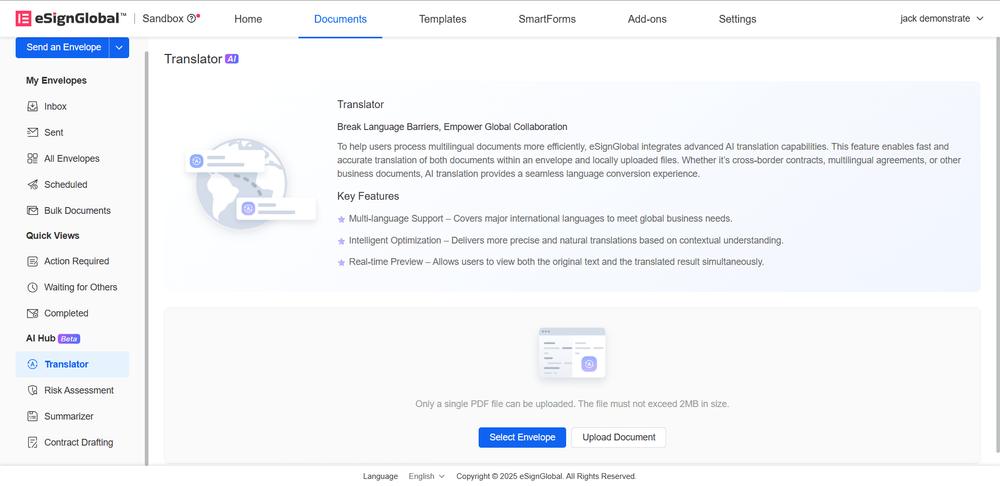
Dopo aver installato il plugin AI, è possibile accedere a 【Centro AI - Traduttore】 nella parte inferiore dell’elenco dei file.
-
L’utente può selezionare un inviluppo esistente o caricare un file per la traduzione AI; utilizzeremo come esempio la selezione di un inviluppo.

-
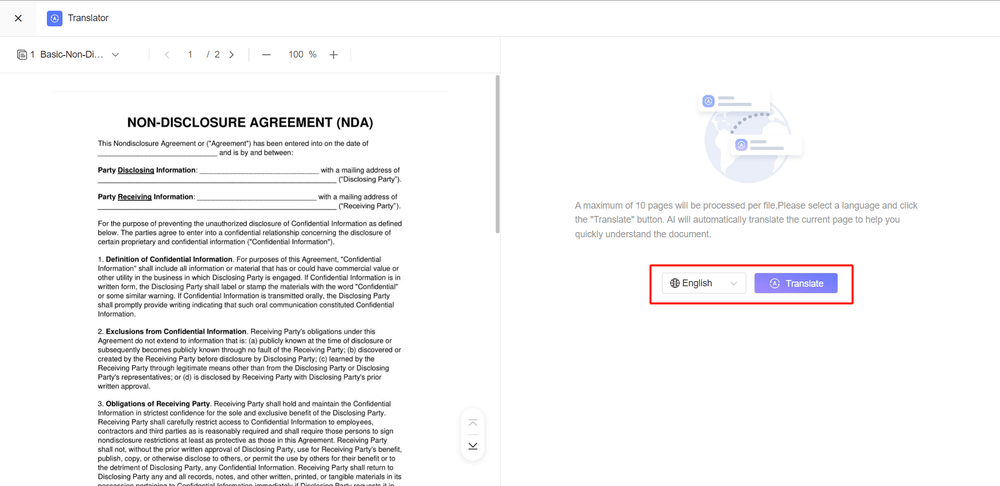
Accedi alla pagina di traduzione, seleziona la lingua di destinazione, fai clic sul pulsante Traduci e avvia la traduzione della pagina corrente.
-
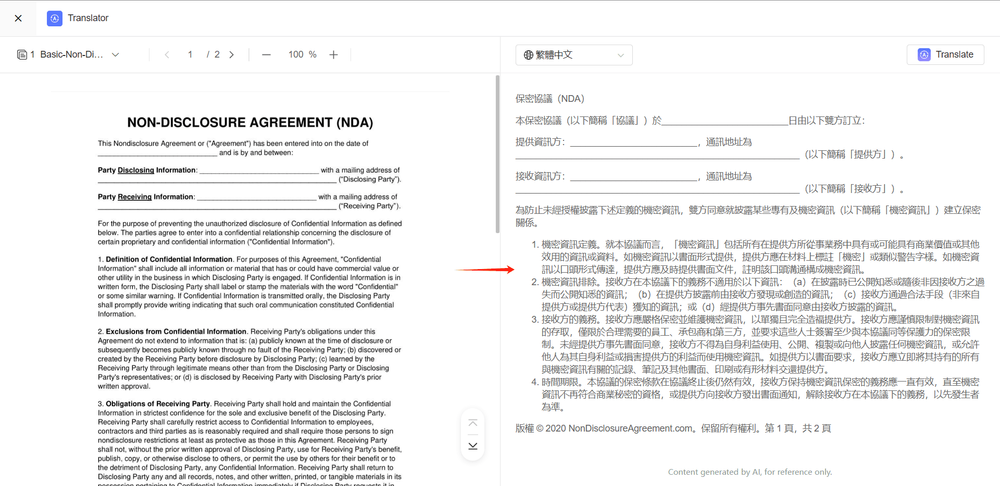
I risultati della traduzione sono visualizzabili sul lato destro dello schermo.
[Movimento bacchetta magica] Identificazione rischi AI
-
Dopo aver installato il plugin AI, è possibile accedere a Centro AI - Identificazione rischi nella parte inferiore dell’elenco dei file.

-
L’utente può selezionare un inviluppo esistente o caricare un file per l’identificazione dei rischi tramite AI; utilizzeremo come esempio il caricamento di un file.
-
Accedi alla pagina di identificazione dei rischi, seleziona il Paese/Regione, quindi fai clic sul pulsante Rileva per analizzare i rischi del documento in base alle leggi del Paese/Regione selezionati.

-
I risultati dell’identificazione dei rischi sono visualizzabili sul lato destro dello schermo.
[Movimento bacchetta magica] Generatore di riassunti AI
-
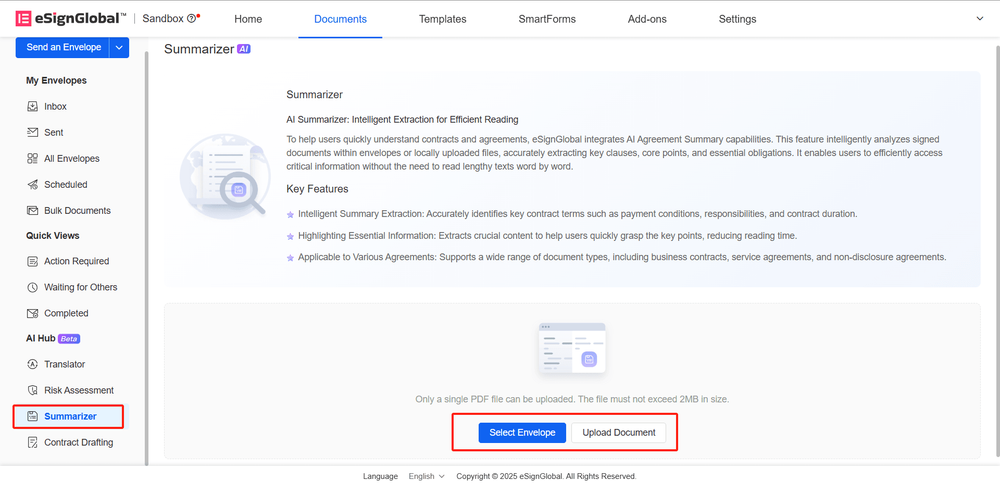
Dopo aver installato il plugin AI, è possibile accedere a Centro AI - Generatore di riassunti nella parte inferiore dell’elenco dei file.
-
L’utente può selezionare un inviluppo esistente o caricare un file per la generazione di riassunti tramite AI; utilizzeremo come esempio il caricamento di un file.
-
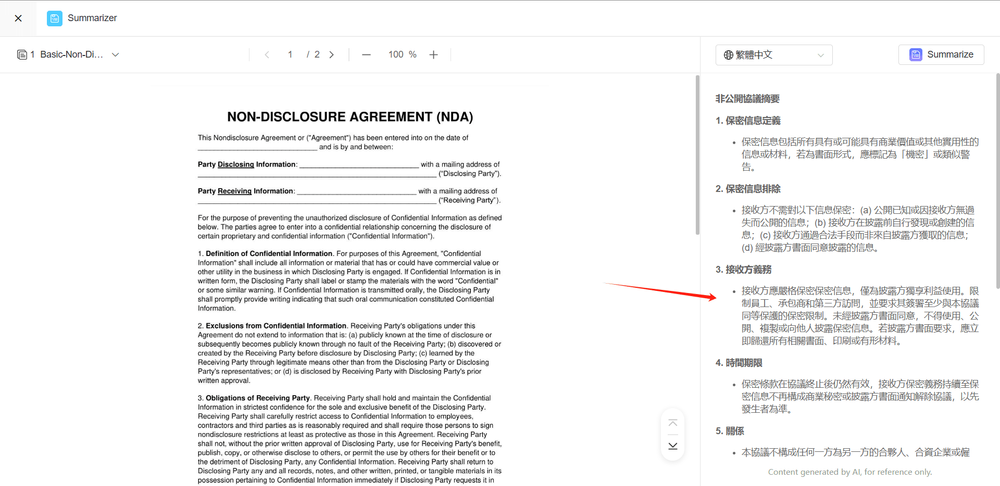
Accedi alla pagina del generatore di riassunti, seleziona la lingua per il riassunto, quindi fai clic sul pulsante Genera riassunto per creare il sommario del documento.

-
Il riassunto generato è visualizzabile sul lato destro dello schermo.
[Movimento bacchetta magica] Redazione contratti AI
-
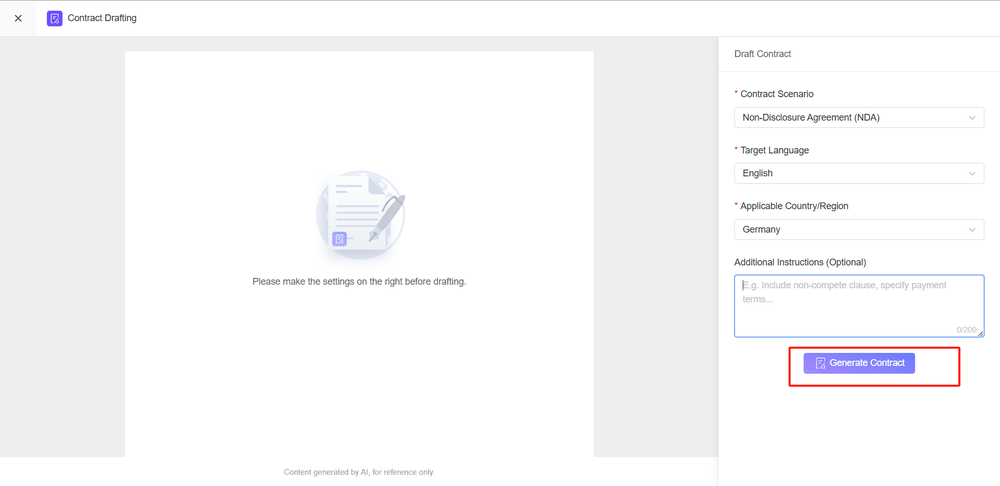
Dopo aver installato il plugin AI, è possibile accedere a Centro AI - Redazione contratti nella parte inferiore dell’elenco dei file. Fai clic sul pulsante Inizia redazione per accedere alla pagina di creazione del contratto.

-
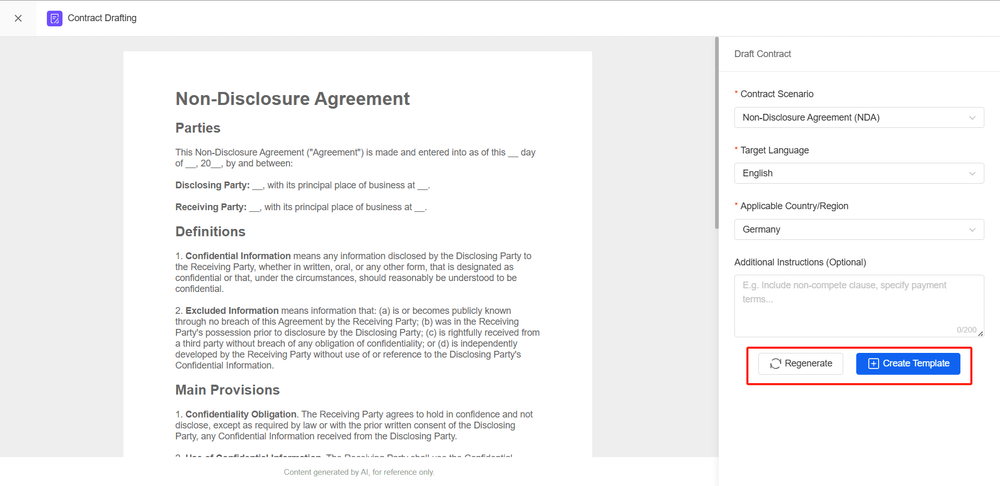
Seleziona lo scenario contrattuale, la lingua di destinazione, il Paese/Regione di applicazione e le note aggiuntive, quindi fai clic sul pulsante Genera contratto per iniziare a creare il contenuto del contratto.
-
Se il contratto generato non soddisfa le aspettative, puoi rigenerarlo; se corrisponde ai requisiti, puoi creare un modello.