

 서비스 센터
도장 관리
본 사용 설명서의 기능을 사용하기 전에 각 버전에 해당하는 이미지 소재 라이브러리 제한 사항을 먼저 이해해야 합니다.
- 체험판: 이미지 소재 라이브러리 기능 미지원
- 기본판: 이미지 소재 라이브러리 기능 미지원
- 프로 버전: 이미지 소재 라이브러리 기능 지원
eSign.AI은 사용자에게 도장 추가, 편집, 삭제 서비스를 제공하며, 사용자는 문서에 서명할 때 사용할 수 있습니다.
도장 만들기
주의:
- 도장 개수 제한은 100개입니다.
- 작업 공간 내 도장 개수가 제한을 초과하면 더 이상 추가할 수 없습니다.
-
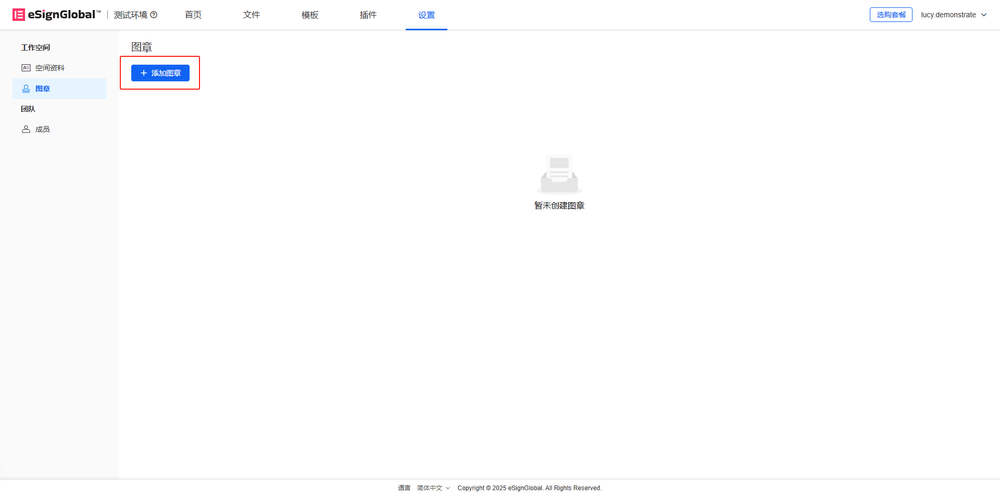
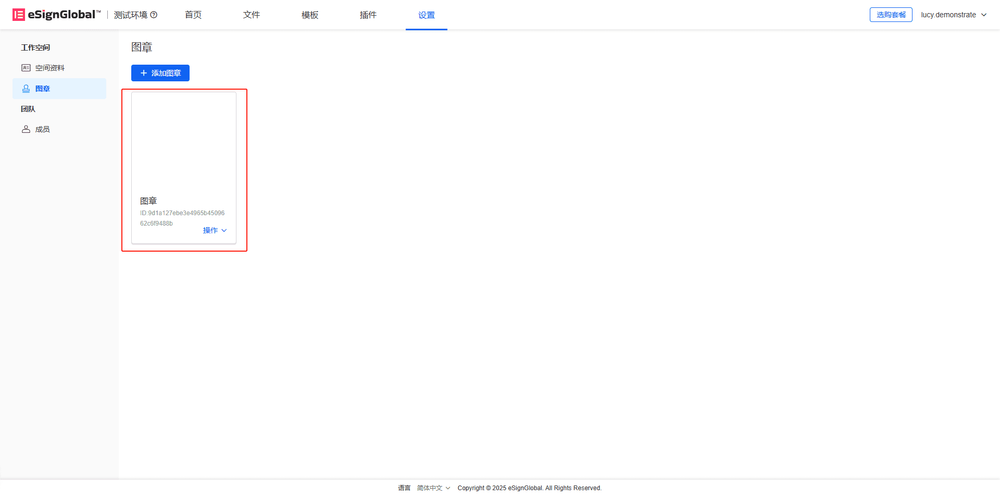
작업 공간에 들어가서 [도장]을 선택하고 [도장 추가]를 클릭합니다.
-
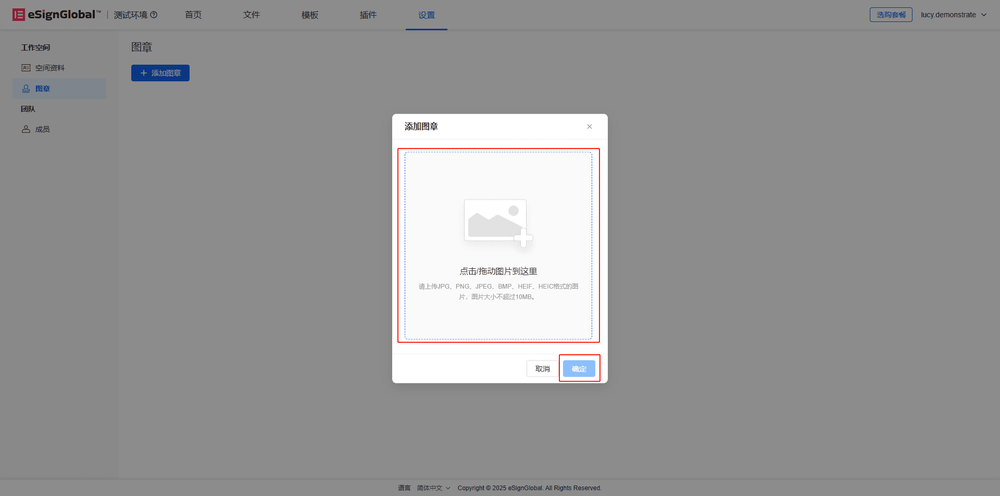
도장 이미지를 업로드한 후 [확인]을 클릭합니다.
-
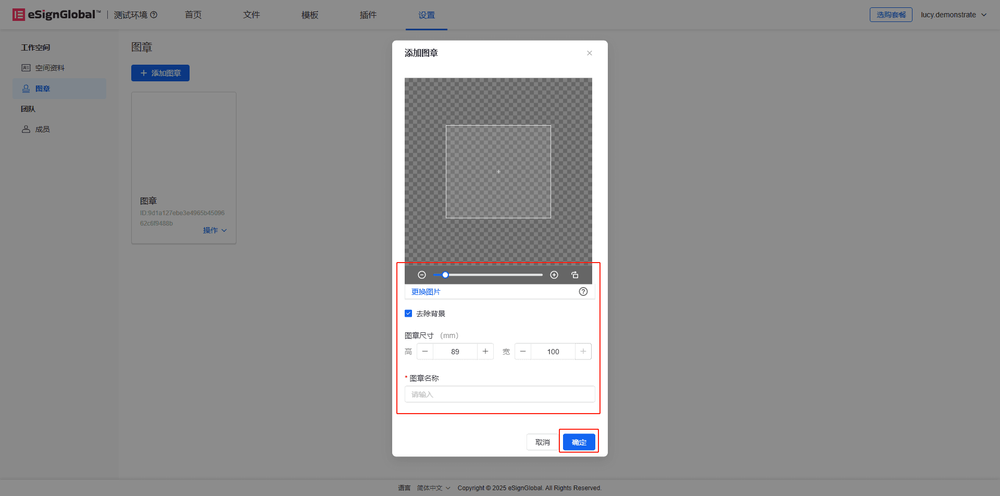
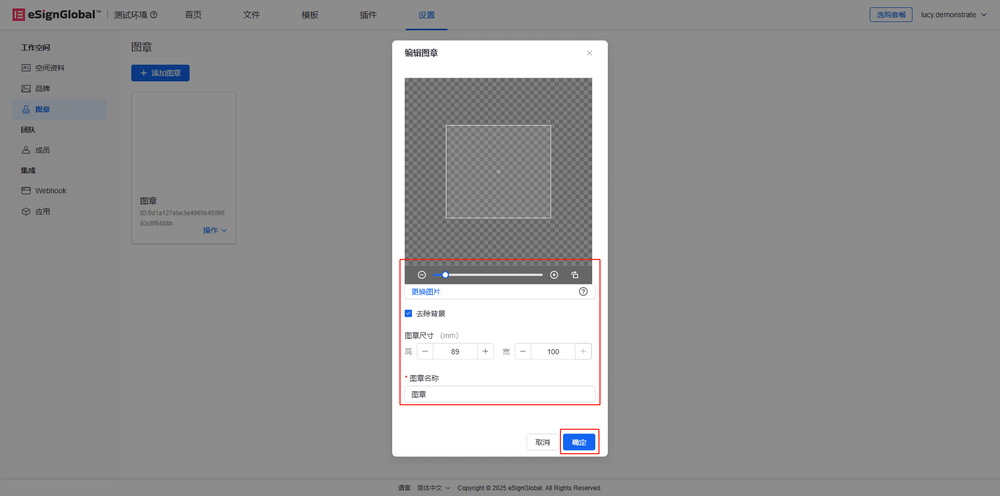
도장 정보를 입력하고 설정합니다.
a. [+][-]를 클릭하여 도장을 확대/축소할 수 있습니다.
b. [배경 제거]를 클릭하면 도장 이미지의 배경을 자동으로 제거할 수 있습니다.
c. 도장 크기를 조정할 수 있습니다.
-
도장 생성이 완료되면 작업 공간에서 확인할 수 있습니다.
도장 편집
-
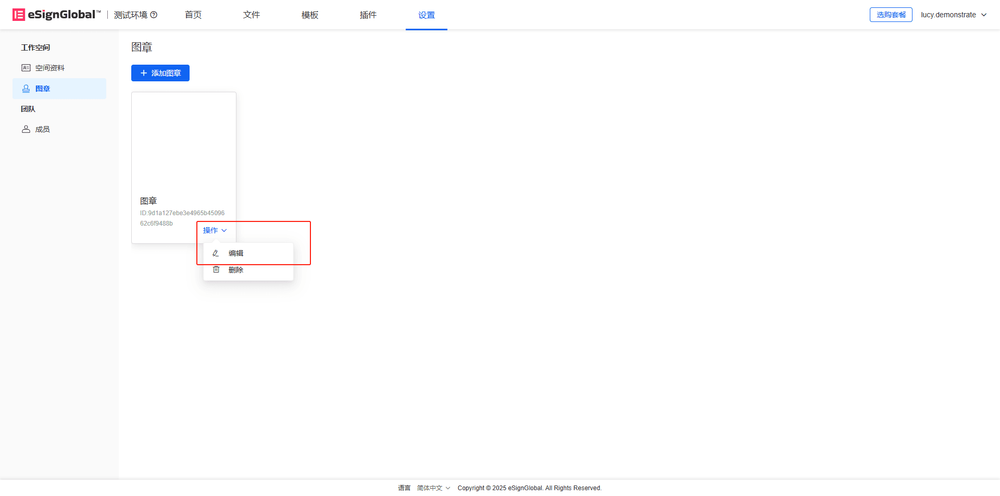
사용자 [작업] 버튼 오른쪽의 드롭다운 화살표를 클릭하고 [편집]을 선택합니다.
-
이미지를 변경하고, 도장 크기를 조정하고, 도장 이름을 수정하고, 배경 제거 여부를 선택할 수 있습니다. 수정 후 [확인]을 클릭합니다.
-
편집이 완료되면 도장 라이브러리에서 편집된 도장을 볼 수 있습니다.

도장 삭제
-
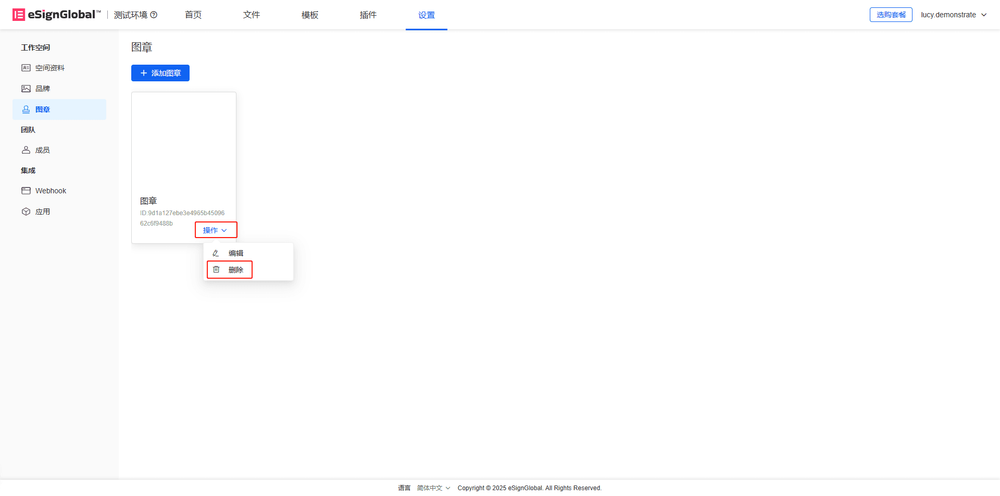
사용자 [작업] 버튼 오른쪽의 드롭다운 화살표를 클릭하고 [삭제]를 선택합니다.
-
[삭제]를 클릭합니다.
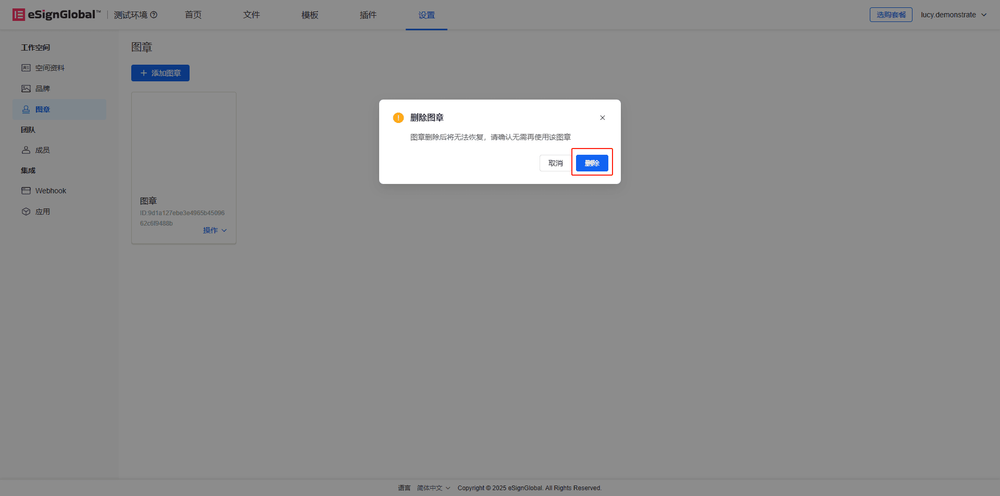
-
삭제가 완료되면 삭제된 도장이 도장 라이브러리에서 제거됩니다.