
'%3e%3cpath%20fill-rule='evenodd'%20clip-rule='evenodd'%20d='M6.99935%2012.8327C10.221%2012.8327%2012.8327%2010.221%2012.8327%206.99935C12.8327%203.77769%2010.221%201.16602%206.99935%201.16602C3.77769%201.16602%201.16602%203.77769%201.16602%206.99935C1.16602%2010.221%203.77769%2012.8327%206.99935%2012.8327Z'%20stroke='%23666666'%20stroke-linecap='round'%20stroke-linejoin='round'/%3e%3cpath%20d='M1.16602%207H12.8327'%20stroke='%23666666'%20stroke-linecap='round'%20stroke-linejoin='round'/%3e%3cpath%20fill-rule='evenodd'%20clip-rule='evenodd'%20d='M6.99935%2012.8327C8.28802%2012.8327%209.33268%2010.221%209.33268%206.99935C9.33268%203.77769%208.28802%201.16602%206.99935%201.16602C5.71068%201.16602%204.66602%203.77769%204.66602%206.99935C4.66602%2010.221%205.71068%2012.8327%206.99935%2012.8327Z'%20stroke='%23666666'%20stroke-linecap='round'%20stroke-linejoin='round'/%3e%3cpath%20d='M2.875%202.95898C3.93063%204.01461%205.38896%204.66754%206.99978%204.66754C8.61062%204.66754%2010.069%204.01461%2011.1246%202.95898'%20stroke='%23666666'%20stroke-linecap='round'%20stroke-linejoin='round'/%3e%3cpath%20d='M11.1246%2011.0425C10.069%209.98691%208.61062%209.33398%206.99978%209.33398C5.38896%209.33398%203.93063%209.98691%202.875%2011.0425'%20stroke='%23666666'%20stroke-linecap='round'%20stroke-linejoin='round'/%3e%3c/g%3e%3cdefs%3e%3cclipPath%20id='clip0_1267_9109'%3e%3crect%20width='14'%20height='14'%20fill='white'/%3e%3c/clipPath%3e%3c/defs%3e%3c/svg%3e)


 Centro de servicio
Configurar reglas de vinculación de controles
Este documento tiene como objetivo presentar las capacidades de reglas de联动 (vinculación) para controles de plantilla.
Aviso especial: (1) Esta función solo está disponible en la versión Profesional y superiores. (2) La vinculación de controles de plantilla solo es compatible con el llenado dentro de la página de firma; el llenado/prellenado mediante OpenAPI aún no es compatible. (3) Las reglas de vinculación admiten 7 tipos de acciones de ejecución: mostrar, ocultar, obligatorio, no obligatorio, asignar valor, limpiar y deshabilitar.
1. Descripción general de la función
1.1 Introducción a la función
En la página de configuración de plantillas de contratos, se pueden establecer reglas de vinculación (condiciones desencadenantes y acciones de ejecución) para un control de llenado específico, logrando así una asociación lógica entre varios campos de contenido. Mediante esta capacidad de configuración, una condición de un control puede desencadenar múltiples acciones en otros controles, como:
| Acción | Efecto |
|---|---|
| Mostrar / Ocultar | Controla si el control objetivo es visible o no en la página de firma |
| Obligatorio / No obligatorio | Alterna el estado de obligatoriedad del control objetivo |
| Asignar valor | Rellena automáticamente el control objetivo con valores personalizados, valores de opciones, los valores de otros controles o resultados de cálculos de fecha |
| Limpiar | Establece en vacío el valor actual del control objetivo |
| Deshabilitar | El control objetivo aparece atenuado y no se puede editar manualmente (pero sigue siendo posible rellenarlo y sobrescribirlo mediante esquemas de asignación de valores) |
1.2 Escenarios de aplicación
Es aplicable a configuraciones básicas generales de contratos, así como a contratos centrales de servicios, compras y ventas. Según los resultados del llenado en controles como selección única, selección múltiple, listas desplegables y fechas, se controla dinámicamente la visibilidad/ocultación y el estado de obligatoriedad de otros campos de llenado, o se completan automáticamente acciones como asignación de valor, limpieza y deshabilitación. Esto simplifica el proceso de llenado, reduce entradas innecesarias, garantiza que los datos críticos no se modifiquen por error y mejora la eficiencia y la规范性 (normatividad) al completar los contratos.
Por ejemplo:
-
Vinculación de visibilidad/obligatoriedad: Cuando se selecciona “Pago fraccionado” en el contrato, se muestran automáticamente los campos de llenado como “Monto de las cuotas” y “Fecha de pago”, y se establecen como obligatorios; cuando se selecciona “Pago único”, estos campos se ocultan para evitar mostrar contenido innecesario en el contrato.
-
Vinculación del sujeto contratante: Al seleccionar “Contratación empresarial”, se muestran y son obligatorios el código unificado de crédito social y la información del representante legal; al seleccionar “Contratación personal”, se cambia a número de identificación personal y dirección de contacto.
-
Vinculación por asignación de valores: Cuando en “Tipo de factura” se selecciona “Factura especial de IVA”, se rellenan automáticamente los campos correspondientes de “Banco emisor” y “Número de cuenta bancaria”, sin necesidad de introducirlos manualmente.
-
Cálculo vinculado por fechas: Tras rellenar la “Fecha de inicio del contrato” y la “Duración del contrato”, se calcula automáticamente la “Fecha de vencimiento del contrato”, sin necesidad de calcular manualmente los días.
-
Vinculación de borrado + campo obligatorio: Los controles tienen valores predeterminados, pero en algunas ramas del proceso se exige que el firmante los rellene personalmente. Se puede borrar primero el valor predeterminado y luego marcarlo como obligatorio para forzar una nueva entrada.
-
Vinculación de asignación + deshabilitación: Tras la asignación automática, se bloquea el control para evitar que el firmante lo modifique por error y cause inconsistencias en los datos.
2. Descripción del método de configuración
2.1 Entrada para configurar las reglas de vinculación de controles
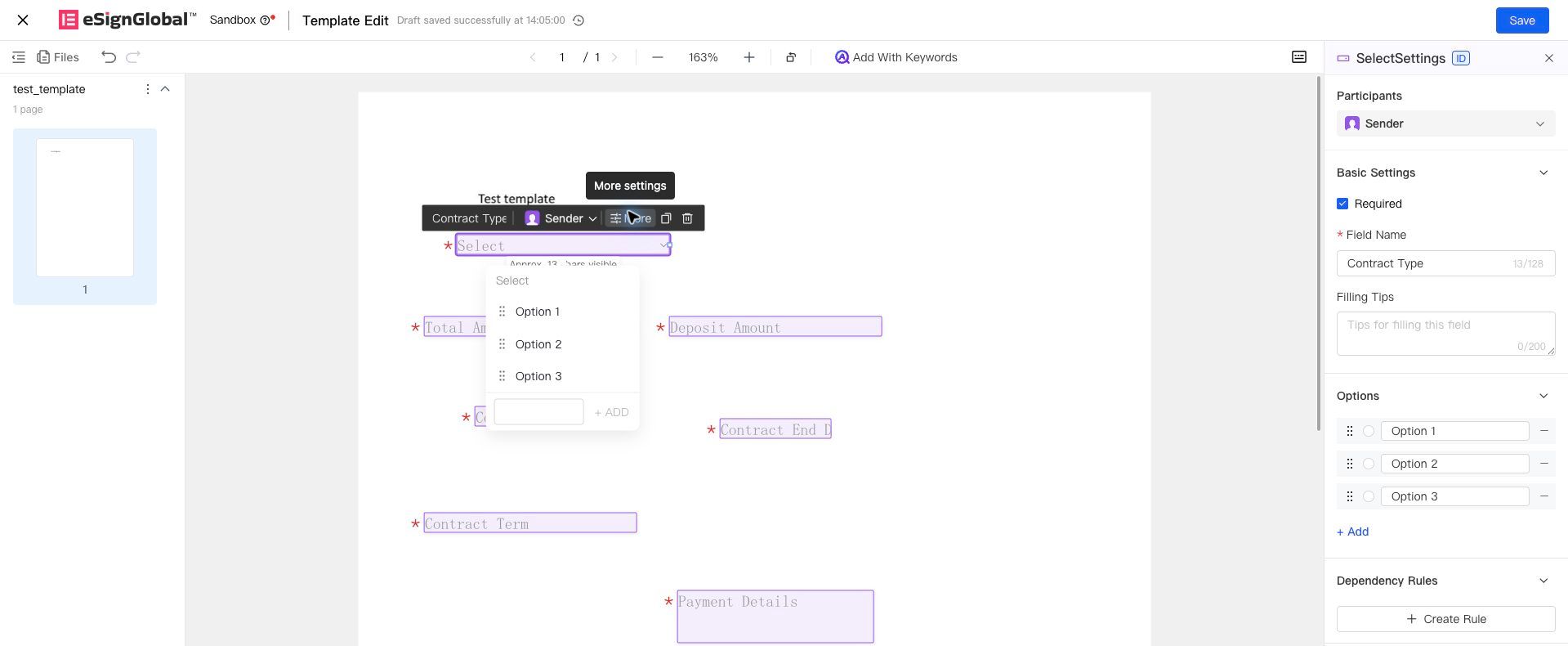
Cuando desee desencadenar cambios en el estado de otros controles de entrada según el valor de un control específico, debe crear la regla en la entrada de propiedades del control correspondiente a la regla de “Desencadenante”.
Haga clic en el control para abrir el panel de propiedades lateral derecho, haga clic en “Crear regla” para acceder a la página de edición de reglas.
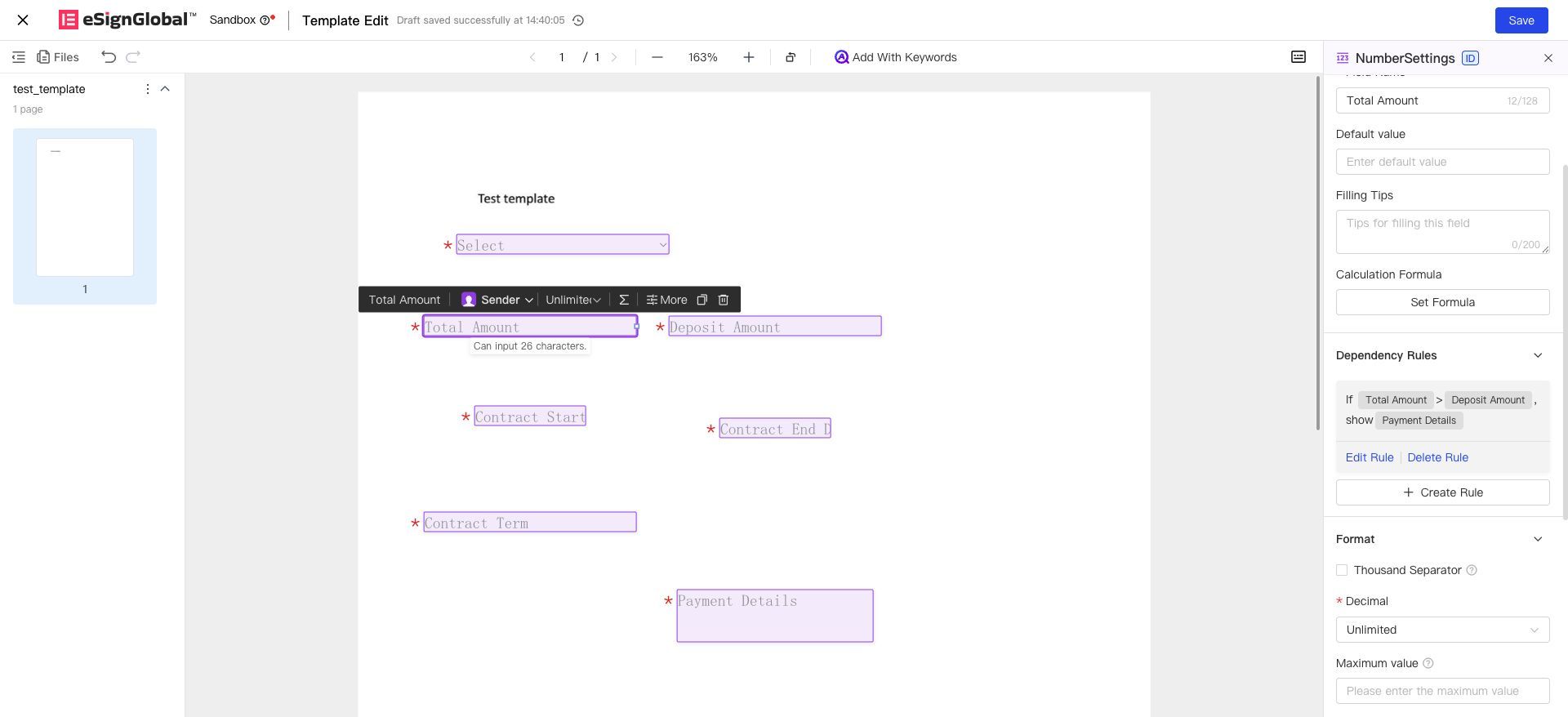
Una vez configurada la regla, podrá verla en el panel de propiedades lateral derecho. Desde aquí también puede editar o eliminar la regla.
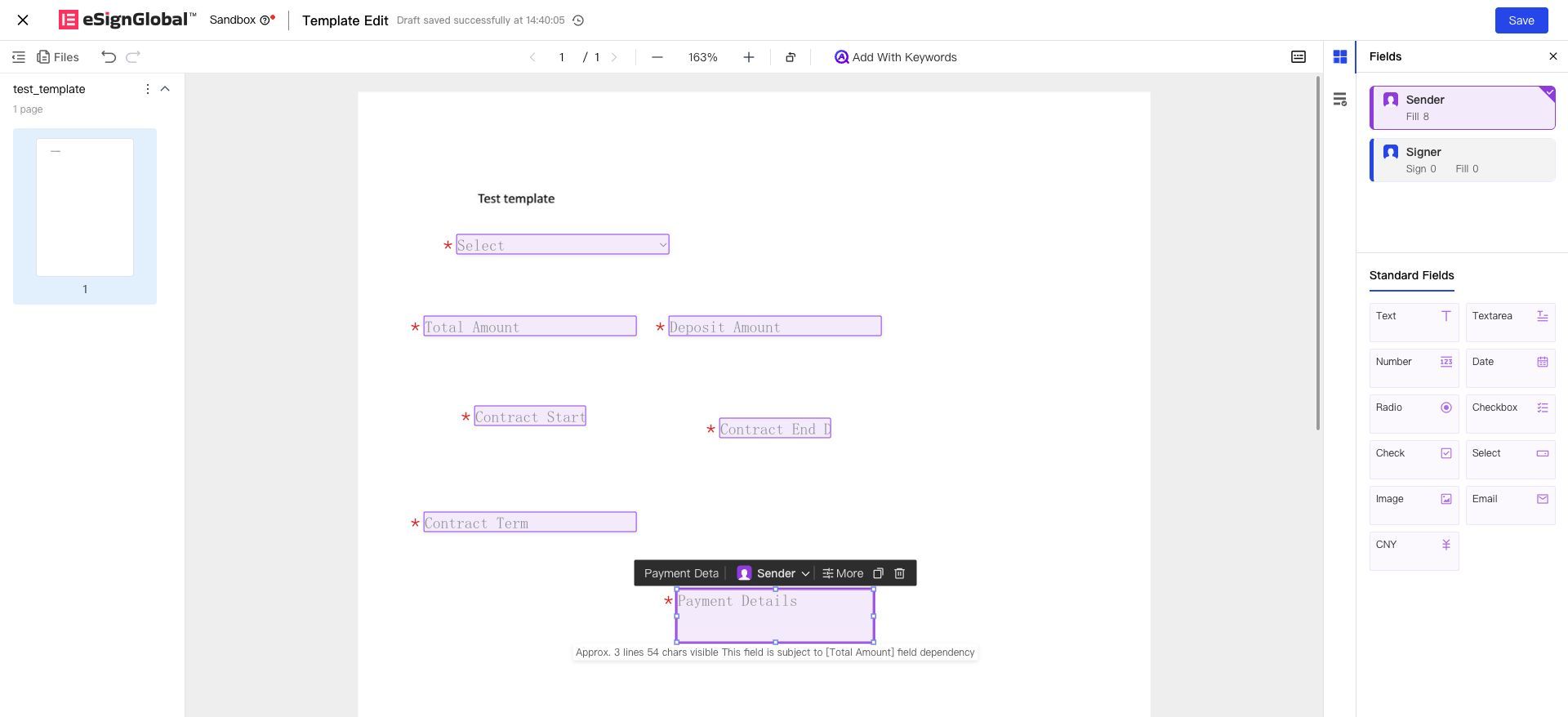
Los controles controlados por reglas de vinculación mostrarán una indicación sobre qué controles les afectan al hacer clic en ellos.
2.2 Método de configuración de las reglas de vinculación de controles
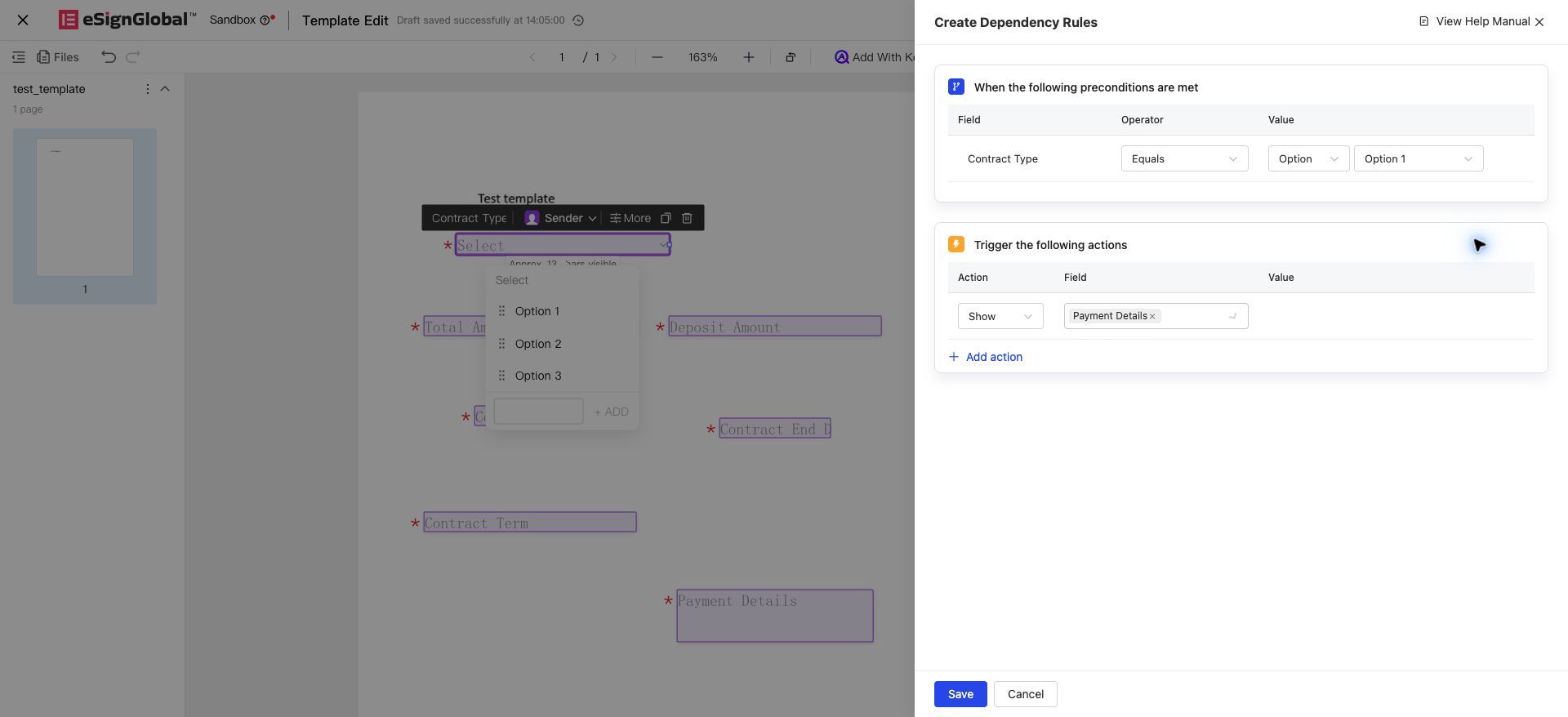
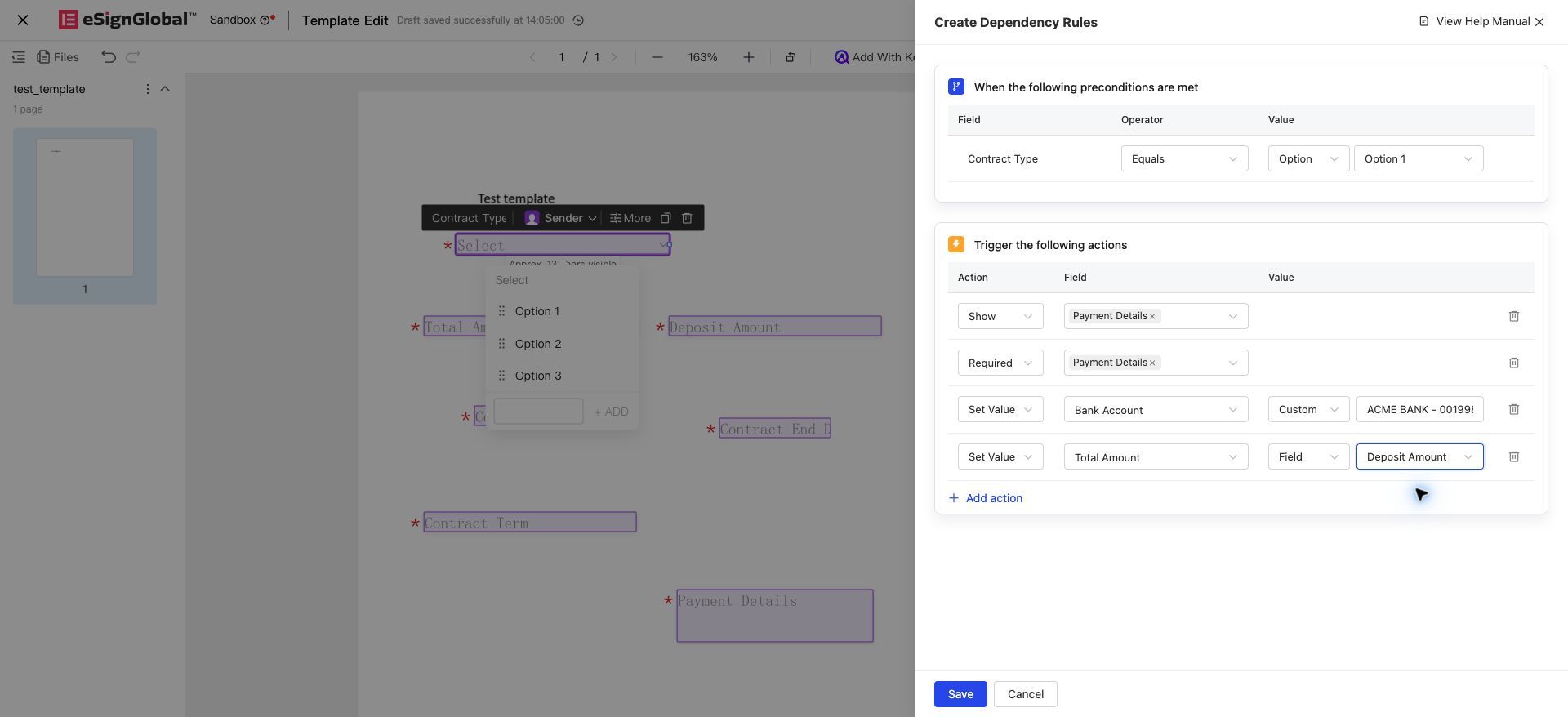
En la página de configuración de reglas de vinculación, se pueden configurar por separado las condiciones de desencadenamiento y los resultados de vinculación. Dado que la entrada para configurar las reglas está en las propiedades del control de la regla “Desencadenante”, el control de condición de desencadenamiento es el propio control actual (no se admiten múltiples controles como desencadenantes simultáneamente). Este control puede desencadenar que varios controles ejecuten diferentes acciones de resultado.
2.2.1 Configuración de las condiciones de desencadenamiento
Las condiciones de desencadenamiento se configuran en la zona [“Cuando se cumplan las siguientes condiciones previas”]:
-
Control: Es el control que actúa como desencadenante. Cuando el valor de este control cumple con una determinada condición, se activa la vinculación.
-
Operador: Son las condiciones de operación lógica del valor de este control. Por ejemplo, se pueden seleccionar opciones como “igual a”, “diferente de”, “está vacío”, “no está vacío”, etc. Los operadores disponibles varían según el tipo de control.
-
Valor: Es el valor introducido en este control; puede ser un valor específico o el valor de otro control del mismo tipo.
-
Cuando se trata de un valor específico, primero seleccione “Valor de opción”, y luego elija o ingrese el valor concreto. Si se trata de opciones desplegables, selección única o selección múltiple, los valores específicos de las opciones se pueden seleccionar directamente; si se trata de números, texto de una sola línea, etc., los valores específicos deben ingresarse manualmente.
-
Cuando se trata del valor de otro control del mismo tipo, primero seleccione “Valor de control”, y luego elija un control del mismo tipo (aquí se hace referencia general al tipo de datos, sin exigir que sea exactamente el mismo tipo de control). Por ejemplo, la condición podría establecerse como: el valor del control “Monto total del contrato” es mayor que el valor del control “Monto del anticipo”.
-
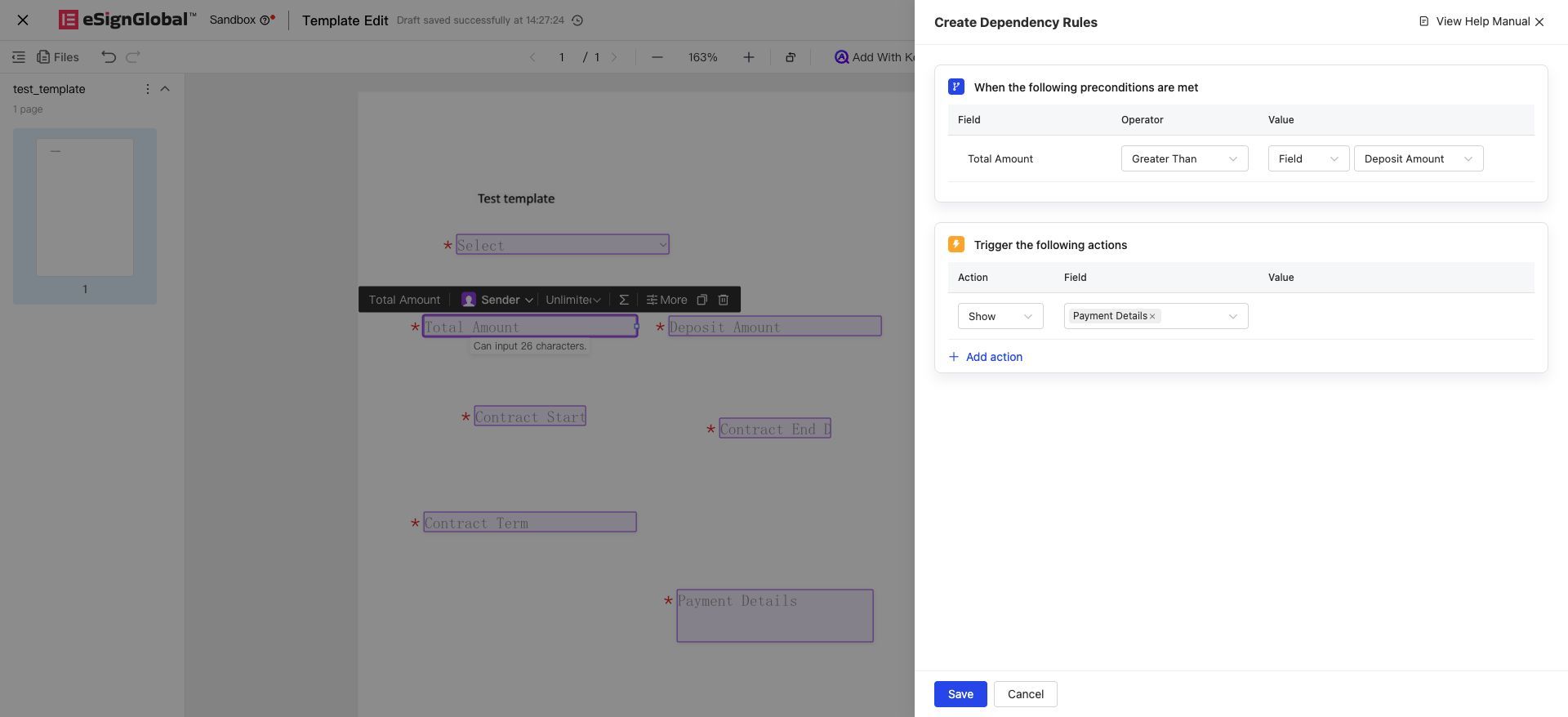
Cuando un control de fecha actúa como control desencadenante, los operadores admitidos son: está vacío, no está vacío, igual a, diferente de, mayor que, menor que, mayor o igual que, menor o igual que; el valor de la condición admite la selección de una fecha fija.
2.2.2 Configuración del resultado de la vinculación
El resultado de la vinculación se configura en el área [“Desencadenar las siguientes vinculaciones”]:
-
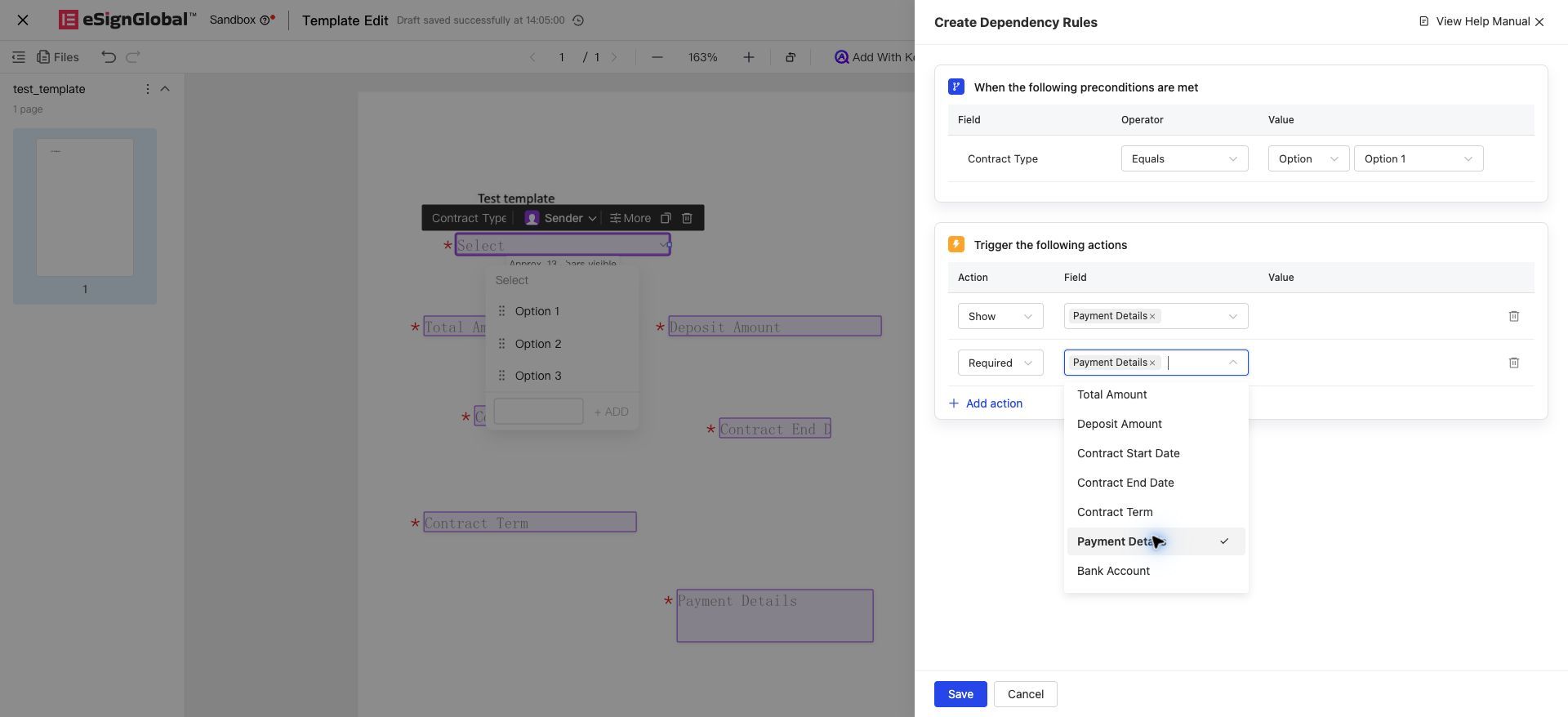
Acción: Incluye 7 tipos: Mostrar, Ocultar, Obligatorio, No obligatorio, Asignar valor, Limpiar, Deshabilitar (en el orden indicado en el menú desplegable). Se pueden agregar múltiples acciones para controlar simultáneamente varias acciones en varios controles.
-
Control: Seleccione el control sobre el cual se ejecutará esta acción; se pueden seleccionar varios controles.
-
Nota: Solo se pueden seleccionar controles pertenecientes al mismo participante y al mismo documento de contrato que el control desencadenante.
-
Nota: La acción de asignar valor solo permite seleccionar 1 control destino; si es necesario asignar valores a varios controles, configure varias acciones de asignación de valor.
-
Puntos clave de configuración de cada acción:
| Acción | ¿Requiere configurar un valor? | Descripción |
|---|---|---|
| Mostrar / Ocultar / Obligatorio / No obligatorio | No | Basta con seleccionar el control destino. |
| Asignar valor | Sí | Debe seleccionar el origen del valor (ver más abajo) |
| Limpiar | No | Solo seleccione el control de destino; no es necesario especificar un valor |
| Deshabilitar | No | Solo seleccione el control de destino; no es necesario especificar un valor |
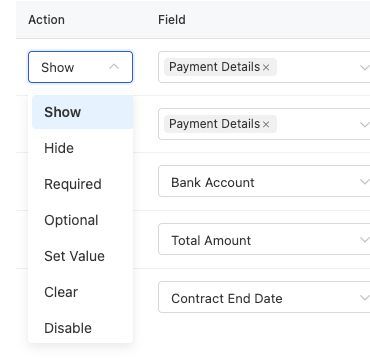
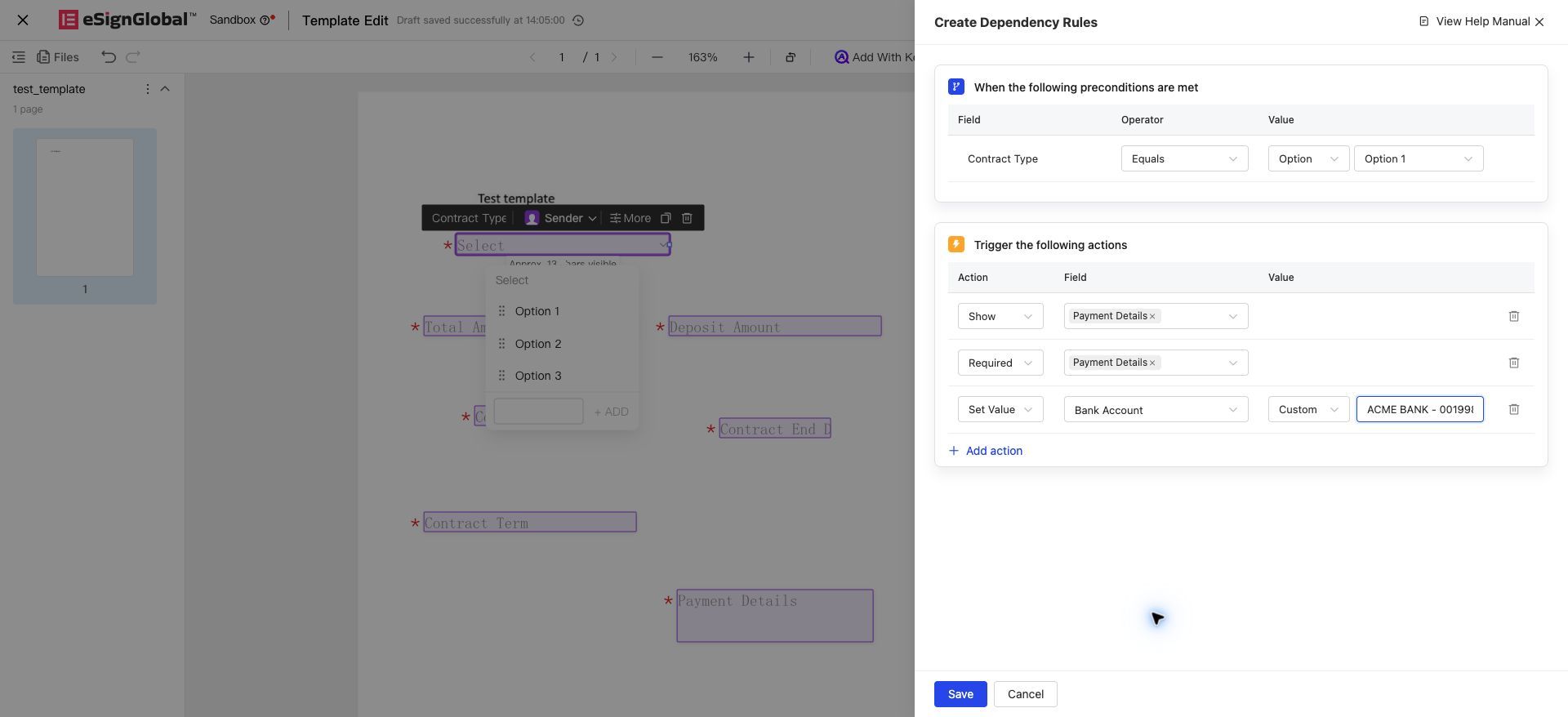
Origen del valor para la acción de asignación (las opciones del menú desplegable varían según el tipo de control de destino):
-
Personalizado / Valor de opción: Cuando el destino es numérico, texto de una línea, texto de varias líneas, etc., el menú desplegable muestra “Personalizado” para ingresar manualmente el valor, que se rellenará automáticamente en el control de destino cuando se cumplan las condiciones de activación. Las reglas de validación de entrada coinciden con los valores predeterminados del control; si el destino es un control numérico, el valor se redondeará automáticamente según el número de decimales y el formato de separador de miles del control de destino (por ejemplo, al ingresar 3.14159 con 2 decimales en el destino → 3.14). Cuando el destino es de selección única, selección múltiple, lista desplegable o casilla de verificación, el menú desplegable muestra “Valor de opción”, permitiendo elegir entre las opciones propias del control de destino; para las casillas de verificación, el valor de opción se basa en el valor predeterminado del propio control y solo se puede configurar como “marcado” (es decir, seleccionado); si desea restablecer el estado no seleccionado de una casilla de verificación, utilice la acción “Limpiar”.
-
Valor del control (referencia a otro control): Referencia el valor actual de otro control dentro del mismo documento y bajo el mismo participante. Los tipos de controles que pueden referenciarse deben ser compatibles con el control de destino: los tipos de texto (texto de una línea, texto de varias líneas) son mutuamente compatibles, y los numéricos solo son compatibles con otros numéricos. Las opciones de selección única, listas desplegables y casillas de verificación no admiten referencia de valor de control cuando se usan como destino de asignación; para el mapeo entre controles, configure múltiples reglas mediante los valores de opción. Si el valor del control referenciado está vacío, la asignación no tendrá efecto.
-
Expresión de cálculo (cálculo de fechas): Solo disponible cuando el control de destino es de tipo fecha (esta opción no aparece en el menú desplegable de valores para destinos que no sean fechas). Calcula automáticamente la fecha de destino según “Fecha inicial ± días” (consulte 2.2.3 para más detalles).
2.2.3 Descripción de la asignación por cálculo de fechas
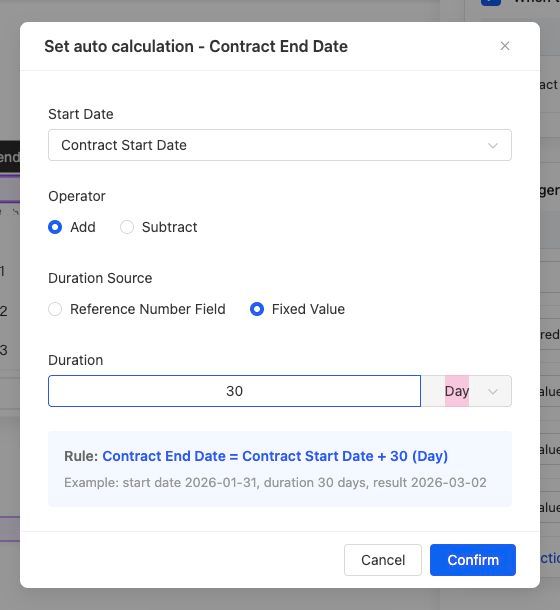
Cuando el destino de la asignación es un control de fecha, seleccione “Expresión de cálculo” como origen del valor, haga clic en “Configurar” para abrir el cuadro de diálogo de configuración del cálculo automático, donde puede configurar:
-
Fecha inicial: Seleccione un control de fecha del mismo documento y participante como base para el cálculo
-
Operador de cálculo: Suma (fecha futura) / Resta (fecha pasada)
-
Origen de la duración: Referencia a un control numérico (admite resultados de cálculos de fórmulas) o un valor fijo (entero positivo de 1 a 36500)
-
Duración y unidad: Día / Mes / Año, siendo el día el valor predeterminado
Reglas de conversión para el cálculo de fechas:
| Unidad | Regla de cálculo |
|---|---|
| Día | Sumar/restar N días directamente a partir de la fecha de inicio |
| Mes (mes natural) | Sumar/restar N meses a la fecha de inicio y tomar el mismo día del mes objetivo; si el mes objetivo no tiene ese día (por ejemplo, 31 de enero + 1 mes), tomar el último día del mes objetivo |
| Año (año natural) | Sumar/restar N años a la fecha de inicio y tomar el mismo mes y día; si es el 29 de febrero y el año objetivo no es bisiesto, retroceder al 28 de febrero |
Incluir el día inicial: Se puede marcar cuando la unidad de duración es mes o año. Al marcarlo, el resultado del cálculo es la fecha de vencimiento del plazo (resultado de mes/año natural - 1 día), aplicable a escenarios de cálculo de plazos como fechas de finalización de contratos. Por ejemplo, si se inicia desde el 15-01-2026 durante 1 mes y se marca incluir el día inicial, el resultado es el 14-02-2026. Si el resultado del mes/año natural ya activa el retroceso al final del mes o por año bisiesto (ver tabla anterior), no se restará 1 día adicional sobre el resultado del retroceso.
Si el valor del control numérico de la duración contiene decimales, primero se redondeará al entero más cercano antes de participar en el cálculo.
2.3 Rango de controles admitidos para las reglas vinculadas
Controles que pueden actuar como condición desencadenante (7 tipos): Texto de una línea, número, texto de varias líneas, opción única, selección desplegable, casilla de verificación, fecha
Rango de controles de resultado vinculado (según la acción):
| Acción | Control que puede ser objetivo |
|---|---|
| Mostrar / Ocultar / Deshabilitar | Todos los controles excepto cláusulas contractuales, número de contrato y tablas dinámicas |
| Obligatorio / No obligatorio | Todos los controles (incluidos aquellos vinculados a fuentes de datos y calculados mediante fórmulas) |
| Asignar valor / Limpiar | Texto de una línea, texto de varias líneas, número, opción única, selección desplegable, casilla de verificación, fecha (7 tipos); los controles vinculados a fuentes de datos, calculados mediante fórmulas y de autenticación real de identidad no pueden ser objetivos de asignación/limpieza |
2.4 Explicación de la validación de reglas conflictivas
En un mismo documento contractual, si se configuran múltiples reglas vinculadas, podrían surgir conflictos entre ellas, lo que provocaría resultados posiblemente inesperados. Para evitar errores de configuración, hemos implementado algunas notificaciones de validación. Cuando encuentre estas advertencias de conflicto, podrá ajustar la configuración de las reglas según las indicaciones, de modo que se ajusten a la lógica de llenado y cumplan con el objetivo de completar el contenido de manera normativa.
Dentro de una misma regla, las siguientes configuraciones constituyen un conflicto de reglas y serán bloqueadas al guardar:
-
Las siguientes combinaciones de acciones son mutuamente excluyentes: ocultar y obligatorio, ocultar y mostrar, obligatorio y no obligatorio. Bajo las mismas condiciones de activación, un mismo control no puede ejecutar simultáneamente estas acciones.
-
Configurar simultáneamente la acción de asignar valor y la de limpiar (mensaje de bloqueo: “No se permite configurar simultáneamente la asignación de valor y el borrado para el mismo control objetivo dentro de una misma regla”)
-
Configurar múltiples acciones de asignación de valor para el mismo control objetivo
-
Configurar simultáneamente la acción de deshabilitar y la de obligatorio para el mismo control objetivo (mensaje de bloqueo: “No se permite configurar simultáneamente la obligatoriedad y la deshabilitación para el mismo control objetivo dentro de una misma regla”; después de deshabilitado, el control no se puede editar manualmente. Si además es obligatorio y su valor está vacío, el firmante no podrá enviar el documento)
Las siguientes situaciones permiten guardar, y en la página de firma se ejecutan según el orden de activación de las condiciones (las activadas posteriormente sobrescriben los resultados de las activadas anteriormente):
-
Diferentes reglas configuran la asignación de valor para el mismo control objetivo por separado
-
Diferentes reglas configuran la limpieza y la asignación de valor para el mismo control objetivo por separado
-
No se recomienda configurar dos reglas completamente idénticas (pruebas reales: la versión actual no muestra mensaje de bloqueo; las reglas duplicadas no tienen efectos adicionales y se ejecutan según el orden de configuración)
3. Descripción de la ejecución de reglas en la página de firma
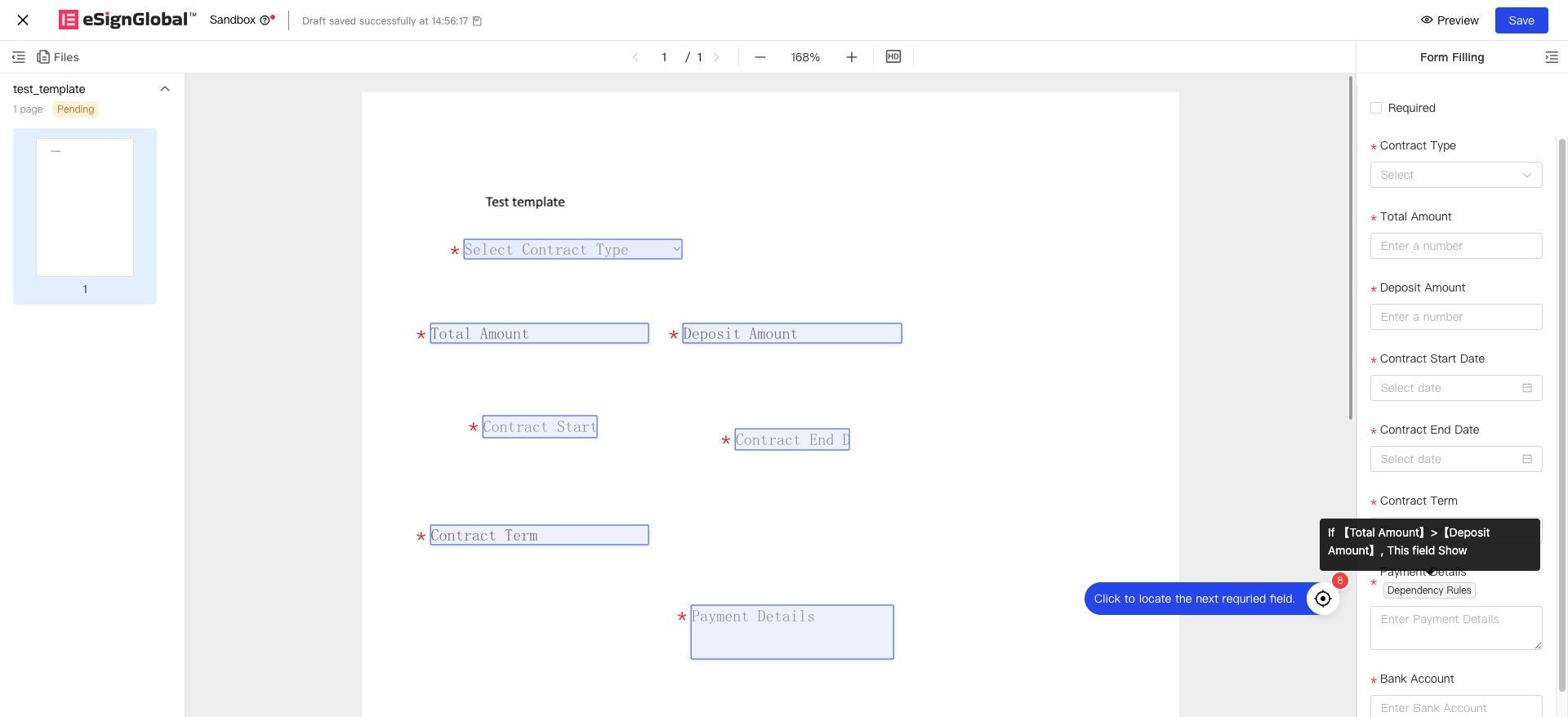
La cumplimentación y la firma se realizan en la misma página de firma, sin existir una página de cumplimentación independiente. Cuando el firmante cumple con el contenido del contrato en la página de firma desde el entorno PC o H5, los controles que tengan configuradas reglas de vinculación mostrarán el indicador “Reglas de vinculación”: en el entorno PC, el indicador aparece junto al nombre del control en el panel lateral derecho “Form Filling”; al pasar el cursor sobre él, se puede ver un cuadro emergente con la descripción de la regla (que enumera condición de activación y resultado de ejecución línea por línea); en el entorno H5, el indicador aparece junto al nombre del control y, al pulsarlo, se abre una ventana emergente con la descripción de la regla. A continuación se utiliza como ejemplo la interfaz en inglés del entorno PC.
Existen dos momentos para la activación de las reglas:
-
Al entrar en la página de firma, si el control desencadenante tiene un valor predeterminado o prellenado, se activará inmediatamente la vinculación entre controles.
-
Una vez completada la introducción del contenido en el control desencadenante, también se activará inmediatamente la vinculación entre controles. (Si ya existe contenido, la activación mediante asignación de valor sobrescribirá el valor original)
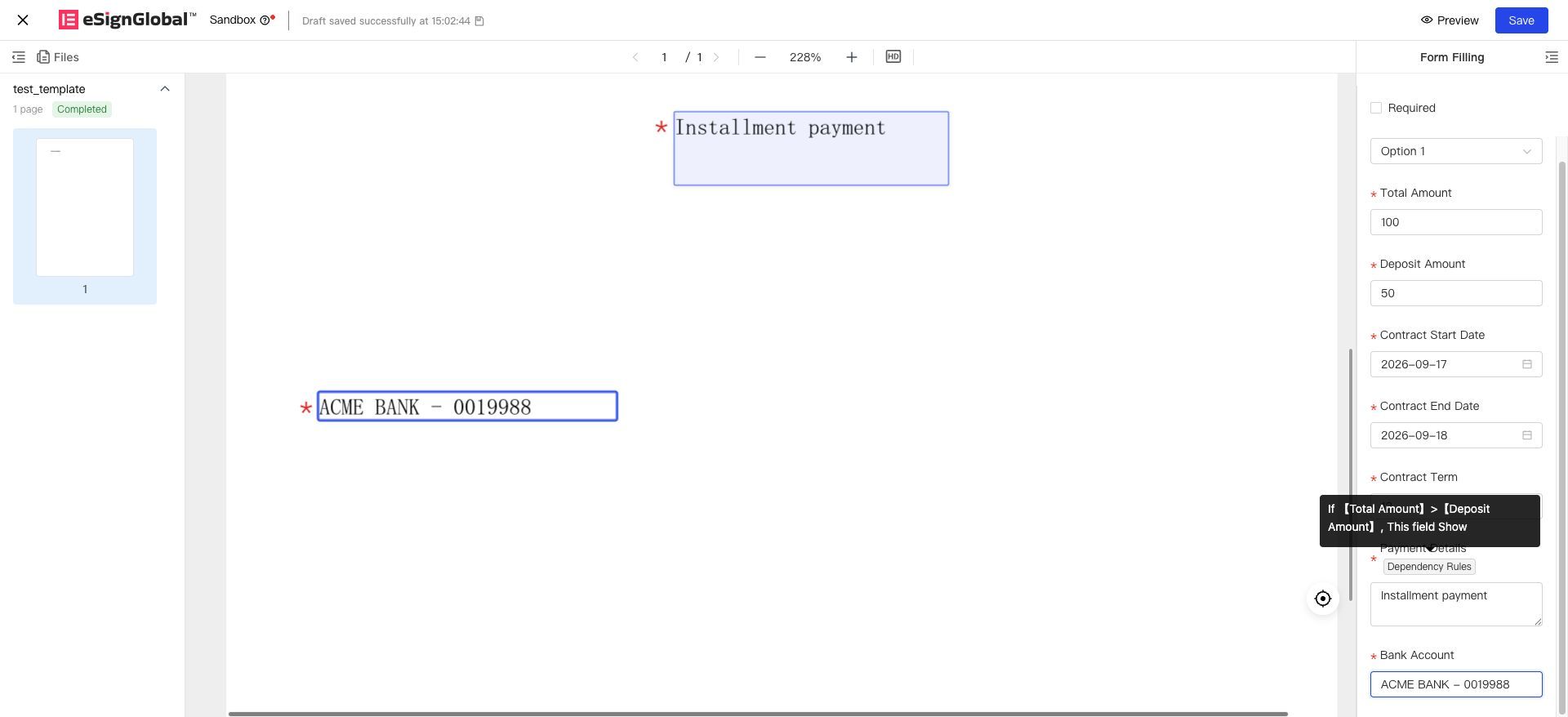
Efectos de cada acción en la página de firma:
| Acción | Cuando se cumple la condición | Cuando deja de cumplirse la condición |
|---|---|---|
| Mostrar / Ocultar / Obligatorio / No obligatorio | Ejecutar según la regla | Restablecer el control a la configuración predeterminada de la plantilla |
| Asignar valor | El control objetivo se rellena automáticamente con el valor configurado; el firmante aún puede modificarlo manualmente | No ejecutar la asignación, ni borrar ni restablecer el valor actual del control objetivo |
| Limpiar | El valor del control objetivo se establece como vacío; el efecto visual es idéntico al de un control que nunca ha sido rellenado | No ejecutar el borrado; mantener el valor actual y no restablecer automáticamente el valor predeterminado |
| Deshabilitar | El control objetivo aparece atenuado (gris) y no se puede editar manualmente; los valores existentes se muestran correctamente | El control se restaura automáticamente a un estado editable; el valor actual permanece sin cambios |
Notas adicionales:
-
Combinación de la asignación de valor con otras capacidades: Una vez que se asigna un valor a un control, si dicho control es un parámetro de entrada para un cálculo de fórmula, la fórmula se recalculará inmediatamente con el nuevo valor.
-
Combinación de limpiar y obligatorio: Tras limpiar, si se combina con la condición de obligatorio, el control quedará en estado vacío y será obligatorio; el firmante deberá introducir datos manualmente para poder enviar.
-
Superposición de limpiar y deshabilitar: Cuando se activan bajo las mismas condiciones, primero se limpia y luego se deshabilita, resultando finalmente en un estado vacío e ineditable.
-
Deshabilitar no afecta la escritura del sistema: La deshabilitación solo impide la edición manual por parte del firmante; la asignación vinculada, el llenado desde fuentes de datos, el cálculo de fórmulas y la escritura mediante OpenAPI pueden seguir escribiendo datos en controles deshabilitados sin problemas.
-
Deshabilitar y mostrar/ocultar son independientes: Cuando un control está oculto, su estado de deshabilitación se conserva; al volver a mostrarse, su estado de deshabilitación se determina según las condiciones actuales.
-
Salida PDF de controles limpiados/deshabilitados: Los controles limpiados se exportan con valor nulo en el documento contractual; los controles deshabilitados exportan sus valores normalmente, sin ningún efecto visual de atenuación (gris).
Después de enviar el contenido para firma, los controles ocultos no se renderizan en el documento contractual ni se someten a validación de campos obligatorios; sin embargo, si contienen datos escritos, estos se conservan y pueden consultarse.
4. Preguntas frecuentes
P1: Al configurar la plantilla, solo establecí reglas de vinculación en un control, ¿por qué otros controles también tienen las mismas reglas?
R: Porque estos controles están combinados para su rellenado conjunto. Cuando varios controles se combinan para rellenado conjunto, sus valores en la página de firma son idénticos y desencadenarán las mismas reglas de vinculación. Durante la configuración, preste atención a si múltiples controles pertenecen al rellenado conjunto; verifique que, al añadir nuevos controles al grupo o al quitar controles históricos del mismo, las reglas desencadenadas se comporten según lo esperado.
Pregunta 2: Cuando cambia el nombre de una opción en el control de selección desplegable durante la configuración de la plantilla, ¿por qué se produce un error en las reglas de vinculación?
R: Cuando se establece que el valor del control desplegable es igual a una determinada opción como desencadenante de la regla, y posteriormente se ajusta el nombre de esa opción, las opciones dentro de la regla de vinculación no se actualizan automáticamente; es necesario volver a seleccionarlas.
Pregunta 3: ¿Por qué los resultados de la ejecución en la página de firma no coinciden con las reglas configuradas?
R: Porque la ejecución de las reglas de vinculación de controles sigue varios principios:
-
Primero, cuando no se cumplen las condiciones de activación, las acciones de visibilidad/obligatoriedad vuelven a la configuración predeterminada de la plantilla.
-
Segundo, la ejecución de las reglas de vinculación tiene un orden de prioridad. Cuando un control es afectado por múltiples reglas de vinculación, las reglas que se ejecutan más tarde (con mayor retraso) tienen mayor prioridad.
-
Tercero, las acciones de asignación y limpieza no ajustan activamente el valor actual del control objetivo cuando no se cumplen las condiciones (no limpian ni restauran el valor predeterminado); la acción de deshabilitar restaura la capacidad de edición cuando no se cumplen las condiciones, pero el valor permanece sin cambios.
Por ejemplo: Si [Ciudad Responsable] es igual a [Región de Servicio], entonces [Explicación de Responsabilidad Contractual] se muestra. ¿Significa esto que cuando los valores de estos dos controles no son iguales, [Explicación de Responsabilidad Contractual] debería ocultarse? No necesariamente. Según el principio de implementación, cuando no se cumplen las condiciones, el control vuelve a la configuración predeterminada de la plantilla. Dado que el control configurado en la plantilla está predeterminado como visible, seguirá siendo visible y no cambiará automáticamente a su estado opuesto.
Solución: Si se necesita una lógica estricta de negación, se puede añadir otra configuración en la regla de vinculación: “Cuando [Ciudad Responsable] no sea igual a [Región de Servicio], ocultar [Explicación de Responsabilidad Contractual]”.
Pregunta 4: ¿Por qué no se aplican las reglas de vinculación al prellenar contenido en una hoja de cálculo Excel al iniciar masivamente utilizando plantillas?
R: Debido a que OpenAPI para completar/prellenar aún no admite reglas de vinculación de controles. Actualmente, las reglas de vinculación solo se activan al completar campos dentro de la página de firma. En escenarios de inicio masivo o uso de OpenAPI para completar/prellenar, asegúrese usted mismo de la precisión del contenido completado.
Pregunta 5: Después de la asignación vinculada, ¿puede el firmante modificar el control al que se le asignó el valor?
R: Sí. La asignación simplemente introduce automáticamente un valor, y el firmante aún puede modificarlo manualmente. Si desea bloquear el control después de la asignación para impedir modificaciones, configure la acción “Deshabilitar” para ese control en la misma regla u otra regla.
Pregunta 6: ¿Por qué no se puede seleccionar la fuente “Valor del Control” al asignar valores a controles de opción única, desplegables o casillas de verificación?
R: Las colecciones de opciones de diferentes controles pueden no ser consistentes, lo que hace que citar directamente los valores de las opciones genere fácilmente problemas de coincidencia. Estos tres tipos de controles, cuando actúan como objetivos de asignación, solo admiten la fuente “Valor de Opción”. Si necesita implementar un mapeo del tipo “Control Origen selecciona A → Control Destino selecciona B”, configure múltiples reglas mediante los valores de opción para gestionar la transición. Por ejemplo: Cuando el control de opción única de origen es “Categoría A”, configure una regla para asignar al control de opción única de destino el valor de opción “Nivel Uno”. Nota especial: Los valores de opción de los controles de casilla de verificación solo pueden configurarse como “Marcado” (seleccionado); si desea restablecer el control de casilla de verificación de destino a no seleccionado, utilice la acción “Limpiar”.
P7: ¿Cómo se calculan las fechas cuando se selecciona la unidad “mes” o “año”, especialmente en los casos de fin de mes o años bisiestos?
R: Al calcular por meses, se toma el mismo día del mes objetivo; si dicho día no existe en el mes objetivo, se toma el último día de ese mes (por ejemplo, 31 de enero + 1 mes = 28/29 de febrero). Al calcular por años, se toma el mismo mes y día del año objetivo; si el 29 de febrero se encuentra en un año no bisiesto, se retrocede al 28 de febrero. Si se marca la opción “incluir el día inicial”, el resultado es la fecha de vencimiento del plazo (restando 1 día más); si ya se ha producido un retroceso debido a un fin de mes o a un año bisiesto, no se vuelve a restar sobre el resultado del retroceso.


