
'%3e%3cpath%20fill-rule='evenodd'%20clip-rule='evenodd'%20d='M6.99935%2012.8327C10.221%2012.8327%2012.8327%2010.221%2012.8327%206.99935C12.8327%203.77769%2010.221%201.16602%206.99935%201.16602C3.77769%201.16602%201.16602%203.77769%201.16602%206.99935C1.16602%2010.221%203.77769%2012.8327%206.99935%2012.8327Z'%20stroke='%23666666'%20stroke-linecap='round'%20stroke-linejoin='round'/%3e%3cpath%20d='M1.16602%207H12.8327'%20stroke='%23666666'%20stroke-linecap='round'%20stroke-linejoin='round'/%3e%3cpath%20fill-rule='evenodd'%20clip-rule='evenodd'%20d='M6.99935%2012.8327C8.28802%2012.8327%209.33268%2010.221%209.33268%206.99935C9.33268%203.77769%208.28802%201.16602%206.99935%201.16602C5.71068%201.16602%204.66602%203.77769%204.66602%206.99935C4.66602%2010.221%205.71068%2012.8327%206.99935%2012.8327Z'%20stroke='%23666666'%20stroke-linecap='round'%20stroke-linejoin='round'/%3e%3cpath%20d='M2.875%202.95898C3.93063%204.01461%205.38896%204.66754%206.99978%204.66754C8.61062%204.66754%2010.069%204.01461%2011.1246%202.95898'%20stroke='%23666666'%20stroke-linecap='round'%20stroke-linejoin='round'/%3e%3cpath%20d='M11.1246%2011.0425C10.069%209.98691%208.61062%209.33398%206.99978%209.33398C5.38896%209.33398%203.93063%209.98691%202.875%2011.0425'%20stroke='%23666666'%20stroke-linecap='round'%20stroke-linejoin='round'/%3e%3c/g%3e%3cdefs%3e%3cclipPath%20id='clip0_1267_9109'%3e%3crect%20width='14'%20height='14'%20fill='white'/%3e%3c/clipPath%3e%3c/defs%3e%3c/svg%3e)


 Centro servizi
Configura le regole di collegamento dei controlli
Questo articolo ha lo scopo di introdurre le funzionalità delle regole di interazione dei controlli modello.
Nota speciale: (1) Questa funzione è supportata solo nelle versioni Professional e successive. (2) L’interazione dei controlli del modello è supportata solo per i campi compilati nella pagina di firma; la compilazione/precompilazione tramite OpenAPI non è attualmente supportata. (3) Le regole di interazione supportano 7 tipi di azioni: visualizzazione, nascondimento, obbligatorio, facoltativo, assegnazione valore, cancellazione valore, disabilitazione.
1. Panoramica della funzione
1.1 Introduzione alla funzione
Nella pagina di impostazione del modello contrattuale, è possibile configurare regole di interazione (condizioni di attivazione e azioni eseguite) per un determinato campo di compilazione, realizzando associazioni logiche tra più contenuti da compilare. Attraverso questa capacità di configurazione, una condizione su un controllo può attivare l’esecuzione delle seguenti azioni su più controlli:
| Azione | Effetto |
|---|---|
| Visualizza / Nascondi | Controlla se il controllo target è visibile nella pagina di firma |
| Obbligatorio / Facoltativo | Alterna lo stato di obbligatorietà del controllo target |
| Assegna valore | Compila automaticamente il controllo target con valori personalizzati/opzioni, valori di altri controlli o risultati di calcoli di date |
| Cancella valore | Imposta a vuoto il valore corrente del controllo target |
| Disabilita | Il controllo target diventa grigio e non può essere modificato manualmente (ma rimane compatibile con il riempimento e la sovrascrittura tramite meccanismi di assegnazione valore) |
1.2 Casi d’uso
Si applica alle configurazioni di base generiche dei contratti, nonché ai contratti core relativi a servizi, acquisti e vendite. In base ai risultati della compilazione di controlli come opzioni singole, opzioni multiple, menu a tendina e date, controlla dinamicamente la visualizzazione/nascondimento e lo stato di obbligatorietà di altri campi, oppure completa automaticamente operazioni di assegnazione valore, cancellazione o disabilitazione. Ciò semplifica il processo di compilazione, riduce gli input non necessari e garantisce che i dati critici non vengano modificati erroneamente, migliorando l’efficienza e la conformità della compilazione dei contratti.
Ad esempio:
-
Interazione visibilità/obbligatorietà: quando si seleziona “Pagamento rateale” nel contratto, i campi come “Importo rateale” e “Data di pagamento” vengono visualizzati automaticamente e impostati come obbligatori; quando si seleziona “Pagamento unico”, questi campi vengono nascosti per evitare di mostrare contenuti superflui nel contratto.
-
Collegamento del soggetto firmatario: Selezionando “Firma aziendale”, vengono visualizzati e resi obbligatori il codice univoco di credito sociale e le informazioni legali; selezionando “Firma personale”, i campi passano a numero di identificazione fiscale e indirizzo di contatto.
-
Collegamento per assegnazione automatica: Quando si seleziona “Fattura IVA speciale” nel campo “Tipo di fatturazione”, i campi “Banca aperta” e “Numero di conto bancario” vengono compilati automaticamente nelle voci corrispondenti, senza necessità di inserimento manuale ripetuto.
-
Calcolo automatico delle date: Dopo aver inserito la “Data di inizio contratto” e la “Durata del contratto”, viene calcolata automaticamente la “Data di scadenza del contratto”, eliminando la necessità di calcolare manualmente i giorni.
-
Collegamento tra cancellazione e obbligo di compilazione: I controlli hanno valori predefiniti impostati, ma in alcuni rami operativi è richiesto che il firmatario compili personalmente i dati. È possibile prima cancellare il valore predefinito e poi rendere il campo obbligatorio, forzando così un nuovo inserimento.
-
Collegamento tra assegnazione automatica e disabilitazione: Dopo l’assegnazione automatica, il controllo viene bloccato per impedire modifiche accidentali da parte del firmatario che potrebbero causare incongruenze nei dati.
2. Descrizione del metodo di configurazione
2.1 Accesso alla configurazione delle regole di collegamento dei controlli
Quando si desidera attivare cambiamenti nello stato di altri controlli di compilazione in base al valore di un determinato controllo, è necessario creare una regola nell’accesso alle proprietà del controllo della regola “Trigger”.
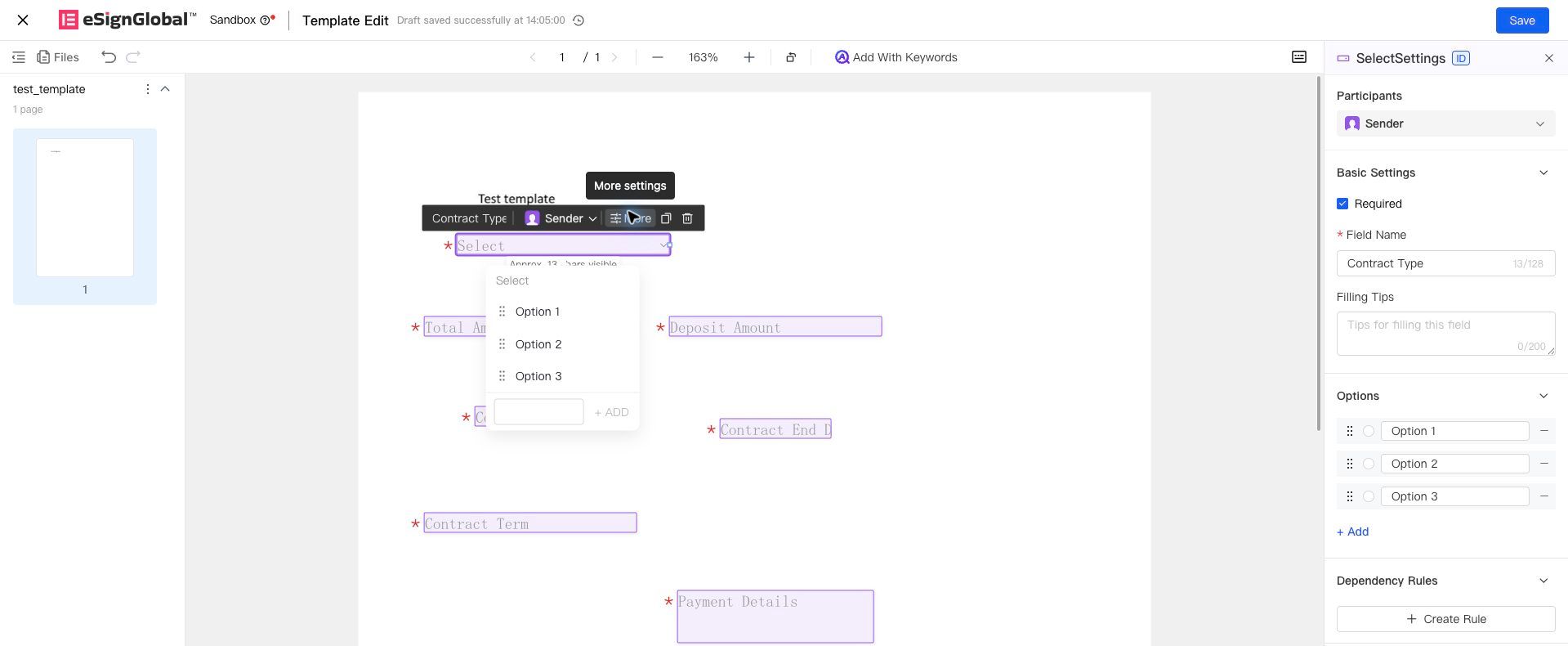
Cliccare sul controllo per aprire il pannello delle proprietà a destra, quindi cliccare su “Crea regola” per accedere alla pagina di modifica della regola.
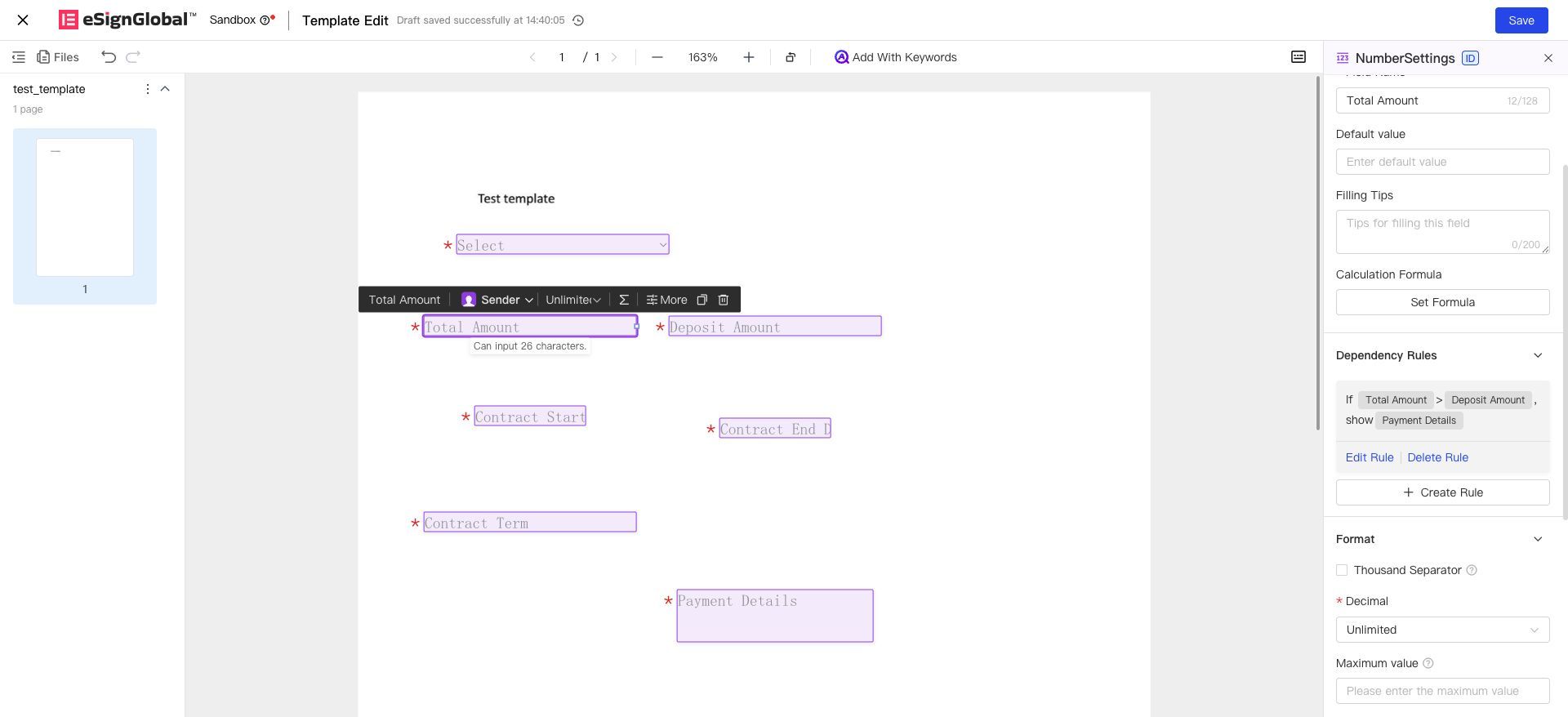
Dopo aver configurato la regola, nel pannello delle proprietà a destra è possibile visualizzare la regola specifica. Da qui è anche possibile accedere alla modifica o all’eliminazione della regola.
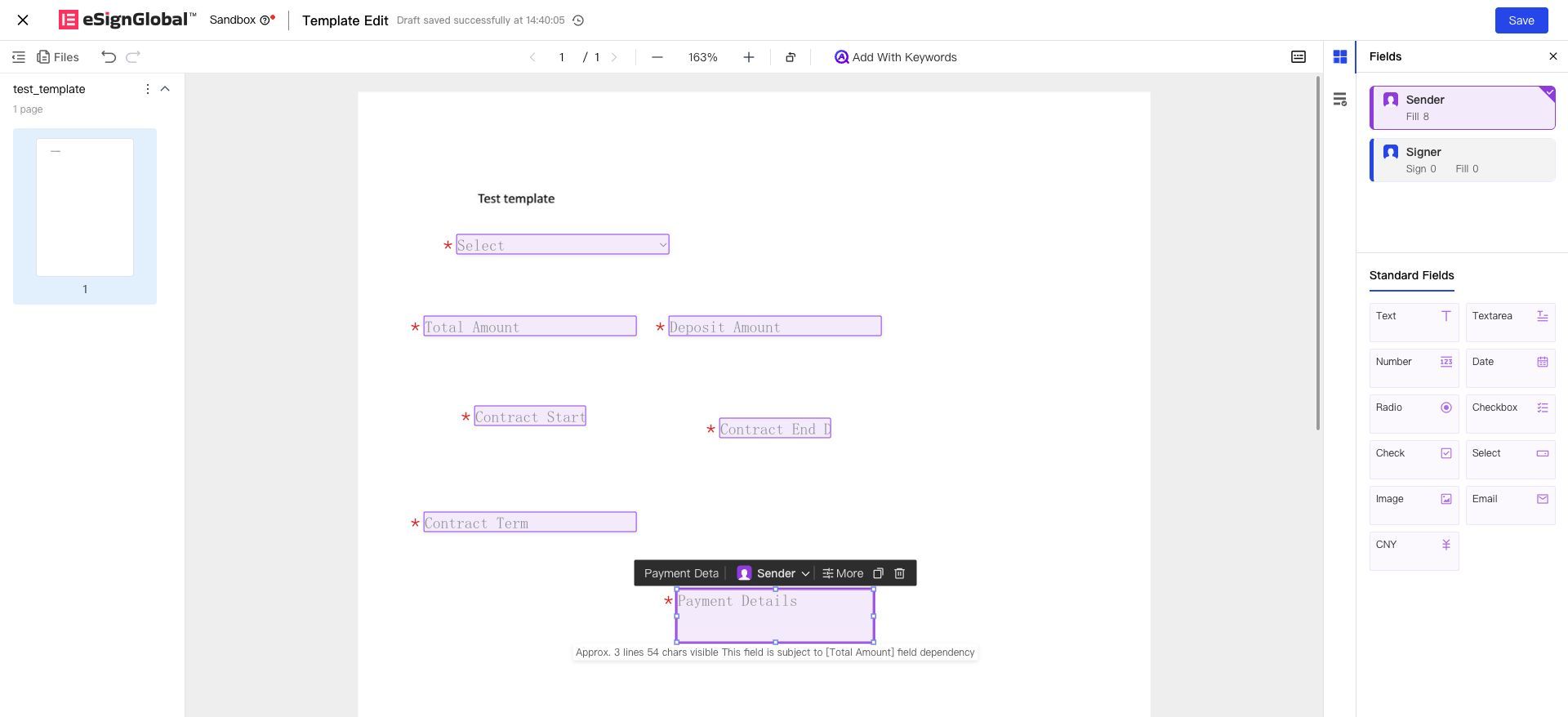
I controlli controllati dalle regole di collegamento mostrano, dopo essere stati cliccati, un avviso che indica quali controlli influenzano il loro stato tramite collegamento.
2.2 Metodo di configurazione delle regole di collegamento dei controlli
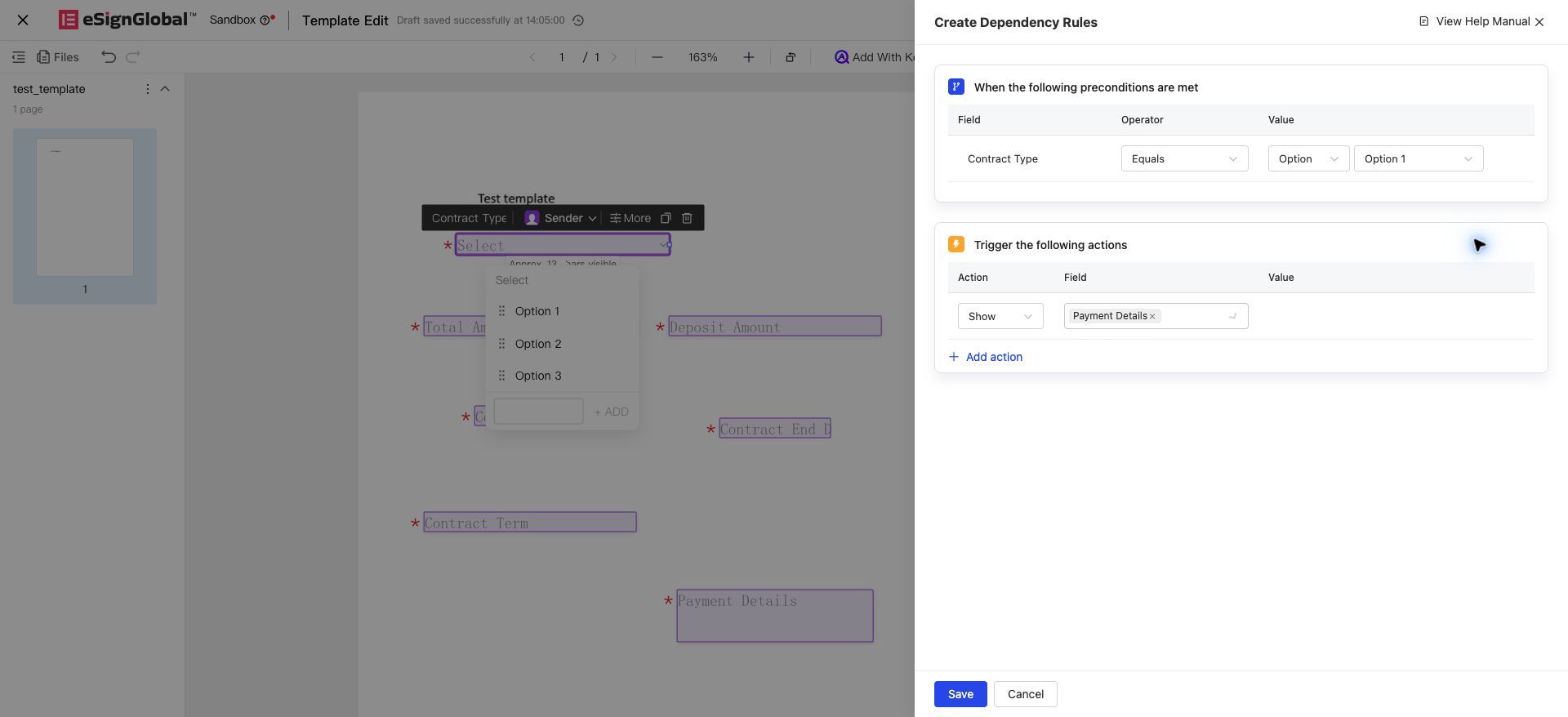
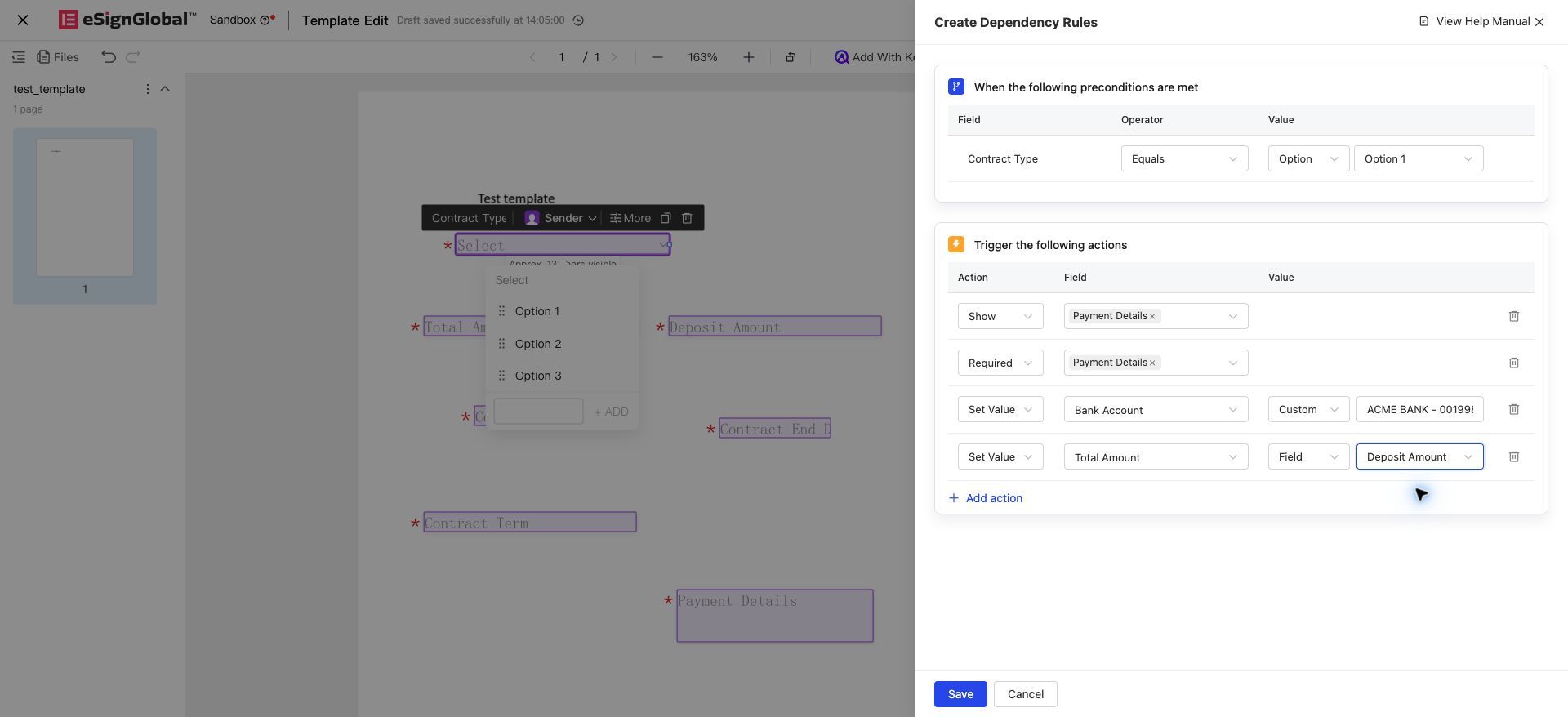
Nella pagina di configurazione delle regole di collegamento, è possibile configurare separatamente le condizioni di attivazione e i risultati del collegamento. Poiché l’accesso alla configurazione delle regole avviene sulle proprietà del controllo della regola “Trigger”, il controllo delle condizioni di attivazione è lo stesso controllo corrente (non sono attualmente supportate più condizioni di attivazione combinate). Questo singolo controllo può attivare diversi controlli per eseguire azioni di risultato distinte.
2.2.1 Configurazione delle condizioni di attivazione
Le condizioni di attivazione vengono impostate nell’area [“Quando sono soddisfatte le seguenti condizioni preliminari”]:
-
Controllo: è il controllo trigger, che viene attivato quando il valore di questo controllo soddisfa una determinata condizione
-
Operatore: sono le condizioni di calcolo logico del valore di questo controllo, ad esempio si possono selezionare uguale, diverso da, vuoto, non vuoto, ecc. Gli operatori disponibili variano a seconda del tipo di controllo
-
Valore: è il valore compilato per questo controllo; può essere un valore specifico o il valore di un altro controllo dello stesso tipo
-
Quando si tratta di un valore specifico, selezionare prima “Valore opzione”, quindi scegliere o inserire il valore effettivo. Se si tratta di opzioni a discesa, selezione singola o multipla, i valori delle opzioni possono essere selezionati direttamente; se si tratta di numeri, testo su una riga, ecc., i valori devono essere inseriti manualmente.
-
Quando si tratta del valore di un altro controllo dello stesso tipo, selezionare prima “Valore controllo”, quindi scegliere un controllo dello stesso tipo (qui si fa riferimento generico al tipo di dati, senza richiedere che il tipo di controllo sia esattamente lo stesso). Ad esempio, la condizione può essere impostata come: il valore del controllo “Importo totale del contratto” è maggiore del valore del controllo “Importo acconto”.
-
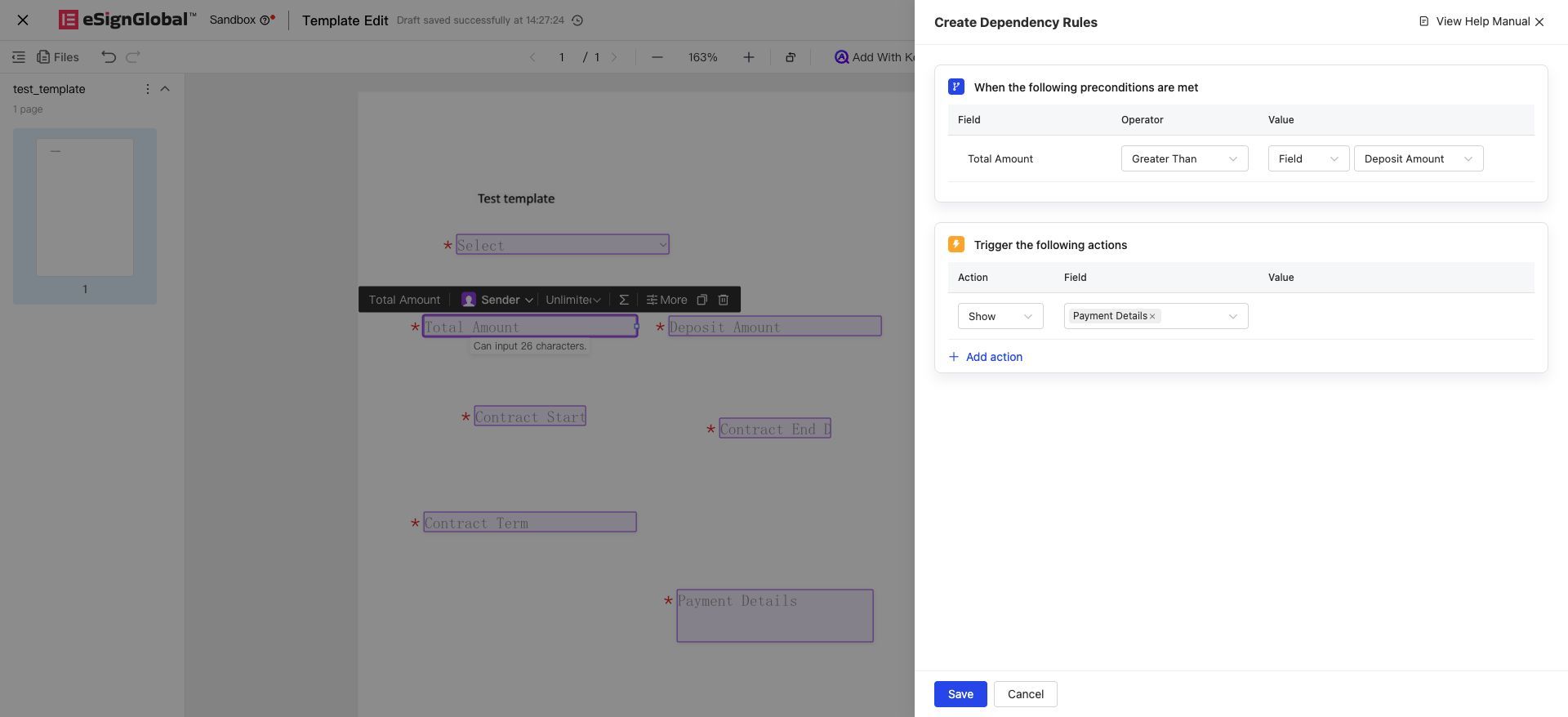
Quando il controllo data funge da controllo trigger, gli operatori supportati sono: vuoto, non vuoto, uguale, diverso da, maggiore, minore, maggiore o uguale, minore o uguale; il valore della condizione supporta la selezione di una data fissa.
2.2.2 Configurazione dei risultati di collegamento
I risultati di collegamento vengono configurati nell’area [“Attiva i seguenti collegamenti”]:
-
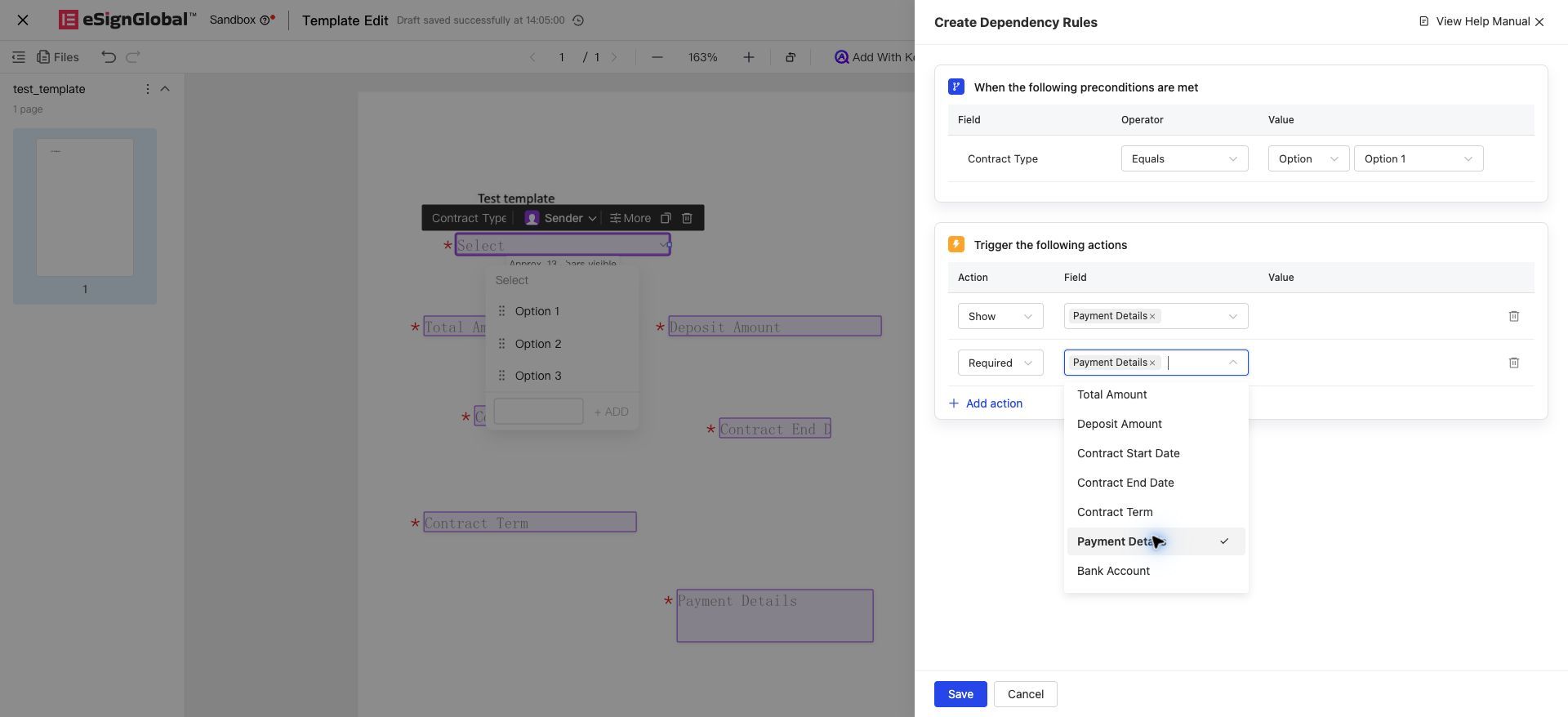
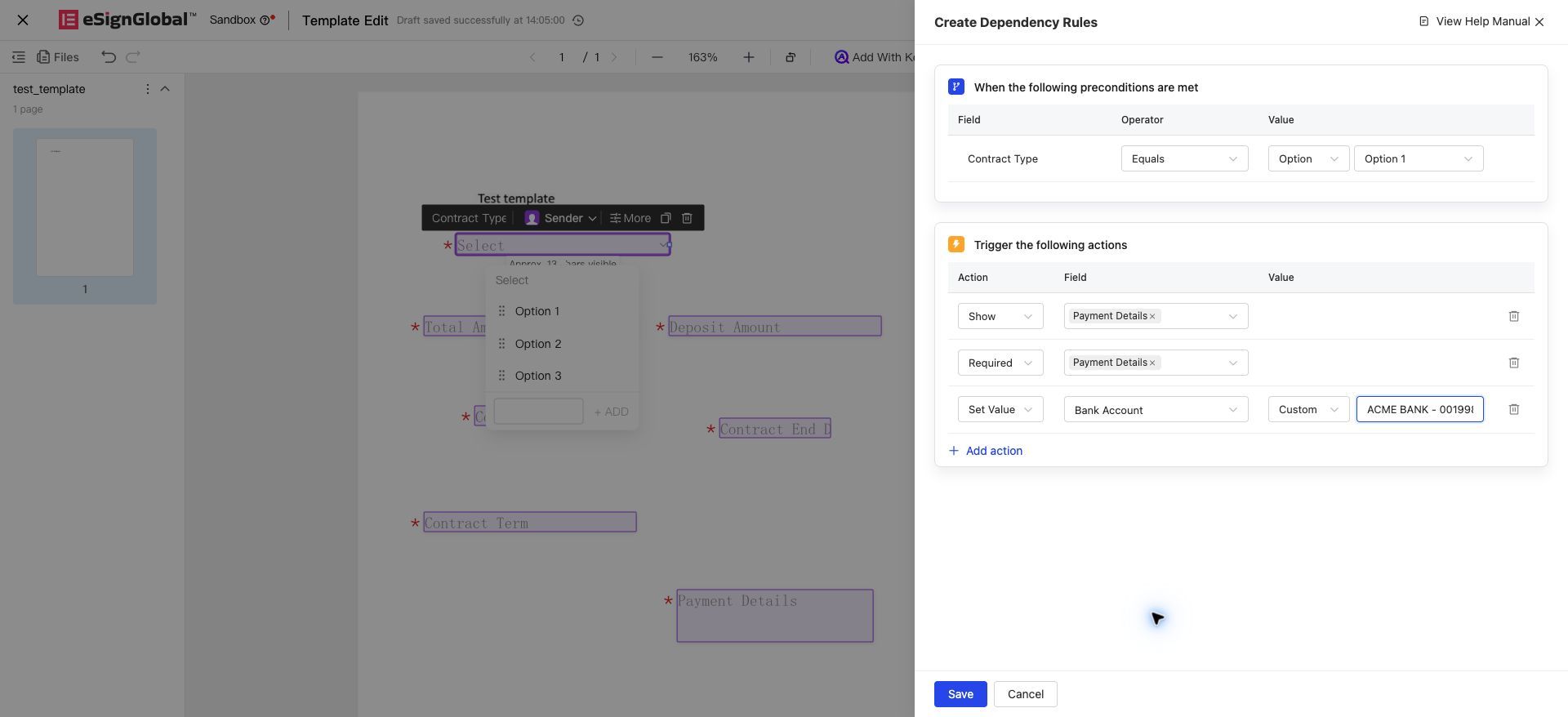
Azione: comprende 7 tipi (in ordine corrispondente al menu a discesa): Mostra, Nascondi, Obbligatorio, Non obbligatorio, Assegna, Cancella, Disabilita. È possibile aggiungere più azioni esecutive per controllare in batch diverse azioni su diversi controlli
-
Controllo: seleziona il controllo su cui eseguire questa azione; è possibile selezionarne più di uno
-
Nota: è possibile selezionare solo i controlli appartenenti alla stessa controparte e allo stesso documento contrattuale del controllo trigger
-
Nota: l’azione Assegna consente di selezionare solo 1 controllo di destinazione; per assegnare valori a più controlli, configurare più azioni di assegnazione
-
Punti chiave per la configurazione di ciascuna azione:
| Azione | Necessaria configurazione del valore | Descrizione |
|---|---|---|
| Mostra / Nascondi / Obbligatorio / Non obbligatorio | No | Basta selezionare il controllo di destinazione |
| Assegnazione | Sì | È necessario selezionare la fonte del valore (vedi sotto) |
| Cancellazione | No | Seleziona il controllo di destinazione, non è necessario specificare un valore |
| Disabilitazione | No | Seleziona il controllo di destinazione, non è necessario specificare un valore |
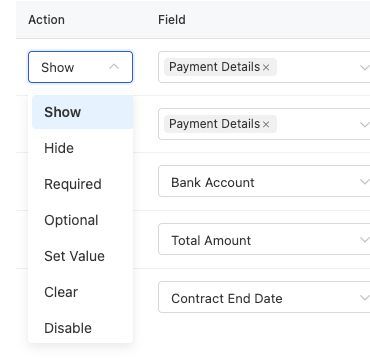
Fonti del valore per l’azione di assegnazione (le opzioni nel menu a tendina del valore variano in base al tipo di controllo di destinazione):
-
Valore personalizzato / Valore delle opzioni: quando il controllo di destinazione è di tipo numerico, testo su una riga, testo su più righe, ecc., nel menu a tendina del valore appare “Personalizzato”; inserisci manualmente il valore, che verrà compilato automaticamente nel controllo di destinazione quando le condizioni di attivazione sono soddisfatte. Le regole di convalida dell’immissione corrispondono ai valori predefiniti del controllo; se il controllo di destinazione è di tipo numerico, il valore viene arrotondato automaticamente in base al numero di decimali e al formato delle migliaia del controllo di destinazione (ad esempio, inserendo 3.14159 con un controllo di destinazione a 2 decimali → 3.14). Quando il controllo di destinazione è di tipo radio button, caselle di selezione multiple, menu a discesa o checkbox, nel menu a tendina del valore appare “Valore delle opzioni”; seleziona il valore dalle opzioni proprie del controllo di destinazione; per i controlli checkbox, il valore delle opzioni si basa sul valore predefinito del controllo stesso ed è possibile configurare solo lo stato “selezionato” (cioè spuntato); per riportare un controllo checkbox allo stato non selezionato, utilizza l’azione “Cancellazione”.
-
Valore del controllo (riferimento ad altri controlli): fa riferimento al valore corrente di un altro controllo nello stesso documento e per la stessa parte coinvolta. I tipi di controllo riferibili devono essere compatibili con il controllo di destinazione: i controlli di tipo testo (testo su una riga, testo su più righe) sono mutualmente compatibili, i numeri sono compatibili solo con altri numeri. I controlli radio button, menu a discesa e checkbox non supportano il riferimento al valore del controllo quando sono impostati come destinazione di assegnazione; per la mappatura tra controlli, configura più regole tramite le opzioni. Se il valore del controllo referenziato è vuoto, l’assegnazione non ha effetto.
-
Espressione di calcolo (calcolo della data): selezionabile solo quando il controllo di destinazione è di tipo data (questa opzione non appare nel menu a tendina del valore per destinazioni non data). Calcola automaticamente la data di destinazione in base alla formula “Data di inizio ± giorni” (vedi 2.2.3 per i dettagli).
2.2.3 Descrizione dell’assegnazione tramite calcolo della data
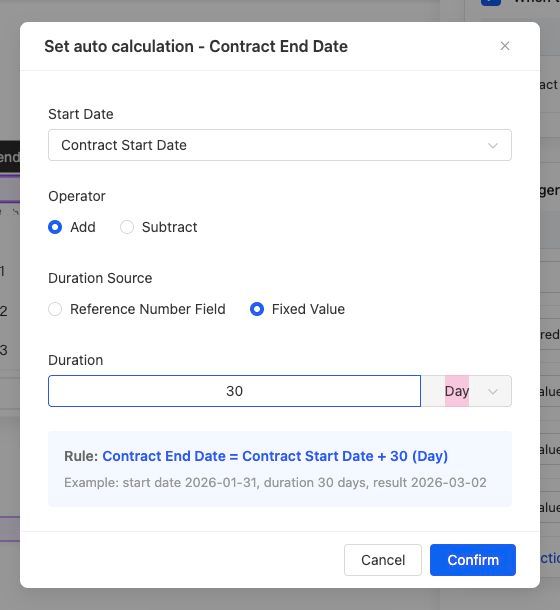
Quando il controllo di destinazione è di tipo data, seleziona “Espressione di calcolo” come fonte del valore, clicca su “Imposta” per aprire la finestra di configurazione del calcolo automatico, dove puoi configurare:
-
Data di inizio: seleziona un controllo di data dello stesso documento e della stessa parte coinvolta come base di calcolo
-
Operatore di calcolo: addizione (date future) / sottrazione (date passate)
-
Fonte della durata: riferimento a un controllo numerico (supporta anche i risultati di calcoli di formule) o valore fisso (numero intero positivo da 1 a 36500)
-
Durata e unità: giorni / mesi / anni, predefinito in giorni
Regole di conversione per il calcolo delle date:
| Unità | Regola di calcolo |
|---|---|
| Giorno | La data di inizio viene aumentata/dettagliamente di N giorni |
| Mese (mese naturale) | Alla data di inizio viene aggiunto/sottratto N mesi, mantenendo lo stesso giorno del mese di destinazione; se il mese di destinazione non ha tale giorno (ad esempio, 31 gennaio + 1 mese), si prende l’ultimo giorno del mese di destinazione |
| Anno (anno naturale) | Alla data di inizio viene aggiunto/sottratto N anni, mantenendo lo stesso mese e giorno; se è il 29 febbraio e l’anno di destinazione non è bisestile, si torna al 28 febbraio |
Inclusione della data di inizio: può essere selezionato quando le unità di durata sono mesi o anni. Dopo la selezione, il risultato del calcolo è la data di scadenza del termine (risultato del mese/anno naturale - 1 giorno), applicabile a scenari come la scadenza dei contratti. Ad esempio, partendo dal 15-01-2026 per 1 mese con l’inclusione della data di inizio, il risultato è il 14-02-2026. Se il risultato del mese/anno naturale attiva già il ritorno all’ultimo giorno del mese o al caso bisestile (vedi tabella sopra), non verrà sottratto un ulteriore giorno dal risultato del ritorno.
Se il valore del controllo numerico della durata contiene decimali, questi verranno arrotondati all’unità intera prima di partecipare al calcolo.
2.3 Ambito dei controlli supportati dalle regole di collegamento
Controlli supportati come condizione di attivazione (7 tipi): testo su una riga, numero, testo su più righe, opzione singola, selezione a discesa, casella di controllo, data
Ambito dei controlli di risultato del collegamento (distinguibili per azione):
| Azione | Controlli che possono essere obiettivi |
|---|---|
| Mostra / Nascondi / Disabilita | Tutti i controlli tranne clausole contrattuali, numero di contratto e tabelle dinamiche |
| Obbligatorio / Non obbligatorio | Tutti i controlli (inclusi quelli collegati a origini dati e calcoli di formule) |
| Assegnare / Cancellare | Testo su una riga, testo su più righe, numero, opzione singola, selezione a discesa, casella di controllo, data (7 tipi); i controlli collegati a origini dati, calcoli di formule e verifica dell’identità reale non possono essere obiettivi di assegnazione/cancellazione |
2.4 Spiegazione delle verifiche delle regole di conflitto
In un singolo file contrattuale, se vengono configurate più regole di collegamento, potrebbero verificarsi conflitti tra le regole, portando a risultati potenzialmente inaspettati. Per prevenire errori di configurazione, abbiamo implementato alcuni avvisi di verifica. Quando si incontrano questi avvisi di conflitto, è possibile regolare la configurazione delle regole secondo le indicazioni, in modo da soddisfare la logica di compilazione e raggiungere l’obiettivo di una compilazione standardizzata.
All’interno della stessa regola, le seguenti configurazioni costituiscono un conflitto di regole e verranno bloccate durante il salvataggio:
-
Le coppie di azioni “Nascondi e Obbligatorio”, “Nascondi e Mostra” e “Obbligatorio e Non obbligatorio” sono mutualmente esclusive. Nello stesso condizione di attivazione, lo stesso controllo non può eseguire contemporaneamente queste azioni.
-
Configurare contemporaneamente su uno stesso controllo di destinazione le azioni “Assegna valore” e “Cancella” (messaggio di blocco: “Non è consentito configurare contemporaneamente l’assegnazione del valore e la cancellazione sullo stesso controllo di destinazione all’interno della stessa regola”)
-
Configurare più azioni di assegnazione dello stesso valore su uno stesso controllo di destinazione
-
Configurare contemporaneamente su uno stesso controllo di destinazione le azioni “Disabilita” e “Obbligatorio” (messaggio di blocco: “Non è consentito configurare contemporaneamente l’obbligatorietà e la disabilitazione sullo stesso controllo di destinazione all’interno della stessa regola”; dopo la disabilitazione, il controllo non può essere modificato manualmente. Se è anche obbligatorio e il valore è vuoto, il firmatario non potrà procedere alla sottomissione)
I seguenti casi consentono il salvataggio; nella pagina di firma, le regole vengono eseguite in base all’ordine di attivazione delle condizioni (le attivazioni successive sovrascrivono i risultati delle attivazioni precedenti):
-
Regole diverse che configurano separatamente l’assegnazione dello stesso valore su uno stesso controllo di destinazione
-
Regole diverse che configurano separatamente la cancellazione e l’assegnazione dello stesso valore su uno stesso controllo di destinazione
-
Si sconsiglia di configurare due regole identiche (verifica pratica: nella versione corrente non viene visualizzato alcun messaggio di blocco; le regole duplicate non producono effetti aggiuntivi e vengono eseguite in base all’ordine di configurazione)
3. Descrizione dell’esecuzione delle regole nella pagina di firma
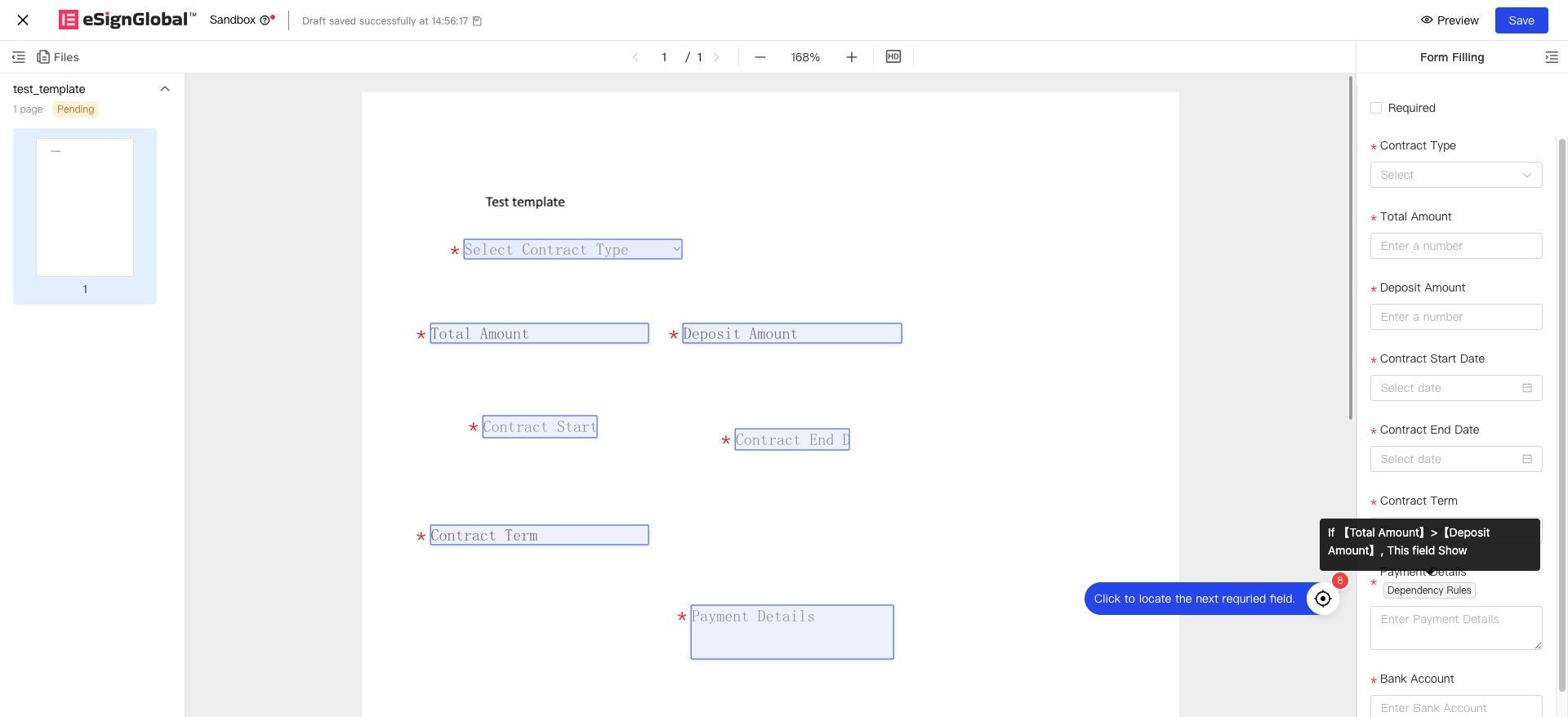
La compilazione e la firma avvengono nella stessa pagina di firma; non esiste una pagina di compilazione indipendente. Quando il firmatario compila il contenuto del contratto nella pagina di firma sul client PC o H5, i controlli per cui sono state configurate regole di collegamento mostrano un’icona “Regole di collegamento”: sul client PC, l’icona si trova accanto al nome del controllo nel pannello Form Filling a destra; passando il mouse sopra è possibile visualizzare un tooltip con la descrizione della regola (che elenca in dettaglio le condizioni di attivazione e i risultati dell’esecuzione); sul client H5, l’icona si trova accanto al nome del controllo e toccandola è possibile visualizzare una finestra di dialogo con la descrizione della regola. Di seguito si utilizza come esempio l’interfaccia inglese del client PC.
Ci sono due momenti di attivazione delle regole:
-
Dopo l’ingresso nella pagina di firma, se il controllo di attivazione ha un valore predefinito o un valore precompilato, il collegamento tra i controlli viene attivato immediatamente.
-
Al termine della compilazione del contenuto nel controllo di attivazione, il collegamento tra i controlli viene attivato immediatamente. (Se sono già presenti dei contenuti, l’attivazione tramite assegnazione del valore sovrascriverà il valore originale)
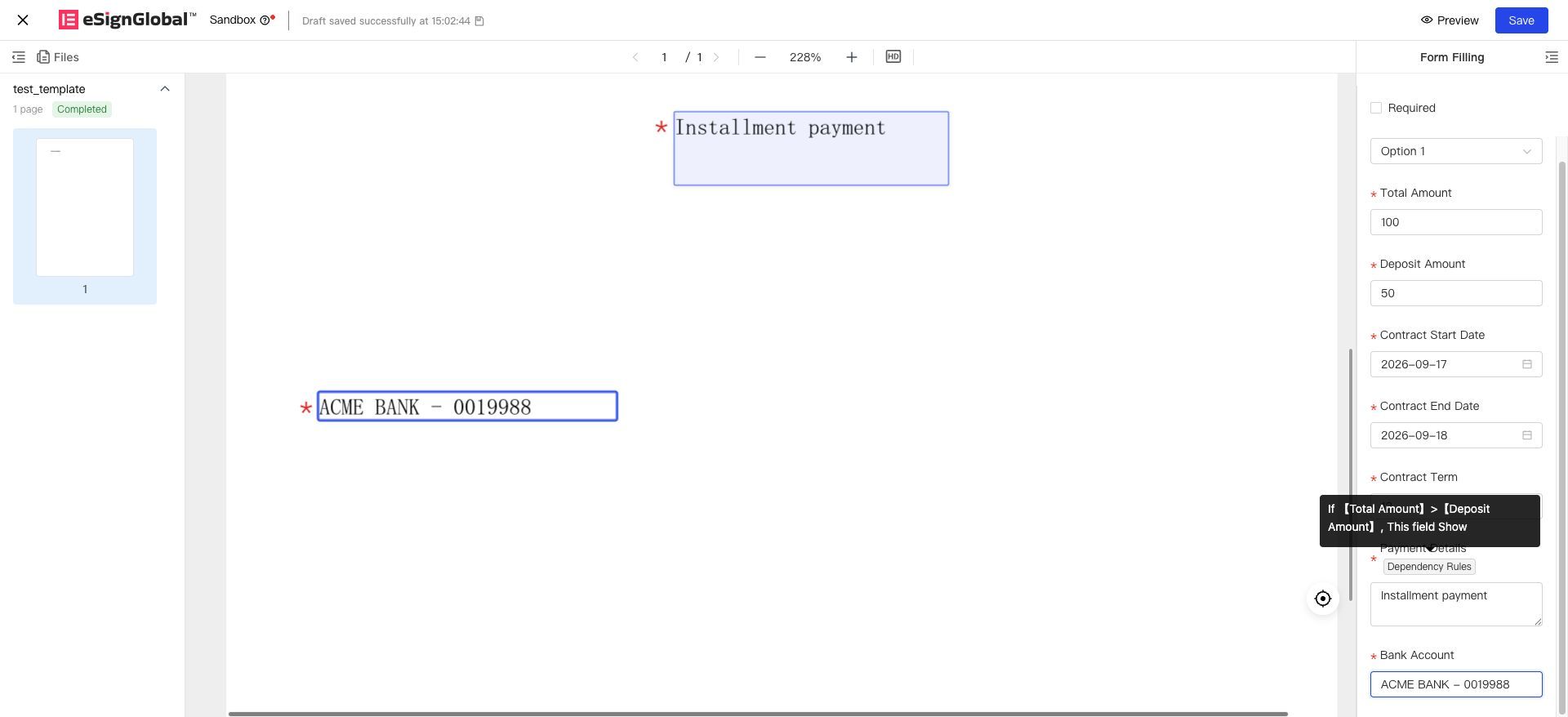
Effetti dell’esecuzione delle varie azioni nella pagina di firma:
| Azione | Quando la condizione è soddisfatta | Quando la condizione non è più soddisfatta |
|---|---|---|
| Mostra/Nascondi/Obbligatorio/Non obbligatorio | Esegui secondo le regole | Ripristina il controllo alle impostazioni predefinite del modello |
| Assegna valore | Il valore configurato viene inserito automaticamente nel controllo di destinazione; il firmatario può comunque modificarlo manualmente | Non eseguire l’assegnazione, né cancellare o ripristinare il valore corrente del controllo di destinazione |
| Cancella | Il valore del controllo di destinazione viene azzerato, mostrando un effetto visivo coerente con quello di un controllo mai compilato | Non eseguire la cancellazione, mantenere il valore corrente senza ripristinare automaticamente il valore predefinito |
| Disabilita | Il controllo di destinazione appare grigio e non è modificabile manualmente; i valori esistenti vengono visualizzati correttamente | Il controllo torna automaticamente allo stato modificabile, mantenendo invariato il valore corrente |
Note aggiuntive:
-
Interazione tra assegnazione valore e altre funzionalità: dopo aver assegnato un valore a un controllo, se tale controllo è un input per un calcolo tramite formula, la formula verrà ricalcolata immediatamente in base al nuovo valore.
-
Combinazione tra cancellazione e campo obbligatorio: dopo la cancellazione, se associato a un campo obbligatorio, il controllo risulterà vuoto e obbligatorio; il firmatario dovrà inserirne manualmente il contenuto per poter procedere con l’invio.
-
Sovrapposizione tra cancellazione e disabilitazione: quando attivati dalle stesse condizioni, prima si esegue la cancellazione e poi la disabilitazione; lo stato finale sarà vuoto e non modificabile.
-
La disabilitazione non influisce sulle scritture di sistema: la disabilitazione impedisce solo la modifica manuale da parte del firmatario; assegnazioni tramite collegamento, riempimento da origine dati, calcoli di formula e scritture tramite OpenAPI possono continuare a scrivere nei controlli disabilitati.
-
Disabilitazione e visibilità sono indipendenti: quando un controllo è nascosto, il suo stato di disabilitazione viene mantenuto; al riapparire, lo stato di disabilitazione viene determinato in base alle condizioni correnti.
-
Output PDF dei controlli cancellati/disabilitati: i controlli cancellati verranno esportati come valori vuoti nel documento contrattuale; i valori dei controlli disabilitati verranno esportati normalmente, senza effetti visivi di grigiatura.
Dopo l’invio del contenuto per la firma, i controlli nascosti non verranno renderizzati nel documento contrattuale e non subiranno la validazione obbligatoria, ma eventuali dati già inseriti verranno conservati e potranno essere recuperati.
4. Domande frequenti
Q1: Durante la configurazione del modello, ho impostato una regola di collegamento solo su un controllo, perché la stessa regola appare anche sugli altri controlli?
R: Perché questi controlli sono configurati per la compilazione combinata. Quando più controlli sono uniti nella compilazione combinata, il valore immesso nella pagina di firma è identico per tutti loro, scatenando così le stesse regole di collegamento. Durante la configurazione, verificare se i diversi controlli rientrano nella compilazione combinata e controllare che, dopo l’aggiunta di un nuovo controllo al gruppo o la rimozione di un controllo storico dal gruppo, le regole attivate siano conformi alle aspettative.
Q2: Quando si configura un modello, perché le regole di collegamento presentano anomalie dopo che il nome di una certa opzione nel controllo a discesa è stato modificato?
R: Quando viene impostata una regola di attivazione basata sul valore del controllo a discesa uguale a un’opzione specifica e successivamente il nome dell’opzione viene modificato, l’opzione all’interno della regola di collegamento non viene aggiornata automaticamente; è necessario selezionarla nuovamente.
Q3: Perché il risultato dell’esecuzione nella pagina di firma non corrisponde alle regole configurate?
R: Questo accade perché l’esecuzione delle regole di collegamento tra controlli segue alcuni principi:
-
Primo, quando la condizione di attivazione non è soddisfatta, le azioni di visibilità/necessità tornano alle impostazioni predefinite del modello.
-
Secondo, l’esecuzione delle regole di collegamento ha una priorità ordinata. Quando un controllo è soggetto a più regole di collegamento, le regole eseguite per ultime (cioè con ordine successivo) hanno una priorità maggiore.
-
Terzo, le azioni di assegnazione e cancellazione non modificano attivamente il valore corrente del controllo di destinazione quando la condizione non è soddisfatta (non cancellano né ripristinano il valore predefinito); l’azione di disabilitazione ripristina la modalità di modifica quando la condizione non è soddisfatta, ma il valore rimane invariato.
Ad esempio: se [Città responsabile] è uguale a [Area di servizio], allora [Spiegazione della responsabilità contrattuale] viene visualizzato. Questo implica forse che quando i valori dei due controlli non sono uguali, [Spiegazione della responsabilità contrattuale] dovrebbe essere nascosta? Non è così. In base ai principi di implementazione, quando la condizione non è soddisfatta, il controllo torna alle impostazioni predefinite del modello. Poiché il controllo configurato nel modello è predefinito come visibile, rimarrà visibile e non passerà automaticamente allo stato opposto.
Soluzione: Se è necessaria una logica rigorosamente inversa, è possibile aggiungere un’altra configurazione alla regola di collegamento: “Quando [Città responsabile] non è uguale a [Area di servizio], nascondi [Spiegazione della responsabilità contrattuale]”.
Q4: Perché le regole di collegamento non funzionano quando si utilizzano modelli per l’avvio batch e si compilano/precompilano contenuti in un foglio Excel?
R: Poiché OpenAPI per la compilazione/precompilazione non supporta attualmente le regole di collegamento tra controlli; tali regole vengono attivate solo durante la compilazione nella pagina di firma. Per gli scenari di avvio batch o di compilazione/precompilazione tramite OpenAPI, assicurarsi autonomamente dell’accuratezza dei dati inseriti.
Q5: Dopo l’assegnazione automatica tramite collegamento, il firmatario può ancora modificare il controllo al quale è stato assegnato un valore?
R: Sì. L’assegnazione automatica inserisce semplicemente un valore, ma il firmatario può comunque modificarlo manualmente. Se si desidera bloccare il controllo impedendone la modifica dopo l’assegnazione, configurare un’azione di “disabilitazione” per tale controllo nella stessa regola o in un’altra regola.
Q6: Perché durante l’assegnazione di valori ai controlli a scelta singola, a discesa e a spunta non è possibile selezionare “Valore del controllo” come origine?
R: Le raccolte di opzioni dei diversi controlli potrebbero non essere coerenti; citare direttamente i valori delle opzioni potrebbe portare a mancata corrispondenza. Quando questi tre tipi di controlli fungono da destinazione di assegnazione, è supportata solo l’origine “Valore dell’opzione”. Per realizzare una mappatura del tipo “Origine: seleziona A → Destinazione: seleziona B”, è necessario configurare più regole utilizzando i valori delle opzioni. Ad esempio: quando il controllo a scelta singola di origine è “Categoria A”, configurare una regola che assegna al controllo a scelta singola di destinazione il valore dell’opzione “Livello 1”. Nota importante: per i controlli a spunta, il valore dell’opzione può essere configurato solo come “Selezionato” (spuntato). Se si desidera deselezionare il controllo a spunta di destinazione, utilizzare l’azione “Cancella”.
Q7: Quando si selezionano le unità “mese” o “anno” per il calcolo delle date, come si gestiscono gli ultimi giorni del mese o gli anni bisestili?
R: Per il calcolo mensile si prende lo stesso giorno del mese di destinazione; se tale giorno non esiste nel mese di destinazione, si prende l’ultimo giorno del mese (ad esempio, 31 gennaio + 1 mese = 28/29 febbraio). Per il calcolo annuale si prende lo stesso mese e giorno dell’anno di destinazione; il 29 febbraio negli anni non bisestili viene retrocesso al 28 febbraio. Se è selezionata l’opzione “inclusa la data di inizio”, il risultato corrisponde alla data di scadenza del termine (quindi si sottrae 1 giorno); se si è verificato un retrocessione dovuta all’ultimo giorno del mese o a un anno bisestile, tale retrocessione non viene ulteriormente ridotta.


