
'%3e%3cpath%20fill-rule='evenodd'%20clip-rule='evenodd'%20d='M6.99935%2012.8327C10.221%2012.8327%2012.8327%2010.221%2012.8327%206.99935C12.8327%203.77769%2010.221%201.16602%206.99935%201.16602C3.77769%201.16602%201.16602%203.77769%201.16602%206.99935C1.16602%2010.221%203.77769%2012.8327%206.99935%2012.8327Z'%20stroke='%23666666'%20stroke-linecap='round'%20stroke-linejoin='round'/%3e%3cpath%20d='M1.16602%207H12.8327'%20stroke='%23666666'%20stroke-linecap='round'%20stroke-linejoin='round'/%3e%3cpath%20fill-rule='evenodd'%20clip-rule='evenodd'%20d='M6.99935%2012.8327C8.28802%2012.8327%209.33268%2010.221%209.33268%206.99935C9.33268%203.77769%208.28802%201.16602%206.99935%201.16602C5.71068%201.16602%204.66602%203.77769%204.66602%206.99935C4.66602%2010.221%205.71068%2012.8327%206.99935%2012.8327Z'%20stroke='%23666666'%20stroke-linecap='round'%20stroke-linejoin='round'/%3e%3cpath%20d='M2.875%202.95898C3.93063%204.01461%205.38896%204.66754%206.99978%204.66754C8.61062%204.66754%2010.069%204.01461%2011.1246%202.95898'%20stroke='%23666666'%20stroke-linecap='round'%20stroke-linejoin='round'/%3e%3cpath%20d='M11.1246%2011.0425C10.069%209.98691%208.61062%209.33398%206.99978%209.33398C5.38896%209.33398%203.93063%209.98691%202.875%2011.0425'%20stroke='%23666666'%20stroke-linecap='round'%20stroke-linejoin='round'/%3e%3c/g%3e%3cdefs%3e%3cclipPath%20id='clip0_1267_9109'%3e%3crect%20width='14'%20height='14'%20fill='white'/%3e%3c/clipPath%3e%3c/defs%3e%3c/svg%3e)


 Pusat Layanan
Atur aturan kaitan kontrol
Dokumen ini bertujuan untuk memperkenalkan kemampuan aturan interaksi antar kontrol template.
Penjelasan Khusus: (1) Fitur ini hanya didukung oleh versi Profesional ke atas. (2) Interaksi antar kontrol template hanya berlaku untuk pengisian di halaman penandatanganan; pengisian/pengisian awal melalui OpenAPI belum didukung. (3) Aturan interaksi mendukung 7 jenis tindakan eksekusi: Tampilkan, Sembunyikan, Wajib Diisi, Tidak Wajib Diisi, Isi Nilai, Kosongkan, dan Nonaktifkan.
1. Gambaran Umum Fitur
1.1 Pengenalan Fitur
Di halaman pengaturan template kontrak, Anda dapat menetapkan aturan interaksi (kondisi pemicu dan tindakan eksekusi) untuk kontrol pengisian tertentu, sehingga mewujudkan hubungan logis antara beberapa bidang pengisian. Melalui kemampuan konfigurasi ini, kondisi dari satu kontrol dapat memicu beberapa kontrol lain untuk melakukan tindakan berikut:
| Tindakan | Efek |
|---|---|
| Tampilkan / Sembunyikan | Mengontrol apakah kontrol target terlihat di halaman penandatanganan |
| Wajib Diisi / Tidak Wajib Diisi | Mengubah status wajib diisi pada kontrol target |
| Isi Nilai | Secara otomatis mengisi nilai kustom/nilai opsi, nilai dari kontrol lain, atau hasil perhitungan tanggal ke dalam kontrol target |
| Kosongkan | Mengosongkan nilai saat ini dari kontrol target |
| Nonaktifkan | Kontrol target menjadi abu-abu dan tidak dapat diedit secara manual (namun tetap mendukung pengisian dan penimpaan nilai melalui mekanisme isi nilai) |
1.2 Skenario Penggunaan
Cocok untuk konfigurasi dasar kontrak umum serta kontrak inti dalam layanan, pengadaan, dan penjualan. Berdasarkan hasil pengisian kontrol seperti pilihan tunggal, pilihan ganda, dropdown, dan tanggal, fitur ini secara dinamis mengontrol tampilan/sembunyi dan status wajib diisi dari bidang pengisian lainnya, atau secara otomatis menyelesaikan pengisian nilai, pengosongan, dan nonaktifan. Hal ini bertujuan untuk menyederhanakan alur pengisian, mengurangi input yang tidak valid, memastikan data kritis tidak diubah secara keliru, serta meningkatkan efisiensi dan standar pengisian kontrak.
Contoh:
-
Interaksi Tampilan/Wajib Diisi: Ketika “Pembayaran Angsuran” dipilih dalam kontrak, bidang pengisian seperti “Jumlah Angsuran” dan “Tanggal Pembayaran” akan secara otomatis ditampilkan dan ditetapkan sebagai wajib diisi; ketika “Pembayaran Sekaligus” dipilih, bidang-bidang tersebut akan disembunyikan untuk menghindari tampilan konten yang tidak relevan dalam kontrak.
-
Keterkaitan entitas penandatanganan: Pilih “Penandatanganan perusahaan”, maka kode kredit sosial terpadu dan informasi perwakilan hukum wajib diisi; pilih “Penandatanganan pribadi” untuk beralih ke nomor identitas penduduk dan alamat kontak.
-
Keterkaitan pengisian otomatis: Ketika “Jenis faktur” dipilih sebagai “Faktur Pajak Nilai Tambah Umum”, secara otomatis mengisi “Bank pembuka rekening” dan “Nomor rekening bank” ke bidang yang sesuai, sehingga tidak perlu memasukkan ulang.
-
Keterkaitan perhitungan tanggal: Setelah mengisi “Tanggal mulai kontrak” dan “Durasi kontrak”, “Tanggal berakhir kontrak” akan dihitung secara otomatis, tanpa perlu menghitung jumlah hari secara manual.
-
Keterkaitan kosongkan + wajib isi: Kontrol memiliki nilai default yang telah ditetapkan, tetapi dalam beberapa alur bisnis, penandatangan harus mengisi sendiri. Anda dapat terlebih dahulu mengosongkan nilai default lalu menjadikannya wajib diisi, untuk memaksa input ulang.
-
Keterkaitan pengisian otomatis + nonaktifkan: Setelah pengisian otomatis, kontrol tersebut dikunci untuk mencegah perubahan tidak sengaja oleh penandatangan yang menyebabkan inkonsistensi data.
2. Penjelasan metode konfigurasi
2.1 Pintu masuk konfigurasi aturan keterkaitan kontrol
Ketika Anda ingin memicu perubahan status pada kontrol pengisian lainnya berdasarkan nilai dari suatu kontrol pengisian tertentu, Anda perlu membuat aturan di pintu masuk atribut kontrol untuk aturan “Pemicu”.
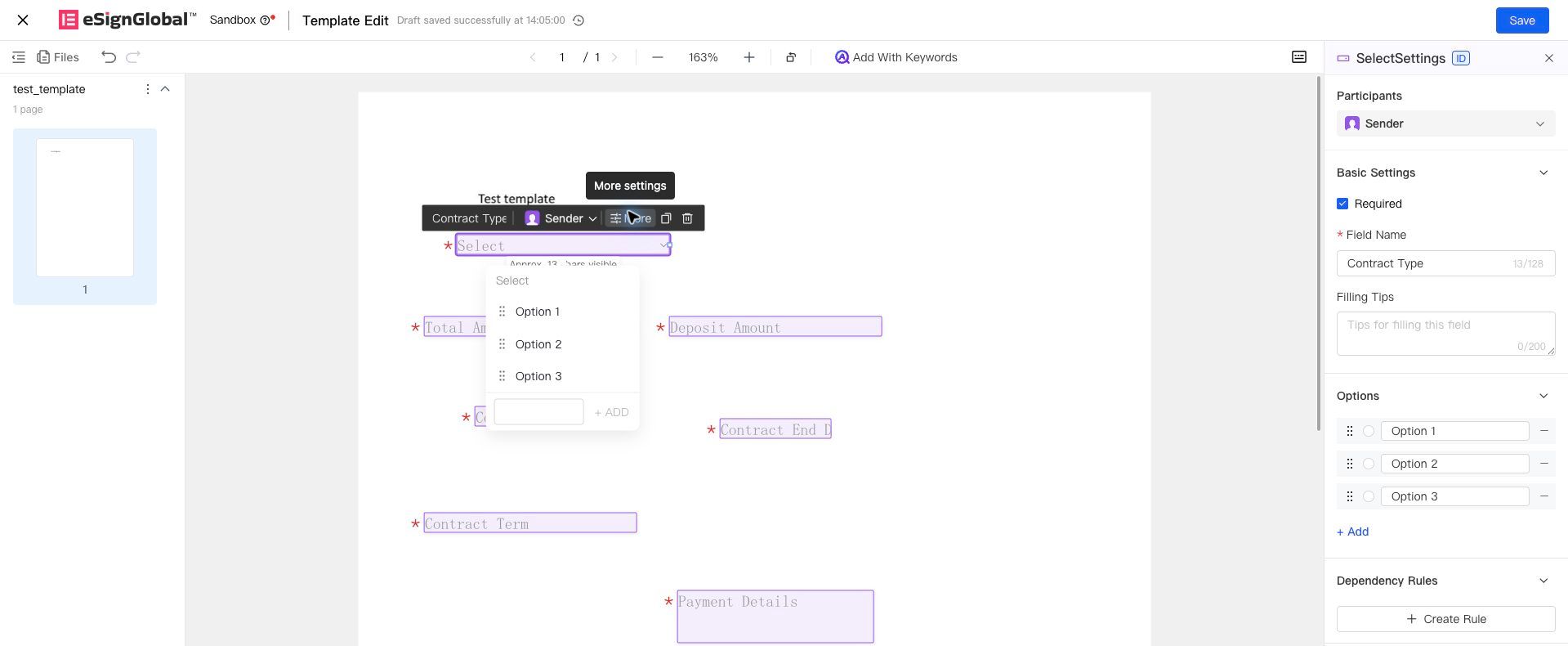
Klik kontrol untuk membuka panel atribut di sebelah kanan, klik “Buat Aturan” untuk memasuki halaman pengeditan aturan.
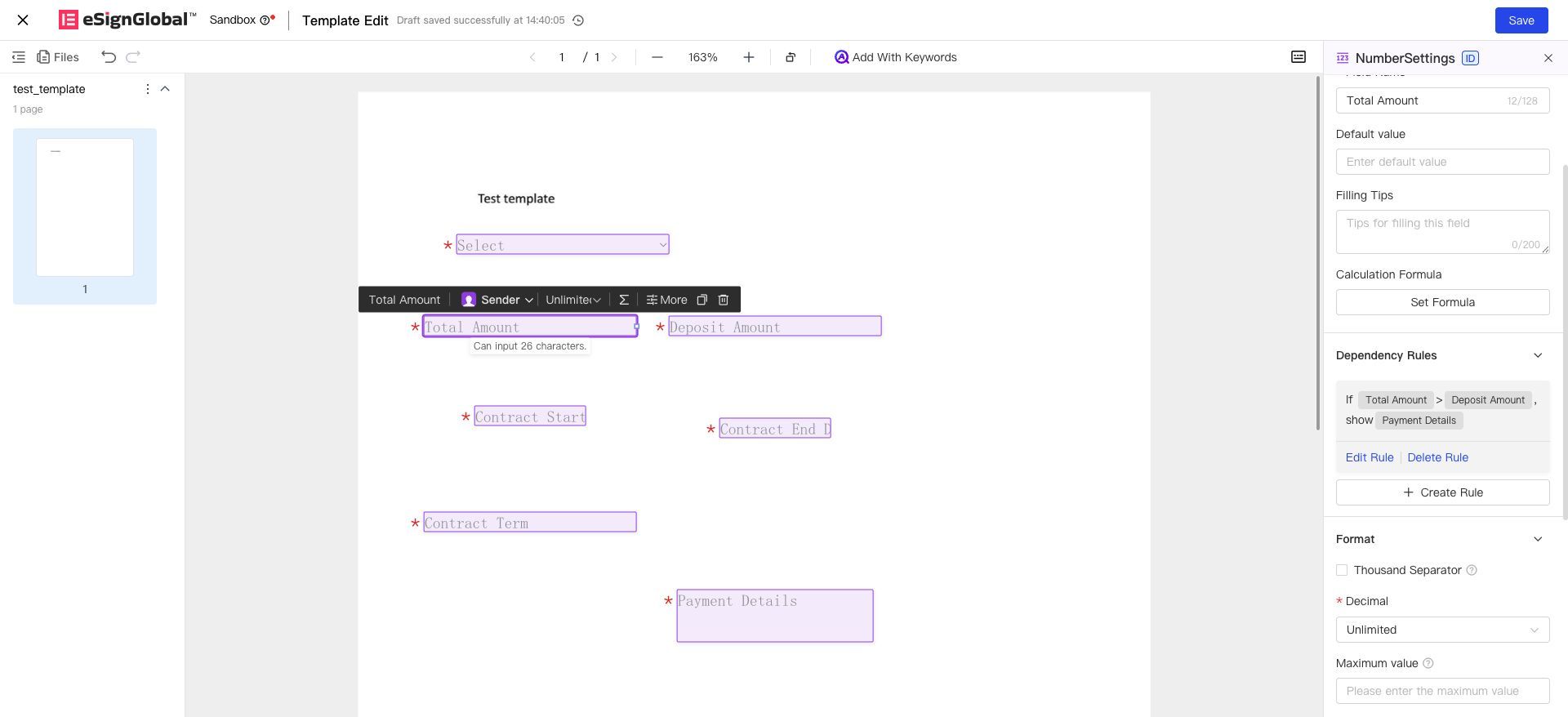
Setelah aturan dikonfigurasi, Anda dapat melihat aturan spesifik di panel atribut sebelah kanan. Dari sini juga Anda dapat masuk ke pengeditan aturan atau menghapus aturan.
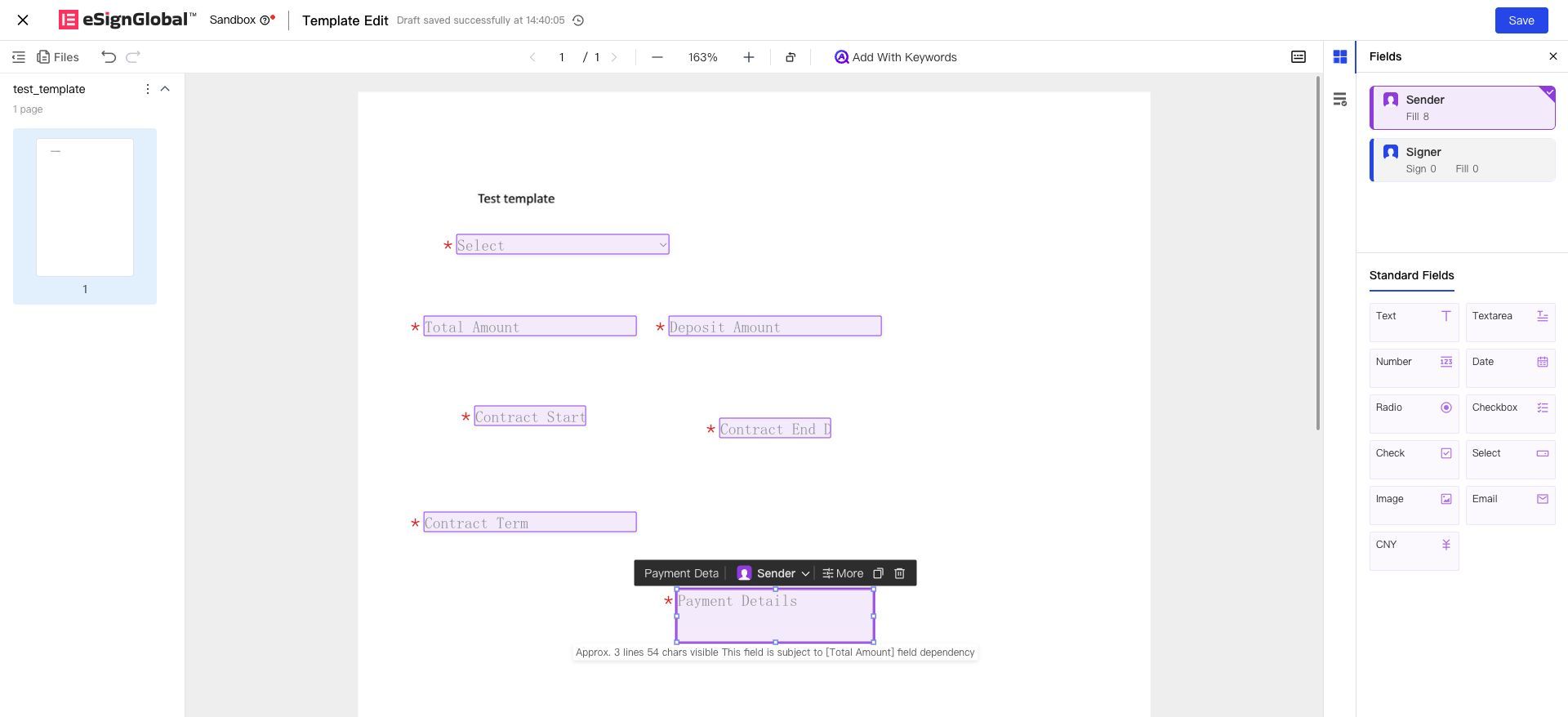
Kontrol yang dikendalikan oleh aturan keterkaitan juga akan menampilkan petunjuk tentang kontrol mana yang memengaruhinya setelah diklik.
2.2 Metode konfigurasi aturan keterkaitan kontrol
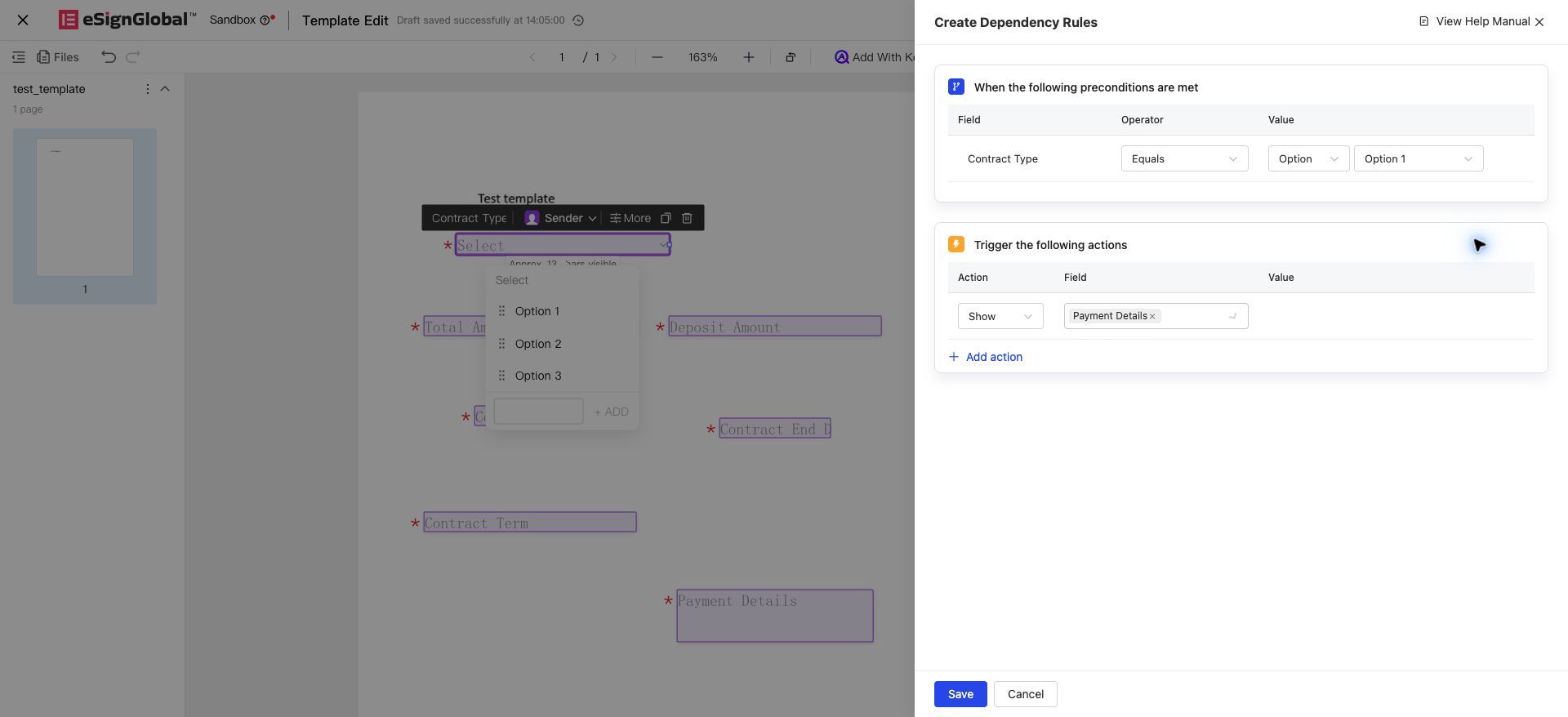
Di halaman konfigurasi aturan keterkaitan, Anda dapat secara terpisah mengonfigurasi kondisi pemicu dan hasil keterkaitan. Karena pintu masuk konfigurasi aturan berada pada atribut kontrol untuk aturan “Pemicu”, maka kontrol untuk kondisi pemicu adalah kontrol itu sendiri (saat ini tidak mendukung beberapa kontrol bersama-sama sebagai aturan pemicu). Dari kontrol ini, Anda dapat memicu beberapa kontrol lain untuk menjalankan tindakan hasil yang berbeda-beda.
2.2.1 Konfigurasi kondisi pemicu
Kondisi pemicu diatur di area [“Saat memenuhi prasyarat berikut”]:
-
Kontrol: Yaitu kontrol pemicu, ketika nilai kontrol ini memenuhi kondisi tertentu, maka akan memicu hubungan timbal balik
-
Operator: Yaitu kondisi operasi logis dari nilai kontrol ini, misalnya dapat memilih sama dengan, tidak sama dengan, kosong, tidak kosong, dll., operator yang dapat dipilih berbeda untuk jenis kontrol yang berbeda
-
Nilai: Yaitu nilai yang diisi oleh kontrol ini, bisa berupa nilai spesifik tertentu, atau juga bisa berupa nilai dari kontrol sejenis lainnya
-
Ketika merupakan nilai spesifik tertentu, pertama-tama pilih “Nilai Opsi”, kemudian pilih atau masukkan nilai spesifiknya. Jika berupa opsi dropdown, pilihan tunggal, atau pilihan ganda, maka nilai opsi spesifiknya dapat langsung dipilih; jika berupa angka, teks satu baris, dll., maka nilai opsi spesifiknya harus diisi secara manual.
-
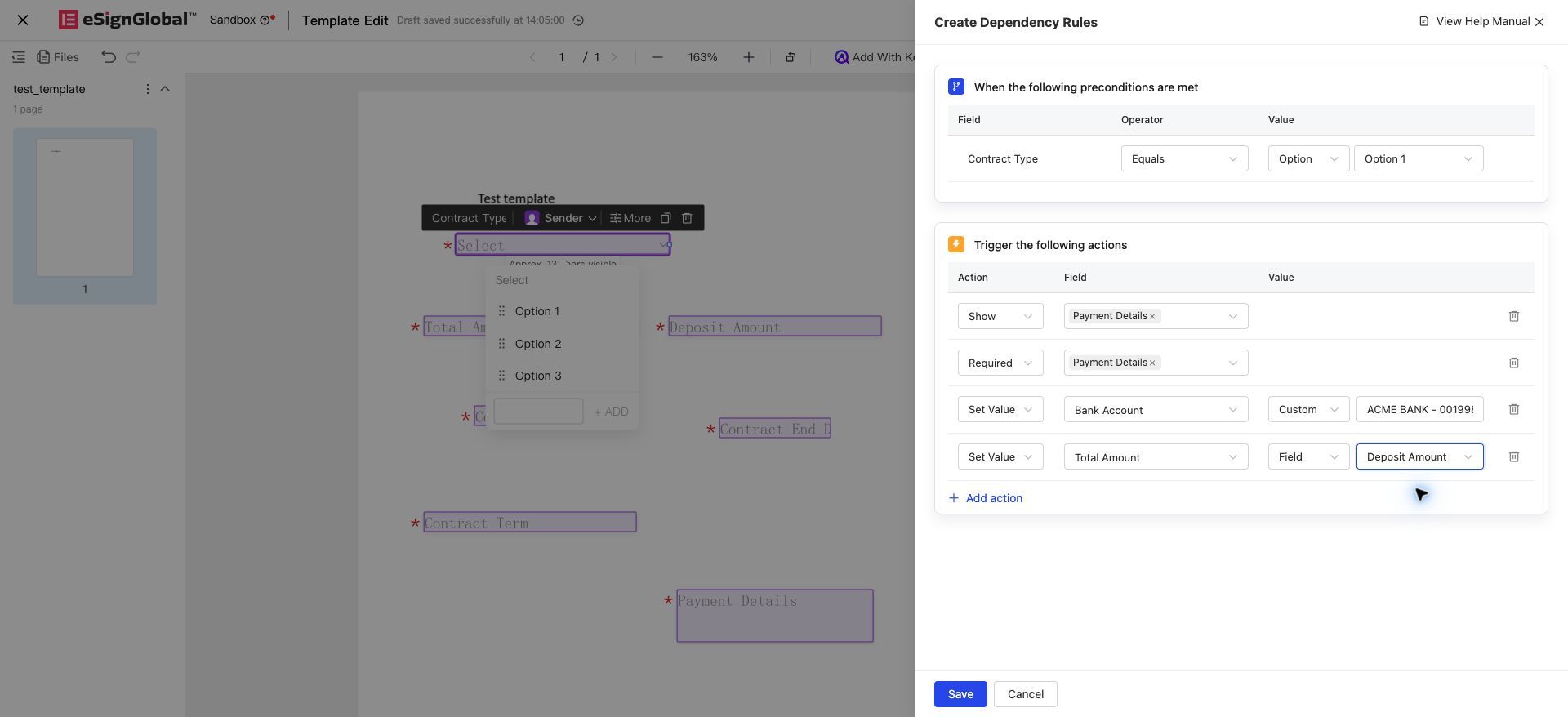
Ketika merupakan nilai kontrol sejenis lainnya, pertama-tama pilih “Nilai Kontrol”, kemudian pilih kontrol yang sejenis (di sini merujuk umum pada tipe data, tidak wajib tipe kontrol yang persis sama). Misalnya pengaturan kondisinya: nilai kontrol “Total Nilai Kontrak” lebih besar daripada nilai kontrol “Jumlah Uang Muka”.
-
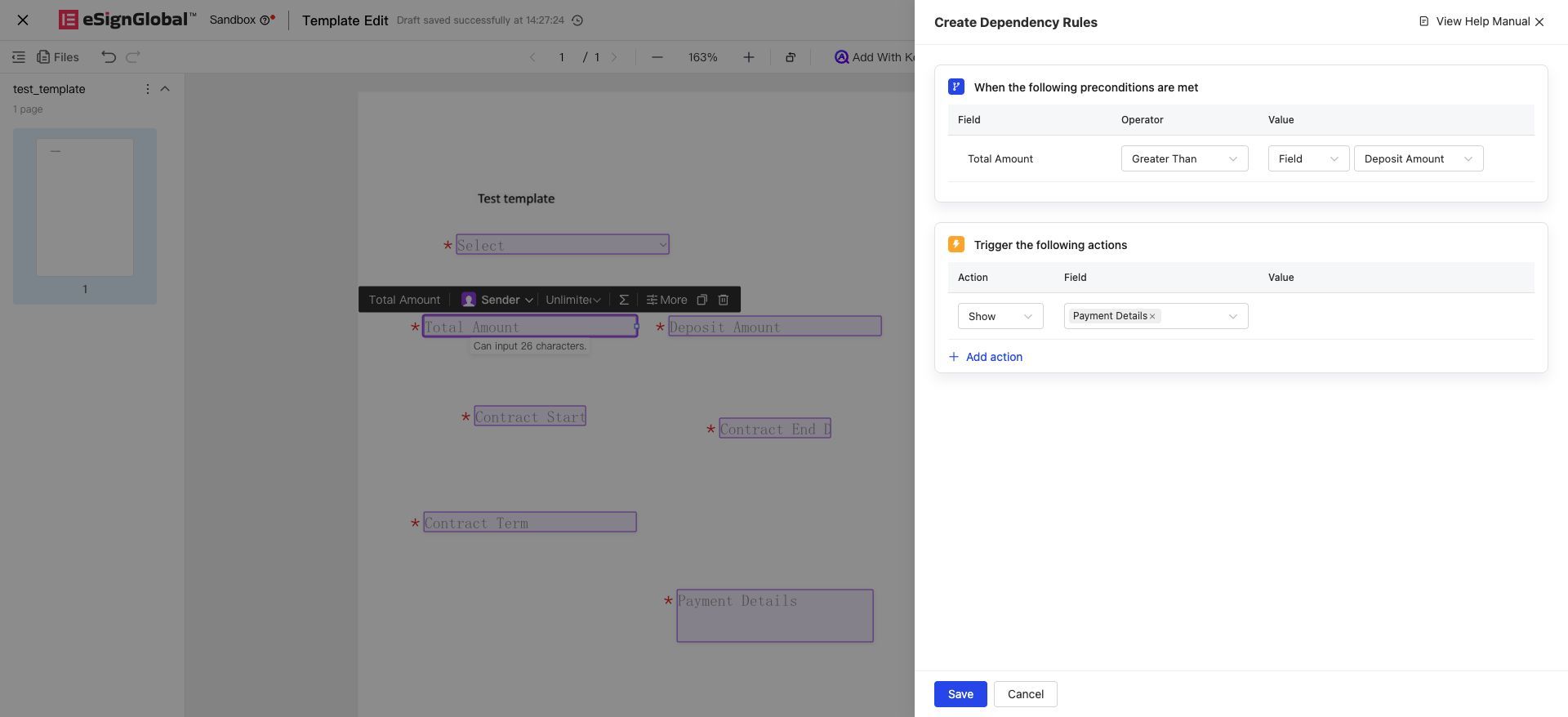
Saat kontrol tanggal digunakan sebagai kontrol pemicu, operator yang didukung adalah: kosong, tidak kosong, sama dengan, tidak sama dengan, lebih besar, lebih kecil, lebih besar atau sama dengan, lebih kecil atau sama dengan; nilai kondisi mendukung pemilihan tanggal tetap.
2.2.2 Konfigurasi Hasil Hubungan Timbal Balik
Hasil hubungan timbal balik diatur di area [“Picu hubungan timbal balik berikut”]:
-
Aksi: Termasuk 7 jenis yaitu Tampilkan, Sembunyikan, Wajib Diisi, Tidak Wajib Diisi, Isi Nilai, Kosongkan, Nonaktifkan (sesuai urutan dropdown). Dapat menambahkan beberapa aksi eksekusi, untuk mengontrol secara massal berbagai aksi pada beberapa kontrol
-
Kontrol: Pilih kontrol tempat aksi ini dijalankan, dapat memilih lebih dari satu
-
Catatan: Hanya dapat memilih kontrol yang berada pada pihak yang sama dan file kontrak yang sama dengan kontrol pemicu
-
Catatan: Aksi isi nilai hanya diperbolehkan memilih 1 kontrol tujuan; jika perlu mengisi nilai ke beberapa kontrol, silakan konfigurasi beberapa aksi isi nilai
-
Poin penting konfigurasi setiap aksi:
| Aksi | Apakah perlu konfigurasi nilai | Keterangan |
|---|---|---|
| Tampilkan / Sembunyikan / Wajib Diisi / Tidak Wajib Diisi | Tidak | Cukup pilih kontrol tujuan |
| Penugasan | Ya | Perlu memilih sumber nilai (lihat di bawah) |
| Kosongkan | Tidak | Cukup pilih kontrol target, tidak perlu menentukan nilai |
| Nonaktifkan | Tidak | Cukup pilih kontrol target, tidak perlu menentukan nilai |
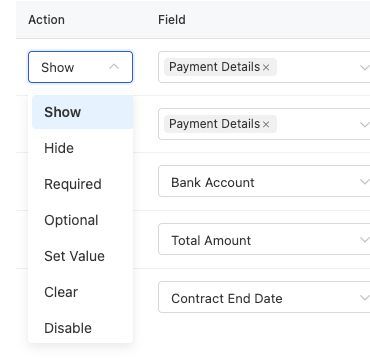
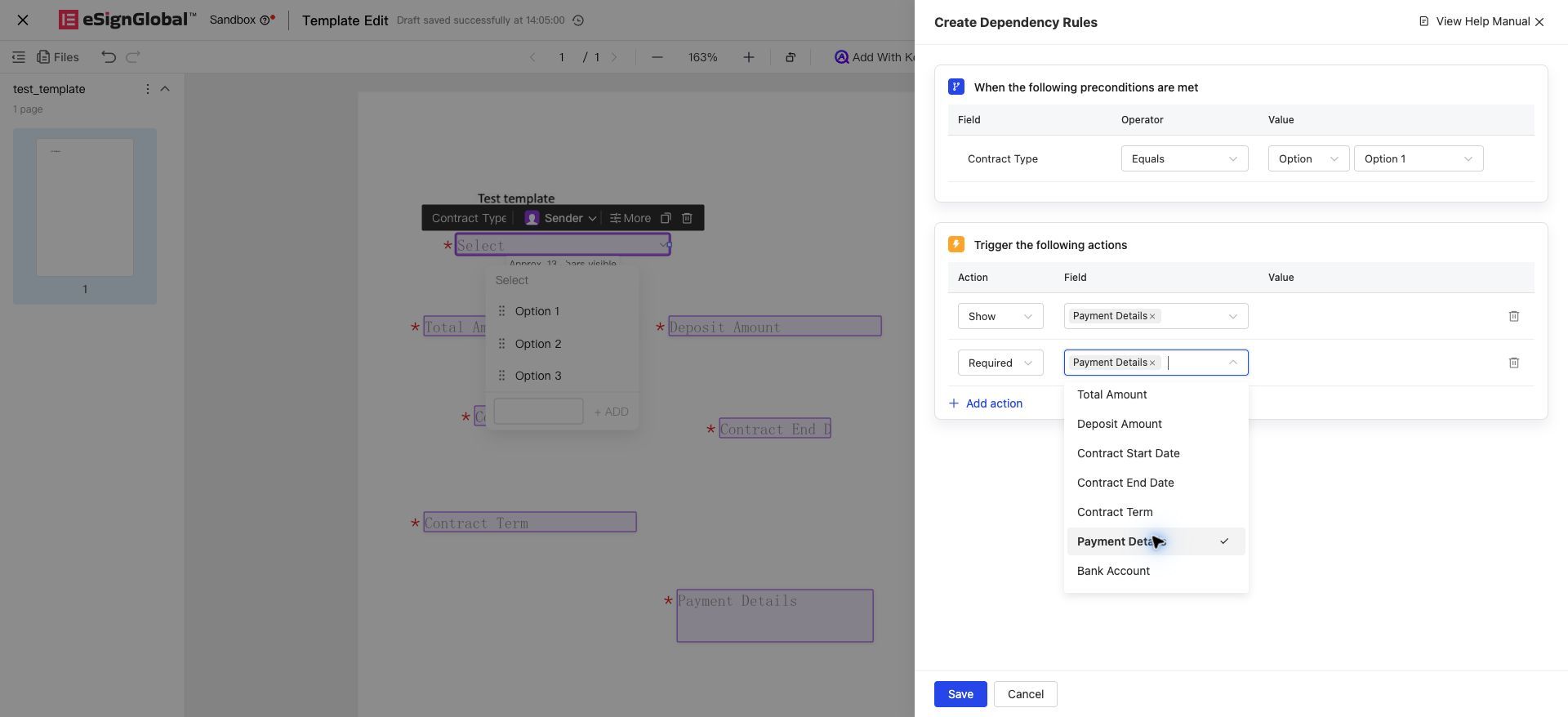
Sumber nilai untuk tindakan penugasan (pilihan dropdown nilai bervariasi tergantung jenis kontrol target):
-
Kustom / Nilai Opsi: Ketika target adalah angka, teks satu baris, teks multi-baris, dll., dropdown nilai menampilkan “Kustom”, masukkan nilai secara manual; saat kondisi pemicu terpenuhi, nilai akan otomatis diisi ke kontrol target. Aturan validasi input konsisten dengan nilai default kontrol; ketika target adalah kontrol angka, nilai akan diformat secara otomatis sesuai dengan jumlah desimal dan format pemisah ribuan kontrol target (misalnya, input 3.14159, target 2 desimal → 3.14). Ketika target adalah pilihan tunggal, pilihan ganda, dropdown, centang, dll., dropdown nilai menampilkan “Nilai Opsi”, pilih dari opsi yang tersedia pada kontrol target itu sendiri; nilai opsi untuk kontrol centang didasarkan pada nilai default kontrol tersebut, hanya dapat dikonfigurasi sebagai “dicentang” (yaitu dipilih); jika ingin mengembalikan kontrol centang ke keadaan tidak terpilih, gunakan tindakan “Kosongkan”.
-
Nilai Kontrol (merujuk ke kontrol lain): Merujuk ke nilai saat ini dari kontrol lain dalam dokumen yang sama dan di bawah peserta yang sama. Jenis kontrol yang dapat dirujuk harus kompatibel dengan kontrol target: jenis teks (teks satu baris, teks multi-baris) saling kompatibel, angka hanya kompatibel dengan angka. Pilihan tunggal, dropdown, dan centang tidak mendukung referensi nilai kontrol ketika digunakan sebagai target penugasan; pemetaan lintas kontrol harap dilakukan melalui konfigurasi beberapa aturan承接 menggunakan nilai opsi. Jika nilai kontrol yang dirujuk kosong, penugasan tidak akan berlaku.
-
Ekspresi Perhitungan (Perhitungan Tanggal): Hanya dapat dipilih jika kontrol target adalah kontrol tanggal (opsi ini tidak muncul di dropdown nilai untuk target non-tanggal). Secara otomatis menghitung tanggal target berdasarkan “Tanggal Awal ± Jumlah Hari” (lihat detail di 2.2.3).
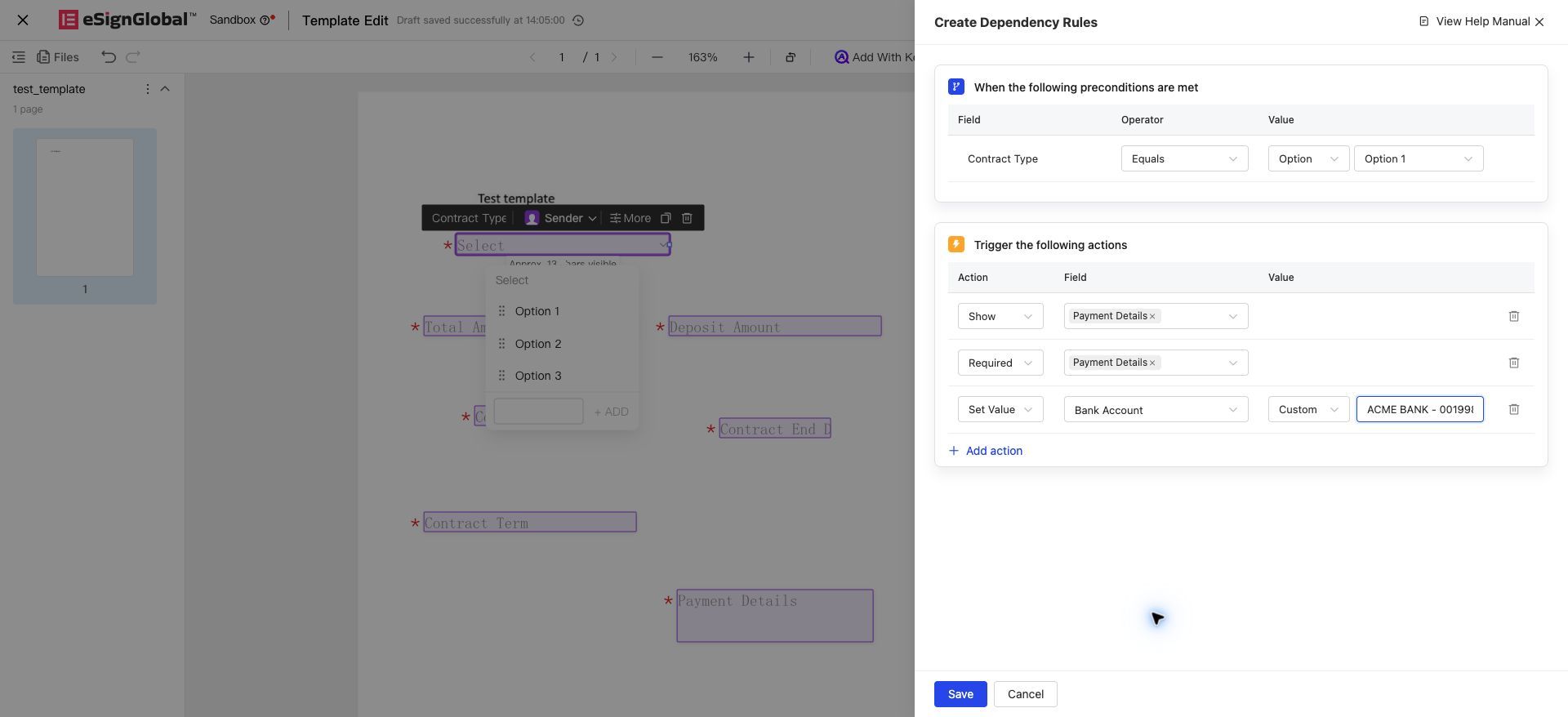
2.2.3 Penjelasan Penugasan Perhitungan Tanggal
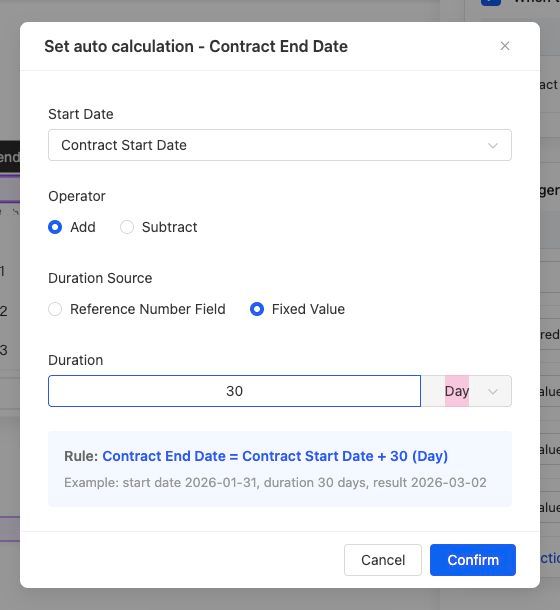
Ketika target penugasan adalah kontrol tanggal, pilih “Ekspresi Perhitungan” sebagai sumber nilai, klik “Setel” untuk membuka dialog konfigurasi perhitungan otomatis, yang memungkinkan konfigurasi:
-
Tanggal Awal: Pilih kontrol tanggal dalam dokumen yang sama dan di bawah peserta yang sama sebagai dasar perhitungan
-
Simbol Perhitungan: Tambah (tanggal masa depan) / Kurangi (tanggal masa lalu)
-
Sumber Durasi: Merujuk ke kontrol angka (mendukung hasil perhitungan rumus), atau nilai tetap (bilangan bulat positif 1-36500)
-
Durasi dan Satuan: Hari / Bulan / Tahun, default Hari
Aturan konversi untuk perhitungan tanggal:
| Satuan | Aturan Perhitungan |
|---|---|
| Hari | Tambahkan/kurangi N hari langsung dari tanggal mulai |
| Bulan (bulan kalender) | Tambahkan/kurangi N bulan dari tanggal mulai, lalu ambil tanggal yang sama di bulan target; jika bulan target tidak memiliki tanggal tersebut (misalnya 31 Januari + 1 bulan), maka ambil hari terakhir bulan target |
| Tahun (tahun kalender) | Tambahkan/kurangi N tahun dari tanggal mulai, lalu ambil bulan dan tanggal yang sama; jika tanggalnya 29 Februari dan tahun target bukan tahun kabisat, maka mundur ke 28 Februari |
Termasuk hari awal: Dapat dicentang ketika satuan durasi adalah bulan atau tahun. Setelah dicentang, hasil perhitungan adalah tanggal berakhirnya masa berlaku (hasil bulan/tahun kalender dikurangi 1 hari), cocok untuk skenario perhitungan tenggat waktu seperti tanggal kedaluwarsa kontrak. Misalnya, hitung 1 bulan dari 2026-01-15 dengan mencentang termasuk hari awal, hasilnya adalah 2026-02-14. Jika hasil bulan/tahun kalender itu sendiri sudah memicu penyesuaian akhir bulan atau tahun kabisat (lihat tabel di atas), maka tidak akan dikurangi 1 hari lagi pada hasil penyesuaian tersebut.
Jika nilai kontrol angka sumber durasi mengandung desimal, nilai tersebut akan dibulatkan terlebih dahulu ke bilangan bulat sebelum digunakan dalam perhitungan.
2.3 Ruang lingkup kontrol yang didukung oleh aturan keterkaitan
Kontrol yang didukung sebagai kondisi pemicu (7 jenis): teks satu baris, angka, teks multi-baris, pilihan tunggal, pilihan dropdown, centang, tanggal
Ruang lingkup kontrol hasil keterkaitan (dibedakan berdasarkan tindakan):
| Tindakan | Kontrol yang dapat menjadi target |
|---|---|
| Tampilkan / Sembunyikan / Nonaktifkan | Semua kontrol kecuali klausa kontrak, nomor kontrak, dan tabel dinamis |
| Wajib diisi / Tidak wajib diisi | Semua kontrol (termasuk kontrol yang terkait dengan sumber data dan perhitungan rumus) |
| Isi / Kosongkan | Teks satu baris, teks multi-baris, angka, pilihan tunggal, dropdown, centang, tanggal (7 jenis); kontrol yang terkait dengan sumber data, perhitungan rumus, dan verifikasi identitas asli tidak dapat menjadi target pengisian/pengosongan |
2.4 Penjelasan validasi aturan konflik
Dalam satu file kontrak, jika beberapa aturan keterkaitan dikonfigurasi, mungkin terjadi konflik antar aturan yang menyebabkan hasil yang tidak sesuai harapan. Untuk mencegah kesalahan konfigurasi, kami menyediakan beberapa notifikasi validasi. Ketika Anda menemui notifikasi konflik berikut, Anda dapat menyesuaikan konfigurasi aturan sesuai panduan agar sesuai dengan logika pengisian dan mencapai tujuan pengisian konten yang terstandarisasi.
Dalam satu aturan yang sama, konfigurasi berikut dianggap konflik aturan dan akan ditolak saat penyimpanan:
-
Aksi “sembunyikan dan wajib diisi”, “sembunyikan dan tampilkan”, serta “wajib diisi dan tidak wajib diisi” bersifat saling eksklusif. Di bawah kondisi pemicu yang sama, satu kontrol tidak diperbolehkan menjalankan aksi-aksi ini secara bersamaan.
-
Mengonfigurasi aksi “set nilai” dan “hapus isi” (pesan blokir: “Dalam satu aturan, tidak diperbolehkan mengonfigurasi set nilai dan hapus isi secara bersamaan pada kontrol target yang sama”) pada kontrol target yang sama.
-
Mengonfigurasi beberapa aksi “set nilai” pada kontrol target yang sama.
-
Mengonfigurasi aksi “nonaktifkan” dan “wajib diisi” (pesan blokir: “Dalam satu aturan, tidak diperbolehkan mengonfigurasi wajib diisi dan nonaktifkan secara bersamaan pada kontrol target yang sama”; setelah dinonaktifkan, kontrol tidak dapat diedit secara manual. Jika sekaligus wajib diisi dan nilainya kosong, penandatangan tidak akan dapat mengirimkan dokumen) pada kontrol target yang sama.
Berikut adalah situasi di mana penyimpanan diperbolehkan, dengan eksekusi aturan di halaman penandatanganan mengikuti urutan kejadian pemicu (pemicu yang terjadi kemudian menimpa hasil pemicu yang terjadi lebih dulu):
-
Aturan yang berbeda mengonfigurasi set nilai secara terpisah pada kontrol target yang sama.
-
Aturan yang berbeda mengonfigurasi hapus isi dan set nilai secara terpisah pada kontrol target yang sama.
-
Tidak disarankan mengonfigurasi dua aturan yang identik sepenuhnya (pengujian aktual: versi saat ini tidak menampilkan pesan blokir; aturan duplikat tidak memberikan efek tambahan, dieksekusi sesuai urutan konfigurasi).
3. Penjelasan Eksekusi Aturan Halaman Penandatanganan
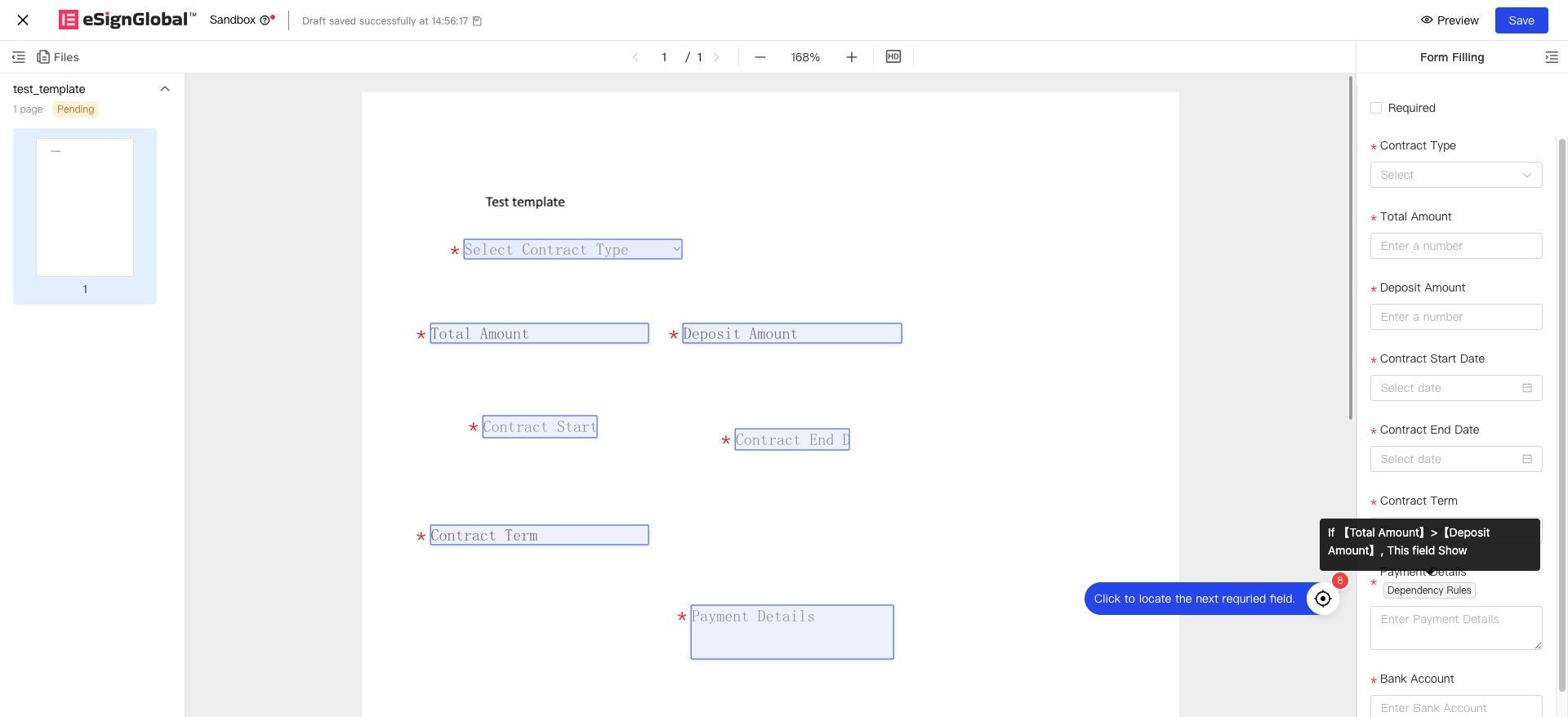
Pengisian dan penandatanganan diselesaikan dalam satu halaman penandatanganan, tanpa halaman pengisian terpisah. Ketika penandatangan mengisi konten kontrak di halaman penandatanganan sisi PC atau H5, kontrol yang memiliki aturan keterkaitan akan menampilkan indikator “Aturan Keterkaitan”: pada sisi PC, indikator terletak di sebelah nama kontrol di panel Form Filling di sisi kanan, dan tooltip penjelasan aturan akan muncul saat kursor diarahkan (menyebutkan secara rinci kondisi pemicu dan hasil eksekusi); pada sisi H5, indikator terletak di sebelah nama kontrol, dan popup penjelasan aturan akan muncul saat diklik. Berikut menggunakan antarmuka bahasa Inggris sisi PC sebagai contoh.
Ada dua waktu pemicuan aturan:
-
Setelah memasuki halaman penandatanganan, jika kontrol pemicu memiliki nilai default atau nilai pra-isian, maka keterkaitan kontrol akan segera dipicu.
-
Setelah pengisian konten kontrol pemicu selesai, keterkaitan kontrol juga akan segera dipicu. (Jika sudah ada konten, pemicuan berupa set nilai akan menimpa nilai asli)
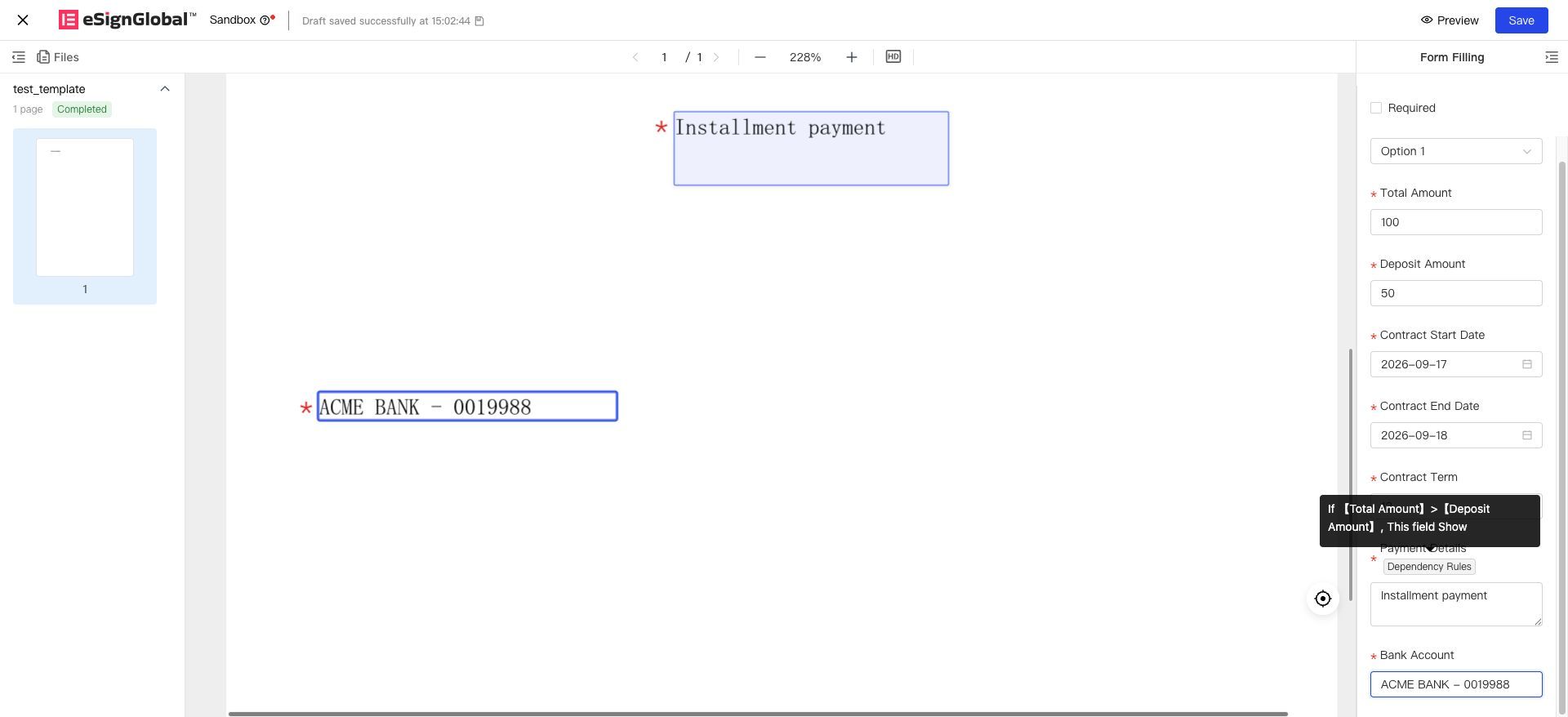
Efek eksekusi masing-masing aksi di halaman penandatanganan:
| Aksi | Saat kondisi terpenuhi | Saat kondisi tidak lagi terpenuhi |
|---|---|---|
| Tampilkan / Sembunyikan / Wajib diisi / Tidak wajib diisi | Eksekusi sesuai aturan | Kembalikan kontrol ke pengaturan default template |
| Isi nilai | Kontrol target secara otomatis diisi dengan nilai yang dikonfigurasi, penandatangan masih dapat memodifikasi secara manual | Tidak mengeksekusi pengisian nilai, tidak juga mengosongkan atau mengembalikan nilai saat ini dari kontrol target |
| Kosongkan | Nilai kontrol target dikosongkan, tampilan efeknya konsisten dengan kontrol yang belum pernah diisi | Tidak mengeksekusi pengkosongan, mempertahankan nilai saat ini, tidak secara otomatis mengembalikan ke nilai default |
| Nonaktifkan | Kontrol target menjadi abu-abu dan tidak dapat diedit secara manual, nilai yang sudah ada ditampilkan dengan normal | Kontrol secara otomatis kembali dapat diedit, nilai saat ini tetap tidak berubah |
Penjelasan tambahan:
-
Kombinasi Pengisian Nilai dengan Kemampuan Lain: Setelah pengisian nilai ditulis ke suatu kontrol, jika kontrol tersebut merupakan input untuk perhitungan rumus, rumus akan segera menghitung ulang berdasarkan nilai baru.
-
Kombinasi Pengkosongan dengan Wajib Diisi: Setelah dikosongkan dan dikombinasikan dengan wajib diisi, kontrol berada dalam keadaan kosong dan wajib diisi; penandatangan harus memasukkan data secara manual sebelum dapat menyerahkan.
-
Tumpukan Pengkosongan dan Nonaktifkan: Saat dipicu oleh kondisi yang sama, pengkosongan dilakukan terlebih dahulu kemudian nonaktifkan, sehingga akhirnya berada dalam keadaan kosong dan tidak dapat diedit.
-
Nonaktifan Tidak Mempengaruhi Penulisan Sistem: Nonaktifan hanya mencegah penandatangan untuk mengedit secara manual; pengisian nilai melalui kaitan, pengisian sumber data, perhitungan rumus, dan penulisan OpenAPI masih dapat menulis data ke kontrol dalam keadaan nonaktif dengan normal.
-
Nonaktifan dan Tampil/Sembunyi Saling Independen: Ketika kontrol disembunyikan, status nonaktifannya tetap terjaga; ketika ditampilkan kembali, status nonaktifan ditentukan oleh kondisi saat ini.
-
Output PDF untuk Kontrol yang Dikosongkan/Dinonaktifkan: Kontrol yang dikosongkan akan menghasilkan output nilai kosong dalam dokumen kontrak; kontrol yang dinonaktifkan akan menghasilkan output nilai secara normal tanpa efek warna abu-abu.
Setelah menyerahkan konten penandatanganan, kontrol yang disembunyikan tidak akan dirender ke dalam dokumen kontrak, dan jugatidak akan melakukanvalidasi wajib diisi, tetapi jika ada data yang telah diisi, data tersebut tetap disimpan dan dapat ditemukan melalui pencarian.
4. Pertanyaan Umum
Q1: Saat konfigurasi template, hanya satu kontrol yang diatur dengan aturan kaitan, mengapa kontrol lain juga memiliki aturan yang sama?
A: Karena beberapa kontrol ini digabungkan untuk pengisian. Ketika beberapa kontrol digabungkan untuk pengisian, nilai input mereka pada halaman penandatanganan adalah sama, sehingga akan memicu aturan kaitan yang sama. Saat konfigurasi, perhatikan apakah beberapa kontrol memenuhi syarat penggabungan pengisian, periksa apakah aturan pemicunya sesuai dengan harapan ketika kontrol baru bergabung ke grup penggabungan pengisian atau kontrol lama keluar dari grup penggabungan pengisian.
Q2: Saat mengonfigurasi templat, mengapa aturan keterkaitan menjadi tidak normal setelah nama opsi tertentu dalam kontrol pemilihan dropdown berubah?
A: Ketika nilai kontrol dropdown disetel untuk memicu aturan dengan kondisi sama dengan opsi tertentu, dan kemudian nama opsi tersebut disesuaikan, opsi dalam aturan keterkaitan tidak akan menyesuaikan secara otomatis; Anda perlu memilih ulang.
Q3: Mengapa hasil eksekusi pada halaman penandatanganan tidak sesuai dengan aturan yang dikonfigurasi?
A: Karena ada beberapa prinsip dalam eksekusi aturan keterkaitan kontrol:
-
Pertama, ketika kondisi pemicu tidak terpenuhi, aksi jenis tampilan/sembunyi atau wajib diisi akan kembali ke pengaturan default templat.
-
Kedua, prioritas eksekusi aturan keterkaitan memiliki urutan. Ketika sebuah kontrol dipicu oleh banyak aturan untuk keterkaitan, aturan yang berada di urutan lebih belakang (dieksekusi lebih lambat) memiliki prioritas yang lebih tinggi.
-
Ketiga, aksi pengisian nilai dan pengosongan tidak secara aktif menyesuaikan nilai saat ini dari kontrol target ketika kondisinya tidak terpenuhi (tidak mengosongkan, tidak mengembalikan ke nilai default); aksi pemblokiran akan mengembalikan kontrol ke keadaan dapat diedit ketika kondisinya tidak terpenuhi, tetapi nilainya tetap tidak berubah.
Contoh: Ketika [Kota Tanggung Jawab] sama dengan [Wilayah Layanan], [Penjelasan Tanggung Jawab Kontrak] ditampilkan. Apakah ini berarti ketika nilai kedua kontrol tersebut tidak sama, [Penjelasan Tanggung Jawab Kontrak] harus disembunyikan? — Tidak demikian. Berdasarkan prinsip implementasi, ketika kondisi tidak terpenuhi, kontrol akan kembali ke pengaturan default templat. Karena kontrol yang dikonfigurasi dalam templat secara default ditampilkan, maka ia tetap ditampilkan dan tidak otomatis berubah menjadi status sebaliknya.
Solusi: Jika diperlukan logika inversi yang ketat, Anda dapat menambahkan satu konfigurasi lagi dalam aturan keterkaitan, yaitu “Ketika [Kota Tanggung Jawab] tidak sama dengan [Wilayah Layanan], [Penjelasan Tanggung Jawab Kontrak] disembunyikan”.
Q4: Mengapa aturan keterkaitan tidak berfungsi saat menggunakan inisiasi massal templat untuk mengisi konten sebelumnya di tabel Excel?
A: Karena OpenAPI untuk pengisian/pengisian awal belum mendukung aturan keterkaitan kontrol. Saat ini, aturan keterkaitan hanya dipicu saat pengisian dilakukan di dalam halaman penandatanganan. Untuk skenario inisiasi massal atau pengisian/pengisian awal melalui OpenAPI, harap pastikan akurasi konten yang diisi sendiri.
Q5: Setelah terjadi pengisian nilai keterkaitan, apakah penandatangan masih dapat memodifikasi kontrol yang telah diisi nilainya?
A: Bisa saja. Pengisian nilai hanyalah pengisian otomatis suatu nilai; penandatangan masih dapat memodifikasinya secara manual. Jika ingin mengunci kontrol agar tidak dapat dimodifikasi setelah pengisian nilai, silakan konfigurasikan aksi “blokir” untuk kontrol tersebut dalam aturan yang sama atau aturan lain.
Q6: Mengapa saat mengisi nilai untuk kontrol pilihan tunggal, dropdown, dan centang, kita tidak dapat memilih sumber “nilai kontrol”?
A: Koleksi opsi dari berbagai kontrol mungkin tidak konsisten; merujuk langsung pada nilai opsi mudah menyebabkan ketidakcocokan. Ketika ketiga jenis kontrol ini menjadi target pengisian nilai, hanya sumber “nilai opsi” yang didukung. Jika ingin mencapai pemetaan “sumber kontrol pilih A → kontrol target pilih B”, silakan gunakan konfigurasi nilai opsi untuk membuat beberapa aturan sebagai penampung. Contoh: Ketika kontrol pilihan tunggal sumber adalah “Kategori A”, konfigurasikan satu aturan untuk mengisi nilai kontrol pilihan tunggal target dengan nilai opsi “Tingkat Satu”. Perhatikan khusus: Nilai opsi untuk kontrol centang hanya dapat dikonfigurasi sebagai “centang” (terpilih); jika ingin mengembalikan kontrol centang target ke keadaan tidak terpilih, silakan gunakan aksi “kosongkan”.
Q7: Saat memilih unit “bulan” atau “tahun” untuk perhitungan tanggal, bagaimana menangani akhir bulan atau tahun kabisat?
A: Saat menghitung per bulan, ambil tanggal yang sama pada bulan target; jika bulan target tidak memiliki tanggal tersebut, gunakan hari terakhir bulan target (misalnya, 31 Januari + 1 bulan = 28/29 Februari); saat menghitung per tahun, ambil bulan dan tanggal yang sama pada tahun target, dan jika tanggal 29 Februari terjadi pada tahun bukan kabisat, mundur ke 28 Februari. Jika opsi “termasuk hari awal” dicentang, hasilnya adalah tanggal jatuh tempo (dikurangi 1 hari); jika sudah terjadi penyesuaian akhir bulan atau tahun kabisat, maka tidak ada pengurangan lebih lanjut dari hasil penyesuaian tersebut.


