
'%3e%3cpath%20fill-rule='evenodd'%20clip-rule='evenodd'%20d='M6.99935%2012.8327C10.221%2012.8327%2012.8327%2010.221%2012.8327%206.99935C12.8327%203.77769%2010.221%201.16602%206.99935%201.16602C3.77769%201.16602%201.16602%203.77769%201.16602%206.99935C1.16602%2010.221%203.77769%2012.8327%206.99935%2012.8327Z'%20stroke='%23666666'%20stroke-linecap='round'%20stroke-linejoin='round'/%3e%3cpath%20d='M1.16602%207H12.8327'%20stroke='%23666666'%20stroke-linecap='round'%20stroke-linejoin='round'/%3e%3cpath%20fill-rule='evenodd'%20clip-rule='evenodd'%20d='M6.99935%2012.8327C8.28802%2012.8327%209.33268%2010.221%209.33268%206.99935C9.33268%203.77769%208.28802%201.16602%206.99935%201.16602C5.71068%201.16602%204.66602%203.77769%204.66602%206.99935C4.66602%2010.221%205.71068%2012.8327%206.99935%2012.8327Z'%20stroke='%23666666'%20stroke-linecap='round'%20stroke-linejoin='round'/%3e%3cpath%20d='M2.875%202.95898C3.93063%204.01461%205.38896%204.66754%206.99978%204.66754C8.61062%204.66754%2010.069%204.01461%2011.1246%202.95898'%20stroke='%23666666'%20stroke-linecap='round'%20stroke-linejoin='round'/%3e%3cpath%20d='M11.1246%2011.0425C10.069%209.98691%208.61062%209.33398%206.99978%209.33398C5.38896%209.33398%203.93063%209.98691%202.875%2011.0425'%20stroke='%23666666'%20stroke-linecap='round'%20stroke-linejoin='round'/%3e%3c/g%3e%3cdefs%3e%3cclipPath%20id='clip0_1267_9109'%3e%3crect%20width='14'%20height='14'%20fill='white'/%3e%3c/clipPath%3e%3c/defs%3e%3c/svg%3e)


 Centre de services
Définir les règles de liaison des contrôles
Cet article vise à présenter les capacités de règles de liaison entre les contrôles de modèle.
Remarque spéciale : (1) Cette fonctionnalité est uniquement prise en charge par la version Professionnelle et les versions supérieures. (2) La liaison des contrôles de modèle n’est prise en charge que pour les champs remplis dans la page de signature ; le remplissage/pré-remplissage via l’OpenAPI n’est pas encore pris en charge. (3) Les règles de liaison prennent en charge 7 types d’actions d’exécution : Afficher, Masquer, Obligatoire, Non obligatoire, Affecter une valeur, Effacer, Désactiver.
1. Aperçu de la fonctionnalité
1.1 Présentation de la fonctionnalité
Dans la page de configuration du modèle de contrat, il est possible de définir des règles de liaison (conditions de déclenchement et actions d’exécution) pour un champ de saisie donné, afin de réaliser des associations logiques entre plusieurs éléments de saisie. Grâce à cette capacité de configuration, une condition sur un champ peut déclencher plusieurs actions sur d’autres champs :
| Action | Effet |
|---|---|
| Afficher / Masquer | Contrôle la visibilité du champ cible sur la page de signature |
| Obligatoire / Non obligatoire | Modifie l’état d’obligation du champ cible |
| Affecter une valeur | Remplit automatiquement le champ cible avec une valeur personnalisée/une valeur d’option, la valeur d’un autre champ ou le résultat d’un calcul de date |
| Effacer | Réinitialise la valeur actuelle du champ cible à vide |
| Désactiver | Le champ cible devient gris et ne peut plus être modifié manuellement (mais reste compatible avec le remplissage et la modification par affectation de valeurs) |
1.2 Scénarios d’application
Convient aux configurations de base génériques des contrats, ainsi qu’aux contrats centraux relatifs aux services, aux achats et aux ventes. En fonction des résultats de saisie des champs tels que les cases d’option unique, les cases à cocher multiples, les listes déroulantes et les champs de date, il permet de contrôler dynamiquement l’affichage/masquage ou l’état obligatoire des autres champs de saisie, ou d’effectuer automatiquement des affectations de valeurs, des effacements ou des désactivations. Cela permet de simplifier le processus de saisie, de réduire les saisies inutiles, de garantir que les données critiques ne soient pas modifiées par erreur, et d’améliorer l’efficacité et la conformité du remplissage des contrats.
Par exemple :
-
Liaison affichage/masquage et état obligatoire : Lorsque « Paiement échelonné » est sélectionné dans le contrat, les champs de saisie tels que « Montant des échéances » et « Date de paiement » sont automatiquement affichés et définis comme obligatoires ; lorsque « Paiement unique » est sélectionné, ces champs sont masqués afin d’éviter d’afficher des informations superflues dans le contrat.
-
Liaison des entités contractantes : Sélectionnez « Signature d’entreprise » pour afficher et rendre obligatoires le code unifié de crédit social et les informations du représentant légal ; sélectionnez « Signature individuelle » pour basculer vers le numéro de carte d’identité et l’adresse de contact.
-
Liaison par affectation de valeurs : Lorsque le type de facture est défini sur « Facture de taxe sur la valeur ajoutée spéciale », la banque détentrice du compte et le numéro de compte bancaire sont automatiquement renseignés dans les champs correspondants, sans saisie manuelle répétée.
-
Calcul lié aux dates : Après avoir saisi la date de début du contrat et sa durée, la date d’échéance du contrat est calculée automatiquement, sans besoin de calculer manuellement le nombre de jours.
-
Liaison effacement + champ obligatoire : Les contrôles sont préremplis avec des valeurs par défaut, mais certaines branches métier exigent que le signataire remplisse manuellement. Il convient alors d’effacer la valeur par défaut avant de définir le champ comme obligatoire, forçant ainsi une nouvelle saisie.
-
Liaison affectation + désactivation : Après l’affectation automatique, le contrôle est verrouillé pour empêcher toute modification accidentelle par le signataire qui pourrait entraîner des incohérences de données.
2. Explication des méthodes de configuration
2.1 Point d’entrée pour la configuration des règles de liaison des contrôles
Lorsque vous souhaitez déclencher des changements d’état dans d’autres contrôles de saisie en fonction de la valeur d’un contrôle donné, vous devez créer une règle dans l’entrée des propriétés du contrôle correspondant à la règle « Déclencheur ».
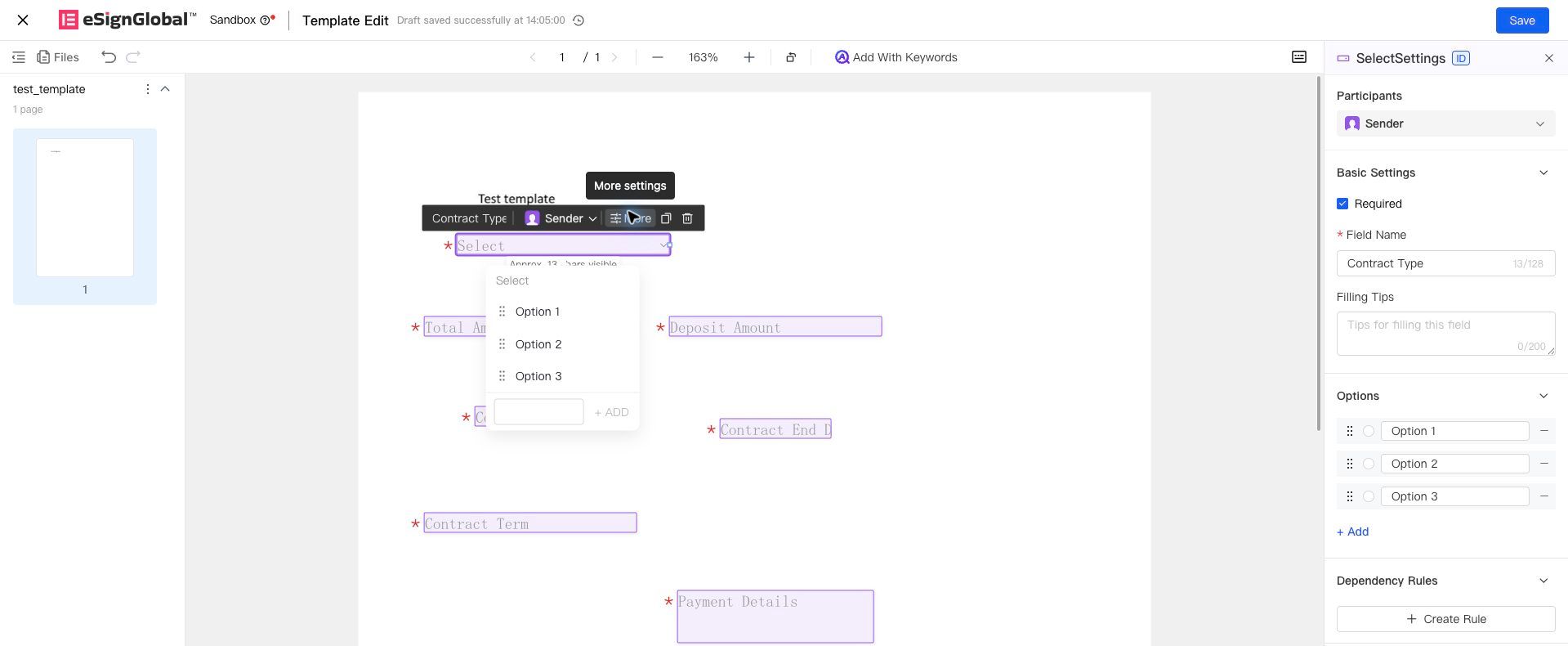
Cliquez sur le contrôle pour faire apparaître le panneau d’attributs à droite, puis cliquez sur Créer une règle pour accéder à la page d’édition des règles.
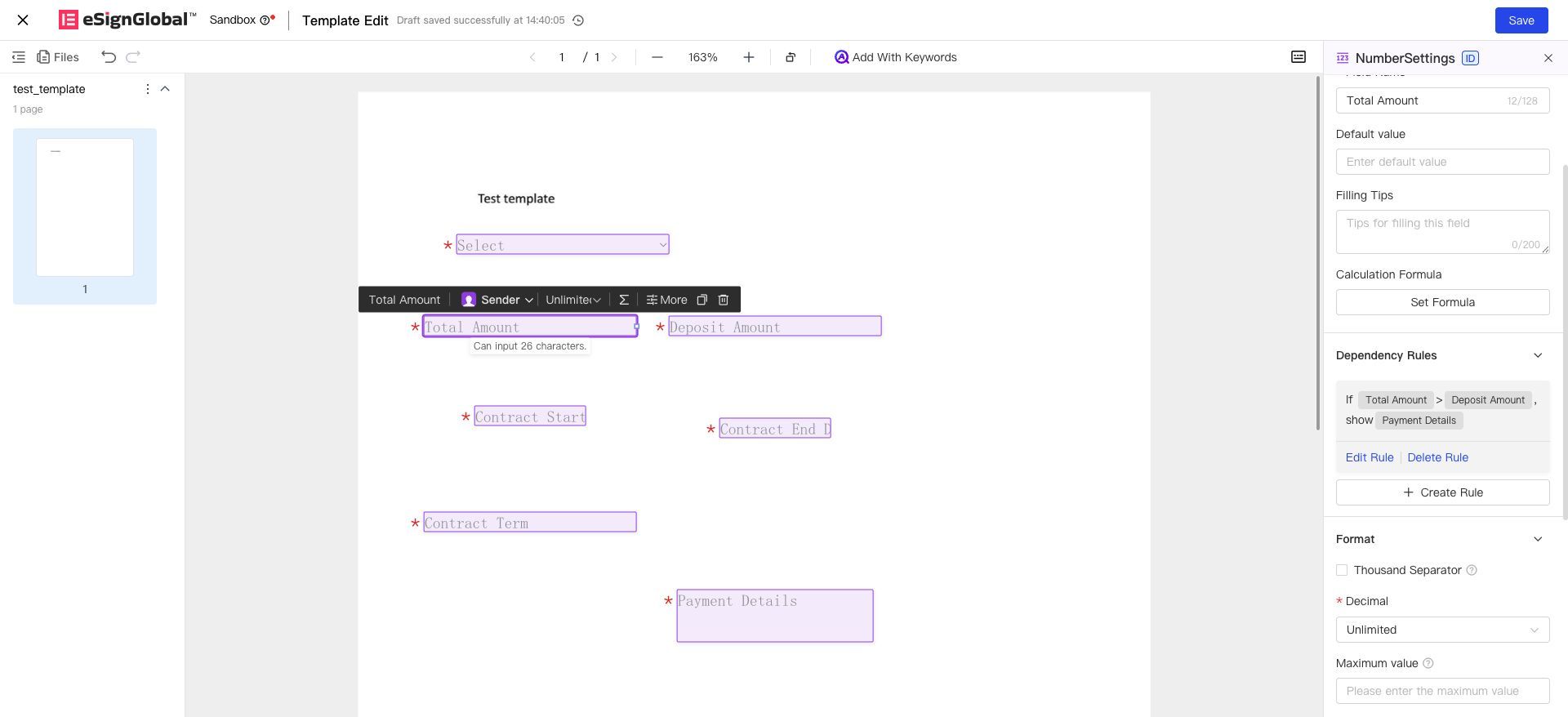
Une fois la règle configurée, vous pouvez voir les détails de la règle dans le panneau d’attributs à droite. Depuis cet endroit, vous pouvez également accéder à l’édition ou à la suppression de la règle.
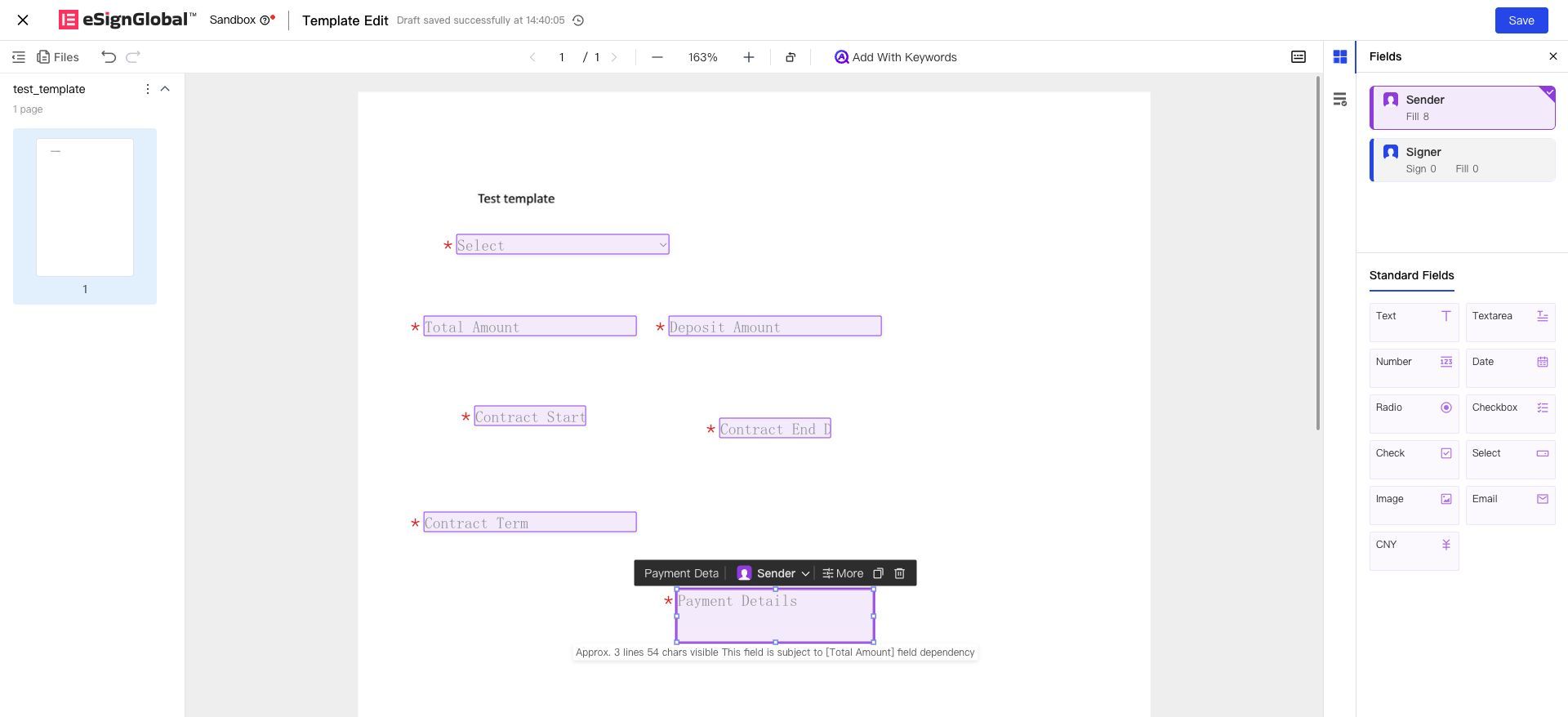
Les contrôles soumis à une règle de liaison affichent également une indication, après clic, des contrôles dont ils dépendent pour leur liaison.
2.2 Méthode de configuration des règles de liaison des contrôles
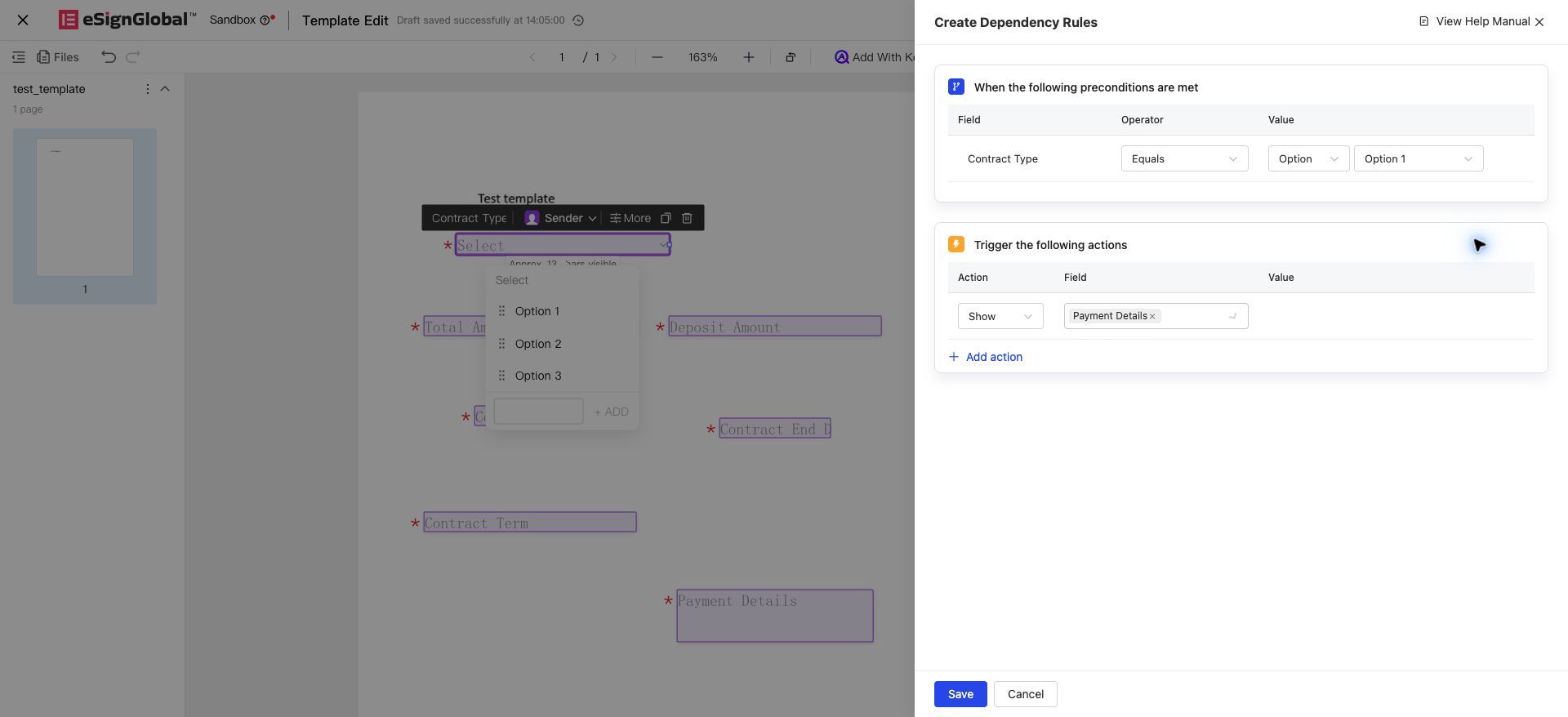
Sur la page de configuration des règles de liaison, vous pouvez configurer séparément les conditions de déclenchement et les résultats liés. Étant donné que l’entrée de configuration des règles se trouve dans les propriétés du contrôle associé à la règle « Déclencheur », le contrôle servant de condition de déclenchement est celui-ci même (plusieurs contrôles ne peuvent pas encore être utilisés conjointement comme déclencheurs). Ce contrôle peut déclencher plusieurs autres contrôles pour exécuter différentes actions de résultat.
2.2.1 Configuration des conditions de déclenchement
Les conditions de déclenchement sont définies dans la zone [« Lorsque les conditions préalables suivantes sont remplies »] :
-
Contrôle : Il s’agit du contrôle déclencheur. Lorsque la valeur de ce contrôle satisfait une certaine condition, le lien est activé.
-
Opérateur : Il s’agit de la condition d’opération logique pour la valeur de ce contrôle. Par exemple, on peut sélectionner « égal à », « différent de », « est vide », « n’est pas vide », etc. Les opérateurs disponibles varient selon le type de contrôle.
-
Valeur : Il s’agit de la valeur saisie pour ce contrôle. Elle peut être une valeur spécifique ou la valeur d’un autre contrôle du même type.
-
Lorsqu’il s’agit d’une valeur spécifique, sélectionnez d’abord « Valeur d’option », puis choisissez ou saisissez la valeur précise. Pour les listes déroulantes, les cases d’option uniques ou multiples, la valeur d’option spécifique peut être directement sélectionnée ; pour les nombres, les textes sur une seule ligne, etc., la valeur d’option spécifique doit être saisie manuellement.
-
Lorsqu’il s’agit de la valeur d’un autre contrôle du même type, sélectionnez d’abord « Valeur de contrôle », puis choisissez un contrôle de même type (ici, le terme désigne généralement le type de données, sans imposer strictement le même type de contrôle). Par exemple, la condition peut être définie comme suit : la valeur du contrôle « Montant total du contrat » est supérieure à la valeur du contrôle « Montant de l’acompte ».
-
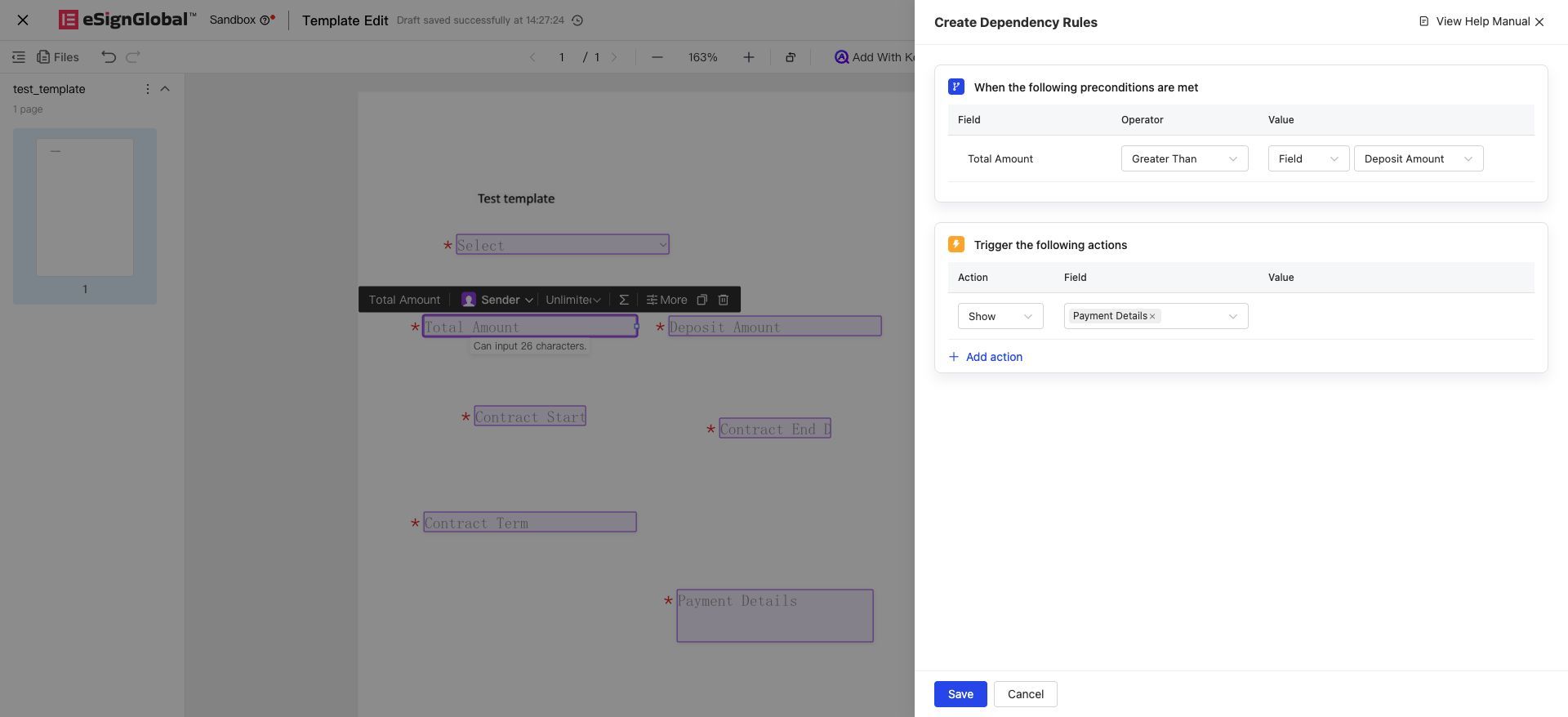
Lorsqu’un contrôle de date sert de contrôle déclencheur, les opérateurs pris en charge sont : est vide, n’est pas vide, égal à, différent de, supérieur à, inférieur à, supérieur ou égal à, inférieur ou égal à ; la valeur de condition permet de sélectionner une date fixe.
2.2.2 Configuration des résultats de liaison
Les résultats de liaison sont configurés dans la zone [« Déclencher les liaisons suivantes »] :
-
Action : Comprend 7 types (dans l’ordre du menu déroulant) : Afficher, Masquer, Obligatoire, Non obligatoire, Affecter, Effacer, Désactiver. Plusieurs actions peuvent être ajoutées pour contrôler simultanément plusieurs actions sur plusieurs contrôles.
-
Contrôle : Sélectionnez le(s) contrôle(s) sur lequel(s) cette action sera appliquée ; plusieurs contrôles peuvent être sélectionnés.
-
Remarque : Seuls les contrôles appartenant au même participant et au même fichier de contrat que le contrôle déclencheur peuvent être sélectionnés.
-
Remarque : L’action Affecter ne permet de sélectionner qu’1 seul contrôle cible ; si vous devez affecter des valeurs à plusieurs contrôles, configurez plusieurs actions Affecter.
-
Points clés de configuration pour chaque action :
| Action | Nécessite-t-elle une configuration de valeur ? | Description |
|---|---|---|
| Afficher / Masquer / Obligatoire / Non obligatoire | Non | Il suffit de sélectionner le contrôle cible. |
| Affectation | Oui | Il est nécessaire de sélectionner la source de valeur (voir ci-dessous) |
| Effacer | Non | Sélectionnez simplement le contrôle cible, aucune valeur n’est spécifiée |
| Désactiver | Non | Sélectionnez simplement le contrôle cible, aucune valeur n’est spécifiée |
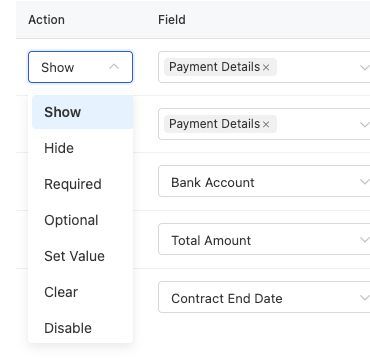
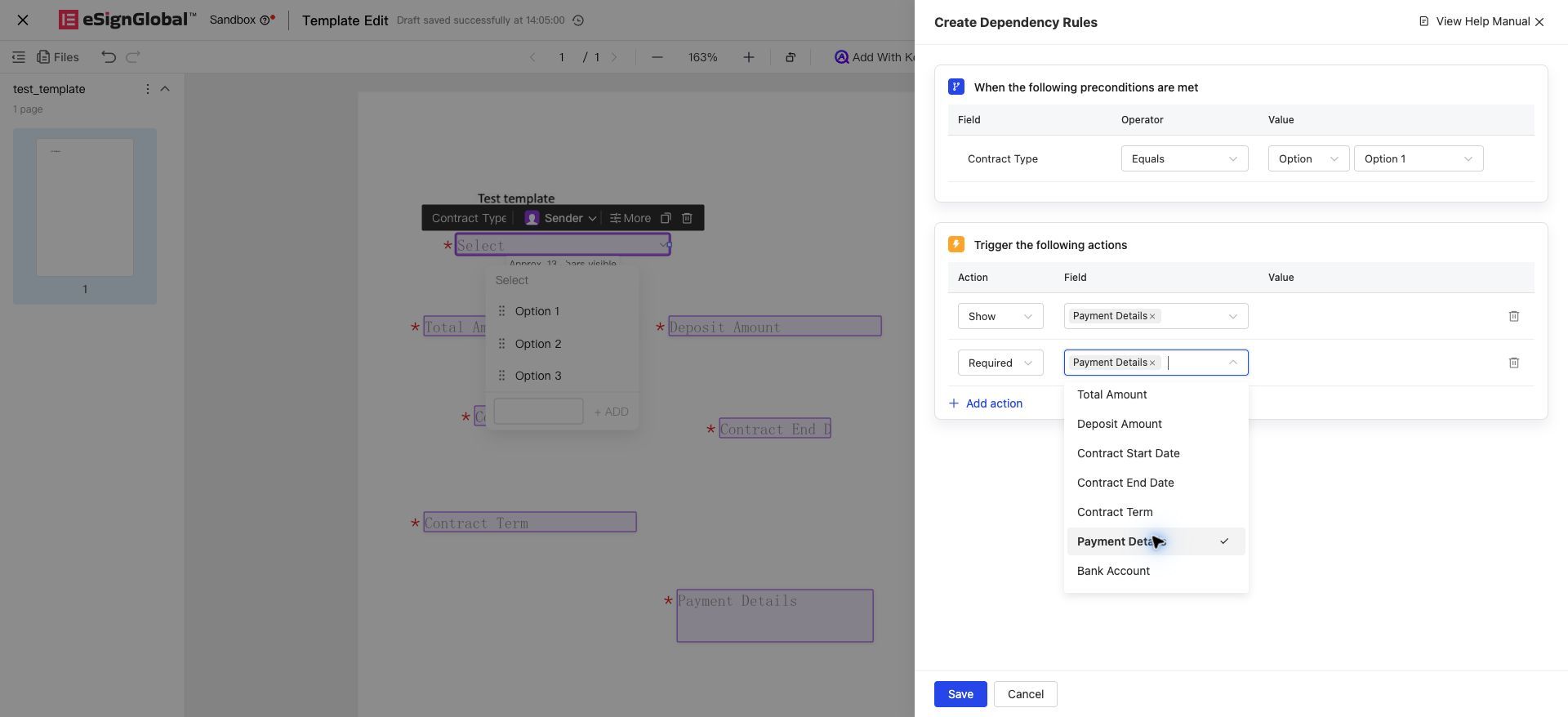
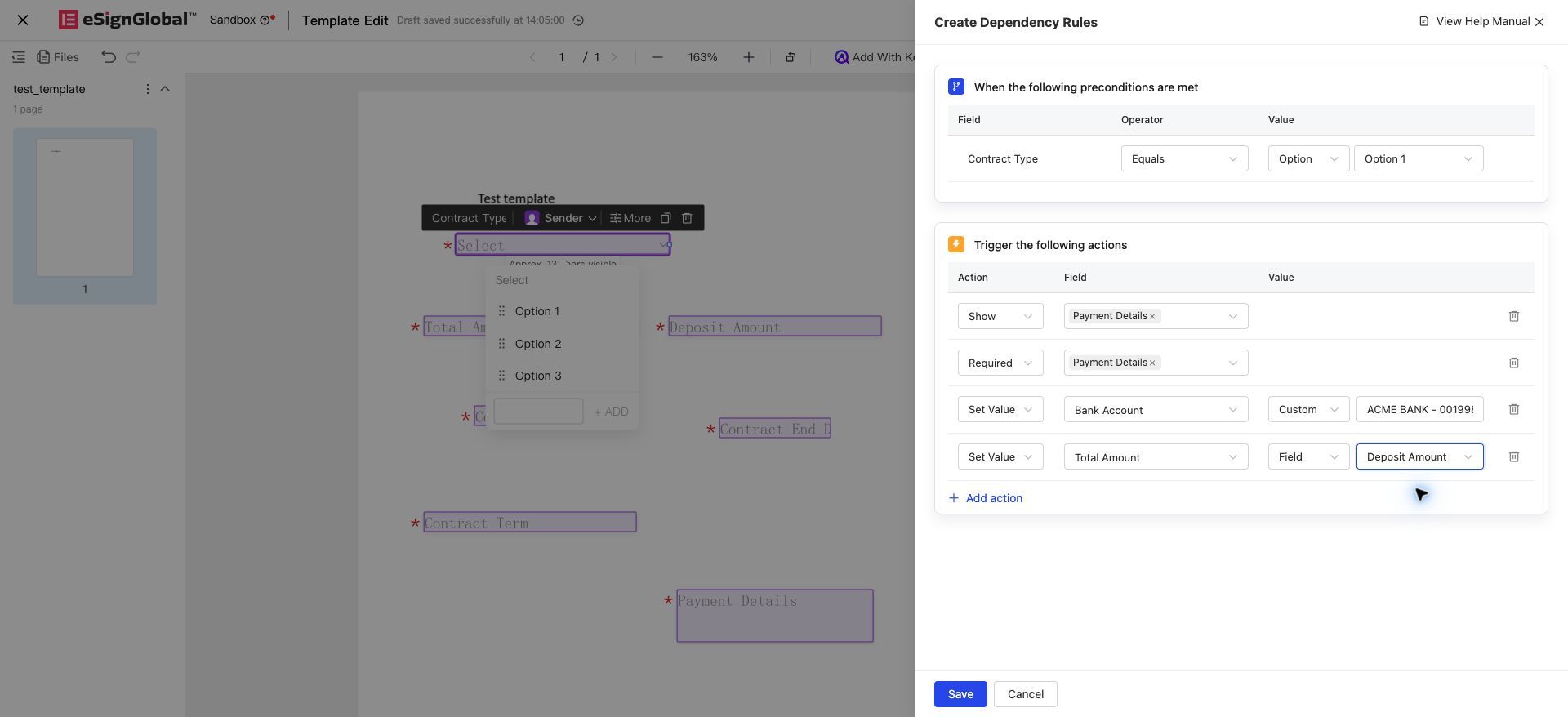
Sources de valeur pour l’action d’affectation (les options du menu déroulant des valeurs varient selon le type de contrôle cible) :
-
Valeur personnalisée / Valeur d’option : Lorsque la cible est un nombre, une ligne de texte, plusieurs lignes de texte, etc., le menu déroulant des valeurs affiche « Personnalisé » ; saisissez manuellement la valeur, qui sera automatiquement remplie dans le contrôle cible lorsque les conditions de déclenchement sont remplies. Les règles de validation de saisie sont identiques à celles par défaut du contrôle ; si la cible est un contrôle numérique, la valeur est automatiquement arrondie en fonction du nombre de décimales et du format de séparateur de milliers défini pour ce contrôle (par exemple, saisir 3,14159 avec un contrôle cible ayant 2 décimales donne 3,14). Lorsque la cible est un contrôle à choix unique, à choix multiples, un menu déroulant ou une case à cocher, le menu déroulant des valeurs affiche « Valeur d’option » ; sélectionnez parmi les options propres au contrôle cible ; pour les cases à cocher, la valeur d’option est basée sur la valeur par défaut du contrôle lui-même et seule l’option « Coché » (c’est-à-dire sélectionné) peut être configurée ; si vous souhaitez réinitialiser la case à cocher à l’état non coché, veuillez utiliser l’action « Effacer ».
-
Valeur du contrôle (référence à un autre contrôle) : Fait référence à la valeur actuelle d’un autre contrôle situé dans le même document et sous le même participant. Les types de contrôles pouvant être référencés doivent être compatibles avec le contrôle cible : les types textuels (ligne de texte, plusieurs lignes de texte) sont mutuellement compatibles, les nombres ne sont compatibles qu’avec des nombres. Les contrôles à choix unique, les menus déroulants et les cases à cocher ne prennent pas en charge la référence de valeur de contrôle lorsqu’ils sont utilisés comme cibles d’affectation ; pour les mappages entre contrôles, configurez plusieurs règles via les valeurs d’option. Si la valeur du contrôle référencé est vide, l’affectation n’est pas appliquée.
-
Expression de calcul (calcul de date) : Disponible uniquement lorsque le contrôle cible est un contrôle de date (cette option n’apparaît pas dans le menu déroulant des valeurs pour les autres types de cibles). Calcule automatiquement la date cible selon la formule « Date de départ ± Nombre de jours » (voir 2.2.3 pour plus de détails).
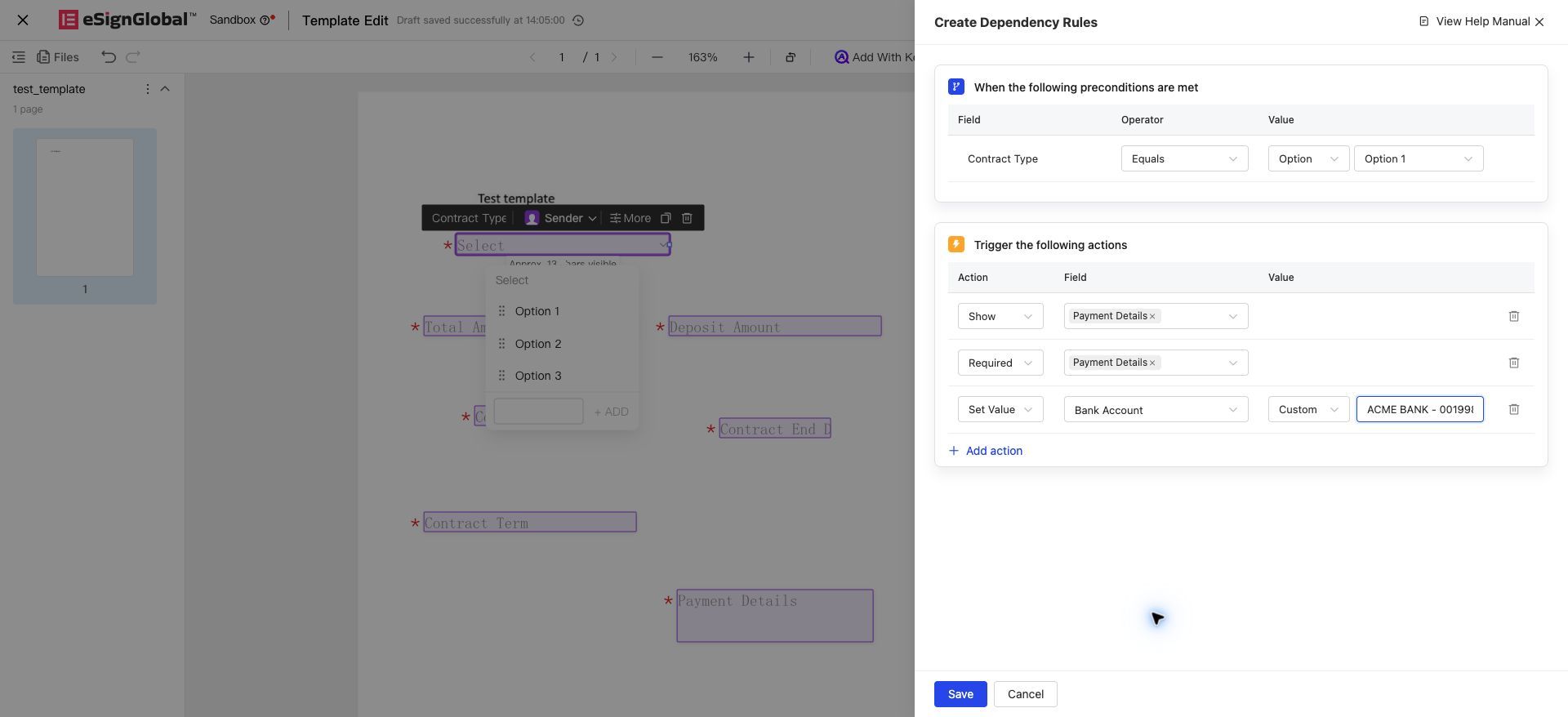
2.2.3 Explications relatives à l’affectation par calcul de date
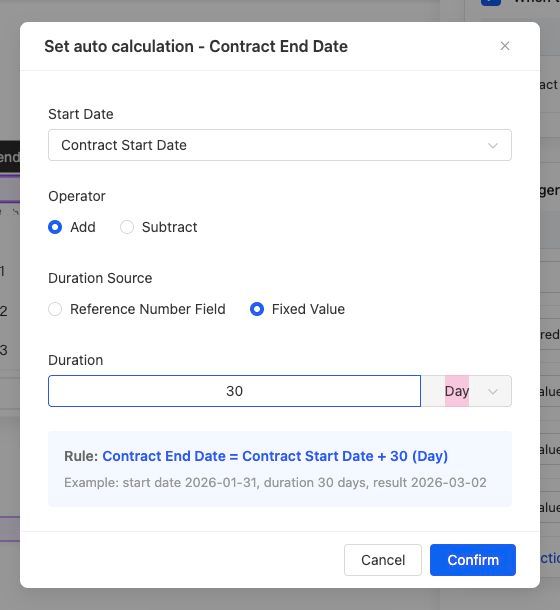
Lorsque la cible d’affectation est un contrôle de date, sélectionnez « Expression de calcul » comme source de valeur, puis cliquez sur « Configurer » pour ouvrir la fenêtre de configuration du calcul automatique, où vous pouvez définir :
-
Date de départ : Sélectionnez un contrôle de date situé dans le même document et sous le même participant comme référence de calcul
-
Opérateur de calcul : Addition (date future) / Soustraction (date passée)
-
Source de durée : Référence à un contrôle numérique (prend en charge les résultats de calcul de formules) ou valeur fixe (entier positif compris entre 1 et 36 500)
-
Durée et unité : Jour / Mois / Année, par défaut Jour
Règles de conversion pour le calcul de date :
| Unité | Règle de calcul |
|---|---|
| Jour | Ajouter/soustraire directement N jours à la date de début |
| Mois (mois civil) | Ajouter/soustraire N mois à la date de début, puis prendre le même jour dans le mois cible ; si ce jour n’existe pas dans le mois cible (par ex. 31 janvier + 1 mois), prendre le dernier jour du mois cible |
| Année (année civile) | Ajouter/soustraire N années à la date de début, puis prendre le même mois et le même jour ; s’il s’agit du 29 février et que l’année cible n’est pas bissextile, revenir au 28 février |
Inclusion de la date de départ : peut être cochée lorsque l’unité de durée est le mois ou l’année. Une fois cochée, le résultat du calcul correspond à la date d’échéance (résultat en mois/années civiles - 1 jour), applicable aux scénarios de calcul de délais tels que les dates d’expiration de contrat. Par exemple, avec un point de départ au 15-01-2026 pour une durée de 1 mois et l’option « inclure la date de départ » activée, le résultat est le 14-02-2026. Si le résultat en mois/années civiles déclenche déjà un ajustement en fin de mois ou en cas d’année non bissextile (voir tableau ci-dessus), il ne sera plus soustrait 1 jour au résultat ajusté.
Si la valeur numérique du contrôle de durée contient des décimales, elle sera arrondie à l’entier le plus proche avant d’être utilisée dans le calcul.
2.3 Portée des contrôles pris en charge par les règles de liaison
Contrôles pouvant servir de condition de déclenchement (7 types) : texte sur une ligne, nombre, texte sur plusieurs lignes, choix unique, liste déroulante, case à cocher, date
Portée des contrôles cibles des résultats de liaison (selon l’action) :
| Action | Contrôles pouvant être ciblés |
|---|---|
| Afficher / Masquer / Désactiver | Tous les contrôles, à l’exception des clauses contractuelles, des numéros de contrat et des tableaux dynamiques |
| Obligatoire / Non obligatoire | Tous les contrôles (y compris ceux liés à une source de données et ceux calculés par formule) |
| Affecter / Effacer | Texte sur une ligne, texte sur plusieurs lignes, nombre, choix unique, liste déroulante, case à cocher, date (7 types) ; les contrôles liés à une source de données, calculés par formule ou soumis à vérification d’identité réelle ne peuvent pas être ciblés pour l’affectation ou l’effacement |
2.4 Explication de la validation des règles de conflit
Dans un même document contractuel, si plusieurs règles de liaison sont configurées, des conflits peuvent survenir entre ces règles, entraînant des résultats potentiellement inattendus. Afin de prévenir les erreurs de configuration, nous avons mis en place des alertes de validation. Lorsque vous rencontrez l’une des alertes de conflit suivantes, vous pouvez ajuster la configuration des règles conformément aux indications afin de respecter la logique de saisie et d’atteindre l’objectif d’une saisie standardisée du contenu.
Au sein d’une même règle, les configurations suivantes constituent un conflit de règle et seront bloquées lors de la sauvegarde :
-
Les paires d’actions suivantes sont mutuellement exclusives : masquer et obligatoire, masquer et afficher, obligatoire et non obligatoire. Dans les mêmes conditions de déclenchement, un même contrôle ne peut pas exécuter simultanément ces actions.
-
Configurer à la fois l’attribution de valeur et le vidage (message d’interception : « Il n’est pas permis de configurer à la fois l’attribution de valeur et le vidage pour le même contrôle cible dans une même règle ») sur le même contrôle cible.
-
Configurer plusieurs actions d’attribution de valeur sur le même contrôle cible.
-
Configurer à la fois la désactivation et l’obligation (message d’interception : « Il n’est pas permis de configurer à la fois l’obligation et la désactivation pour le même contrôle cible dans une même règle » ; après la désactivation, le contrôle ne peut plus être modifié manuellement. Si le contrôle est simultanément obligatoire et que sa valeur est vide, le signataire ne pourra pas soumettre).
Les cas suivants permettent la sauvegarde ; la page de signature exécute selon l’ordre de déclenchement des conditions (les résultats des déclenchements ultérieurs écrasent ceux des déclenchements antérieurs) :
-
Différentes règles attribuent respectivement des valeurs au même contrôle cible.
-
Différentes règles configurent respectivement le vidage et l’attribution de valeur sur le même contrôle cible.
-
Il n’est pas recommandé de configurer deux règles strictement identiques (test réel : aucune interception dans la version actuelle ; les règles répétées n’ont aucun effet supplémentaire et s’exécutent selon l’ordre de configuration).
3. Explication de l’exécution des règles sur la page de signature
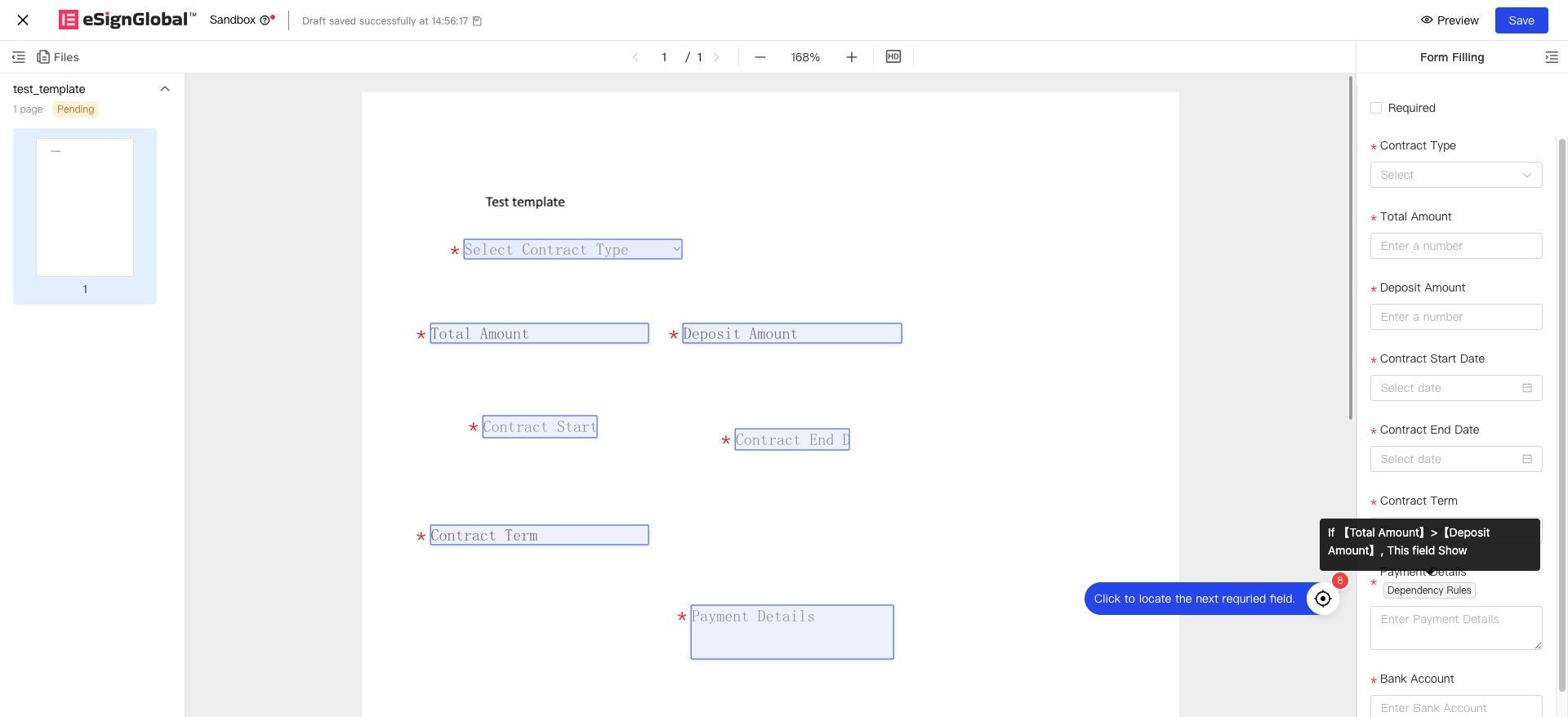
Le remplissage et la signature se déroulent sur la même page de signature ; il n’existe pas de page de remplissage indépendante. Lorsque le signataire remplit le contenu du contrat sur la page de signature en mode PC ou H5, les contrôles ayant des règles de liaison affichent l’indicateur « Règles de liaison » : en mode PC, l’indicateur se trouve à côté du nom du contrôle dans le panneau « Form Filling » à droite ; passer la souris dessus permet de voir une bulle explicative listant conditionnellement chaque condition de déclenchement et son résultat d’exécution ; en mode H5, l’indicateur se trouve à côté du nom du contrôle, et un appui permet d’ouvrir une fenêtre contextuelle explicative. L’exemple ci-dessous utilise l’interface anglaise en mode PC.
Il y a deux moments de déclenchement des règles :
-
Après l’entrée dans la page de signature, si le contrôle déclencheur possède une valeur par défaut ou une valeur pré-remplie, la liaison entre contrôles est immédiatement déclenchée.
-
Une fois le contenu du contrôle déclencheur rempli, la liaison entre contrôles est également immédiatement déclenchée. (S’il existe déjà du contenu, le déclenchement par attribution de valeur écrasera la valeur existante.)
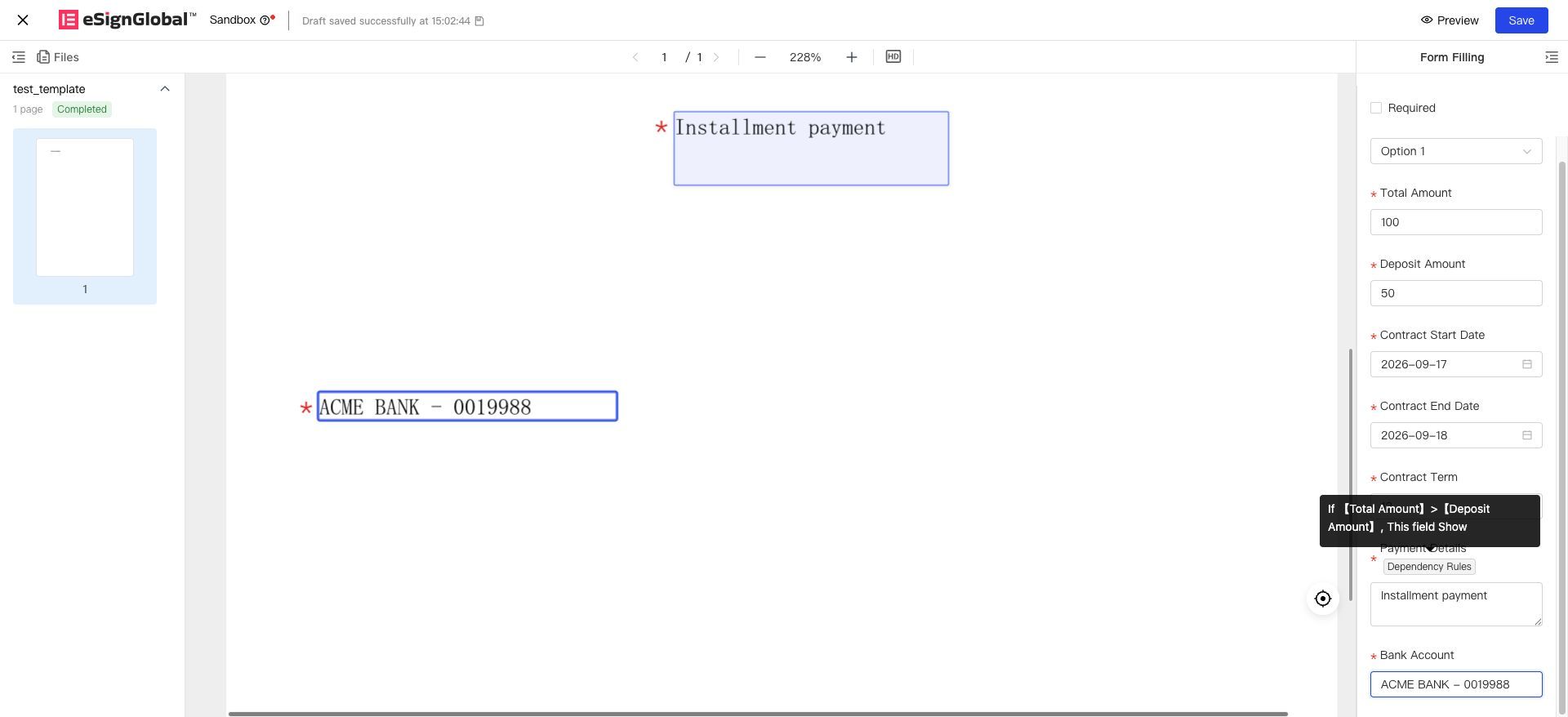
Effets de chaque action sur la page de signature :
| Action | Lorsque la condition est satisfaite | Lorsque la condition n’est plus satisfaite |
|---|---|---|
| Afficher / Masquer / Obligatoire / Non obligatoire | Exécuter selon la règle | Rétablir le contrôle aux paramètres par défaut du modèle |
| Affecter | La valeur configurée est automatiquement saisie dans le contrôle cible ; le signataire peut toujours la modifier manuellement | Aucune affectation n’est effectuée, ni la valeur actuelle du contrôle cible n’est effacée ou rétablie |
| Effacer | La valeur du contrôle cible est mise à vide, l’affichage est identique à celui d’un contrôle jamais rempli | Aucun effacement n’est effectué, la valeur actuelle est conservée et aucune restauration automatique de la valeur par défaut ne se produit |
| Désactiver | Le contrôle cible est grisé et non éditable manuellement, les valeurs existantes sont affichées normalement | Le contrôle redevient automatiquement éditable, la valeur actuelle reste inchangée |
Remarques complémentaires :
-
Interaction entre l’affectation et les autres fonctionnalités : Une fois qu’une valeur est affectée à un contrôle, si ce contrôle sert d’entrée pour un calcul de formule, la formule sera recalculée immédiatement avec la nouvelle valeur.
-
Combinaison Effacer et Obligatoire : Après l’effacement, si l’option « Obligatoire » est activée, le contrôle apparaît comme vide et obligatoire ; le signataire doit saisir manuellement une valeur pour pouvoir soumettre.
-
Superposition Effacer et Désactiver : Lors d’un déclenchement simultané des conditions, l’effacement s’applique en premier, puis la désactivation ; le résultat final est un état vide et non éditable.
-
La désactivation n’affecte pas l’écriture système : La désactivation empêche uniquement la saisie manuelle par le signataire ; les écritures liées à l’affectation conditionnelle, au remplissage par source de données, au calcul de formules et via OpenAPI peuvent continuer à écrire normalement dans les contrôles désactivés.
-
Désactivation et affichage/masquage sont indépendants : L’état de désactivation est conservé lorsqu’un contrôle est masqué ; lors de sa réaffichage, l’état de désactivation est déterminé selon les conditions actuelles.
-
Sortie PDF des contrôles effacés/désactivés : Les contrôles effacés apparaissent avec une valeur vide dans le document contractuel ; les contrôles désactivés voient leurs valeurs exportées normalement, sans effet de grisage.
Après la soumission du contenu à signer, les contrôles masqués ne seront plus rendus dans le document contractuel et ne subiront pas de vérification d’obligation, mais si des données y ont été saisies, elles seront conservées et restent consultables.
4. Questions fréquentes
Q1 : Lors de la configuration du modèle, j’ai défini une règle de liaison conditionnelle sur un seul contrôle, pourquoi les autres contrôles présentent-ils également cette même règle ?
R : Parce que ces contrôles sont regroupés pour la saisie conjointe. Lorsque plusieurs contrôles sont fusionnés pour la saisie, ils partagent la même valeur saisie sur la page de signature et déclenchent ainsi les mêmes règles de liaison conditionnelle. Lors de la configuration, veillez à vérifier si plusieurs contrôles sont concernés par la saisie conjointe, et assurez-vous que les règles déclenchées correspondent aux attentes lorsque de nouveaux contrôles rejoignent ou quittent le groupe de saisie conjointe.
Q2 : Lors de la configuration du modèle, pourquoi les règles de liaison présentent-elles des anomalies lorsque le nom d’une option dans un contrôle à sélection déroulante est modifié ?
R : Lorsque vous avez configuré une règle déclenchée par l’égalité de la valeur du contrôle déroulant à une certaine option, et que le nom de cette option est ensuite ajusté, l’option dans la règle de liaison ne sera pas mise à jour automatiquement ; il faut la re-sélectionner.
Q3 : Pourquoi les résultats d’exécution sur la page de signature ne correspondent-ils pas aux règles configurées ?
R : Cela s’explique par plusieurs principes régissant l’exécution des règles de liaison entre contrôles :
-
Premièrement, lorsque les conditions de déclenchement ne sont pas remplies, les actions de type affichage/masquage ou champ obligatoire reviennent aux paramètres par défaut définis dans le modèle.
-
Deuxièmement, l’exécution des règles de liaison suit un ordre de priorité. Lorsqu’un contrôle est soumis à plusieurs règles de liaison, celles qui s’exécutent en dernier (plus tardives) ont une priorité plus élevée.
-
Troisièmement, les actions d’affectation et de vidage n’ajustent pas activement la valeur actuelle du contrôle cible lorsque la condition n’est pas remplie (pas de vidage automatique, pas de retour à la valeur par défaut) ; l’action de désactivation rétablit l’édition mais conserve la valeur inchangée.
Par exemple : Si « [Ville responsable] » est égal à « [Région de service] », alors « [Explication de la responsabilité contractuelle] » s’affiche. Cela signifie-t-il que lorsque ces deux valeurs sont inégales, « [Explication de la responsabilité contractuelle] » devrait être masqué ? — Non. Conformément au principe d’implémentation, lorsque la condition n’est pas remplie, le contrôle revient aux paramètres par défaut du modèle. Comme le contrôle est configuré par défaut comme visible dans le modèle, il reste visible et ne passe pas automatiquement à son état opposé.
Solution : Si vous souhaitez une logique strictement inverse, ajoutez simplement une autre configuration dans la règle de liaison indiquant « Lorsque [Ville responsable] n’est pas égal à [Région de service], masquer [Explication de la responsabilité contractuelle] ».
Q4 : Pourquoi les règles de liaison ne s’appliquent-elles pas lors de l’utilisation du lancement en masse via un modèle avec des données pré-remplies dans un tableau Excel ?
R : Parce que l’API OpenAPI pour le remplissage/pré-remplissage ne prend pas encore en charge les règles de liaison entre contrôles. Actuellement, les règles de liaison ne se déclenchent que lors du remplissage sur la page de signature. Pour les scénarios de lancement en masse ou de remplissage/pré-remplissage via OpenAPI, veuillez garantir vous-même l’exactitude des informations saisies.
Q5 : Après une affectation automatique liée, le signataire peut-il toujours modifier le contrôle qui a reçu la valeur ?
R : Oui. L’affectation automatique ne fait qu’insérer une valeur ; le signataire peut toujours la modifier manuellement. Si vous souhaitez verrouiller le contrôle après l’affectation pour empêcher toute modification, configurez une action « Désactiver » pour ce contrôle dans la même règle ou dans une autre règle.
Q6 : Pourquoi ne peut-on pas sélectionner « Valeur du contrôle » comme source lors de l’affectation de valeurs aux contrôles radio, déroulants ou cases à cocher ?
R : Les ensembles d’options peuvent varier d’un contrôle à l’autre ; citer directement les valeurs des options risque de provoquer des échecs de correspondance. Ces trois types de contrôles, lorsqu’ils sont cibles d’une affectation, ne prennent en charge que la source « Valeur d’option ». Si vous souhaitez réaliser une mappage de type « Source choisit A → Cible choisit B », veuillez configurer plusieurs règles basées sur les valeurs d’option. Par exemple : lorsque le contrôle radio source vaut « Catégorie A », configurez une règle affectant au contrôle radio cible la valeur d’option « Niveau 1 ». Remarque importante : pour les cases à cocher, la valeur d’option ne peut être configurée que comme « Coché » (sélectionné) ; si vous souhaitez réinitialiser la case à cocher cible à l’état non sélectionné, utilisez l’action « Vider ».
Q7 : Lors du calcul de dates en sélectionnant les unités « mois » ou « année », comment traiter les fins de mois ou les années bissextiles ?
R : Pour un calcul mensuel, on retient le même jour du mois cible ; si ce jour n’existe pas dans le mois cible, on prend le dernier jour de ce mois (par exemple, 31 janvier + 1 mois = 28 ou 29 février). Pour un calcul annuel, on retient la même date (mois et jour) dans l’année cible ; le 29 février d’une année non bissextile est reporté au 28 février. Si l’option « inclure la date de début » est cochée, le résultat correspond à la date d’échéance (soit une date moins 1 jour) ; si un report dû à une fin de mois ou à une année bissextile s’est déjà produit, aucune soustraction supplémentaire n’est appliquée sur ce résultat reporté.


