
'%3e%3cpath%20fill-rule='evenodd'%20clip-rule='evenodd'%20d='M6.99935%2012.8327C10.221%2012.8327%2012.8327%2010.221%2012.8327%206.99935C12.8327%203.77769%2010.221%201.16602%206.99935%201.16602C3.77769%201.16602%201.16602%203.77769%201.16602%206.99935C1.16602%2010.221%203.77769%2012.8327%206.99935%2012.8327Z'%20stroke='%23666666'%20stroke-linecap='round'%20stroke-linejoin='round'/%3e%3cpath%20d='M1.16602%207H12.8327'%20stroke='%23666666'%20stroke-linecap='round'%20stroke-linejoin='round'/%3e%3cpath%20fill-rule='evenodd'%20clip-rule='evenodd'%20d='M6.99935%2012.8327C8.28802%2012.8327%209.33268%2010.221%209.33268%206.99935C9.33268%203.77769%208.28802%201.16602%206.99935%201.16602C5.71068%201.16602%204.66602%203.77769%204.66602%206.99935C4.66602%2010.221%205.71068%2012.8327%206.99935%2012.8327Z'%20stroke='%23666666'%20stroke-linecap='round'%20stroke-linejoin='round'/%3e%3cpath%20d='M2.875%202.95898C3.93063%204.01461%205.38896%204.66754%206.99978%204.66754C8.61062%204.66754%2010.069%204.01461%2011.1246%202.95898'%20stroke='%23666666'%20stroke-linecap='round'%20stroke-linejoin='round'/%3e%3cpath%20d='M11.1246%2011.0425C10.069%209.98691%208.61062%209.33398%206.99978%209.33398C5.38896%209.33398%203.93063%209.98691%202.875%2011.0425'%20stroke='%23666666'%20stroke-linecap='round'%20stroke-linejoin='round'/%3e%3c/g%3e%3cdefs%3e%3cclipPath%20id='clip0_1267_9109'%3e%3crect%20width='14'%20height='14'%20fill='white'/%3e%3c/clipPath%3e%3c/defs%3e%3c/svg%3e)


 Centro servizi
Utilizzo del controllo firma abbreviata
Tramite il widget delle iniziali, la parte che avvia il processo può richiedere al firmatario di inserire le iniziali del nome o una firma con sole iniziali in posizioni specifiche del contratto, dell’accordo o degli allegati, per confermare pagina per pagina, i punti chiave e gli allegati. Il firmatario può scegliere o creare la propria firma con iniziali su eSign.AI e completare la conferma nella posizione indicata.
Nota:
Versioni supportate: dalla versione Base in poi.
Caratteristiche del widget delle iniziali:
Nota:
- Le iniziali sono un widget di firma, non un normale campo di input testuale.
- Le iniziali possono essere utilizzate come unico widget di firma o insieme ad altri widget come firma, timbro, approvazione, ecc.
Aggiungere il widget delle iniziali nella pagina di avvio
La parte che avvia il processo può aggiungere il widget delle iniziali in una posizione specifica del flusso di firma e assegnarlo a un firmatario designato.
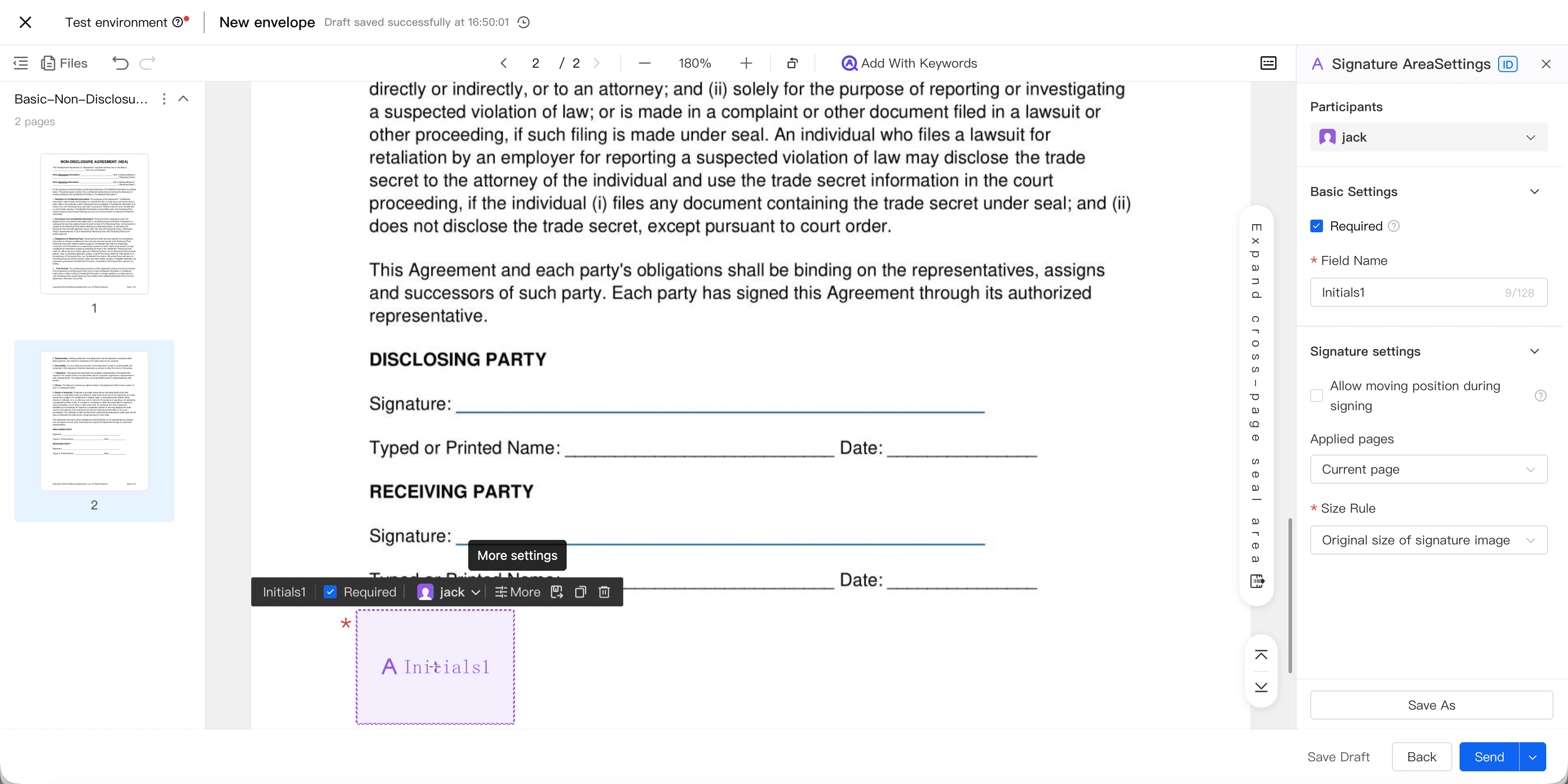
Il widget delle iniziali è obbligatorio di default; la parte che avvia il processo può anche impostarlo come facoltativo. Se un campo obbligatorio non è compilato, il firmatario non può inviare la firma; se un campo facoltativo non è compilato, non influisce sull’invio della firma.
Nota:
- Lo stesso firmatario può avere contemporaneamente più widget delle iniziali.
- Le dimensioni predefinite del widget sono 100px x 69.7px, ma è possibile ridimensionarli liberamente.
Gestire le mie firme con iniziali
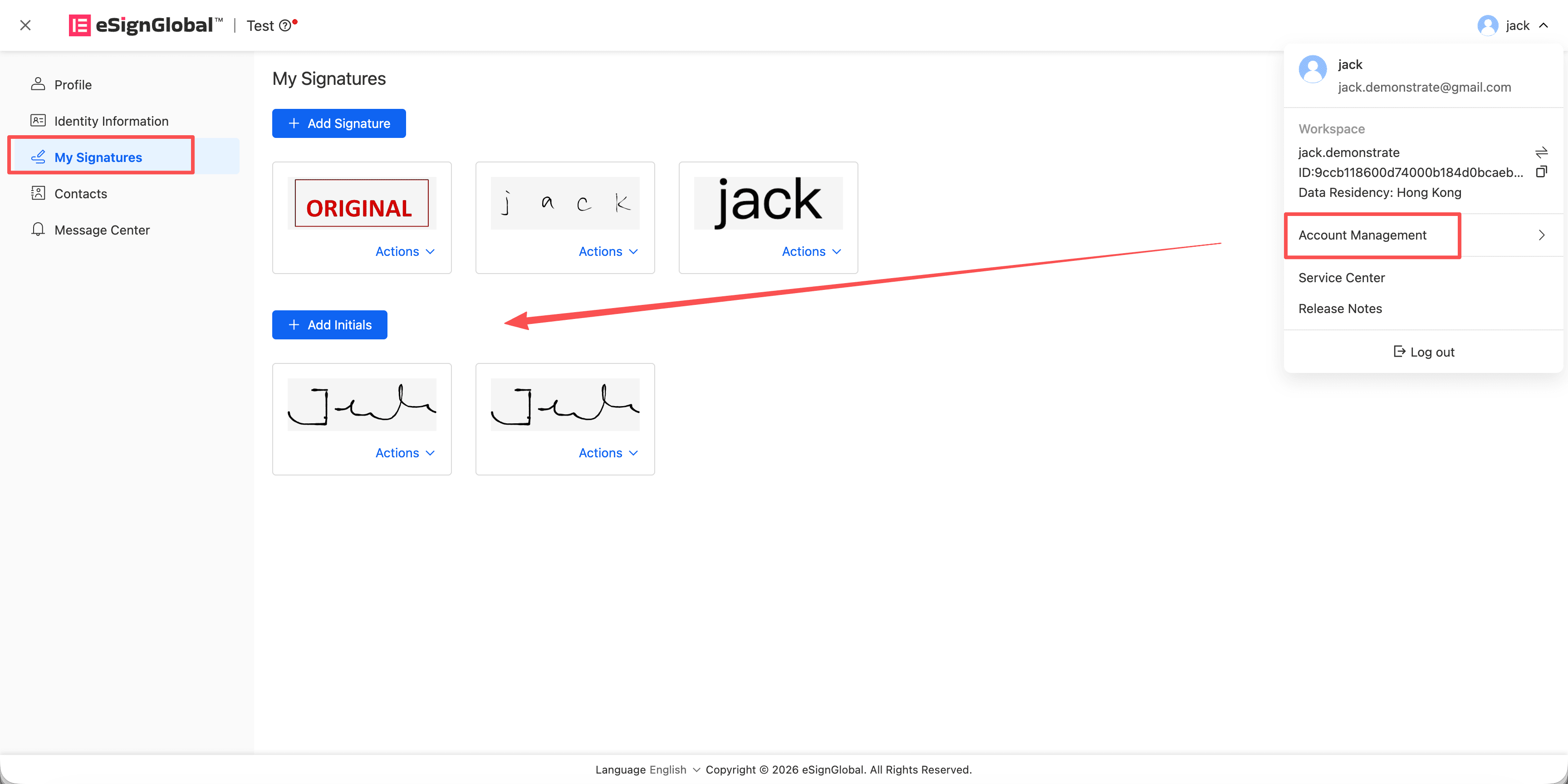
I firmatari possono gestire le proprie firme con iniziali nel centro account. Le firme con iniziali vengono visualizzate separatamente dalle firme complete e gestite indipendentemente.
- Accedere al centro account.
- Aprire la pagina Le mie firme.
- Nella sezione “Le mie firme”, trovare Aggiungi firma con iniziali.
- Scegliere tra modello, disegno a mano libera o caricamento per creare la firma con iniziali.
- Inserire o confermare il nome; il sistema genererà suggerimenti basati sulle iniziali.
- Dopo aver salvato, la firma con iniziali apparirà nell’elenco “Le mie firme con iniziali”.
Nota:
- Il sistema genera automaticamente un suggerimento di iniziali basato sul Nome. Ad esempio,
John Q. Publicgenera automaticamenteJQP. L’utente può comunque modificare manualmente, disegnare a mano libera o caricare la propria firma con iniziali. - Il nome viene suddiviso solo negli spazi per generare i suggerimenti di iniziali. Simboli come trattini, barre oblique, virgole, ecc., non vengono considerati separatori.
Completamento della firma con iniziali nelle posizioni specificate da parte del firmatario
Dopo aver aperto il link di firma, il firmatario può completare la firma con iniziali.
- Aprire il link di firma.
- Visualizzare il documento e le posizioni in cui devono essere inserite le firme con iniziali.
- Fare clic sul widget delle iniziali.
- Nel popup “Le mie firme e timbri”, selezionare una firma con iniziali esistente.
- Se non ci sono firme con iniziali disponibili, fare clic sull’opzione per aggiungerne una nuova.
- Una volta applicata la firma con iniziali al widget, continuare a elaborare gli altri campi obbligatori.
- Dopo aver completato tutti i campi obbligatori, inviare la firma.
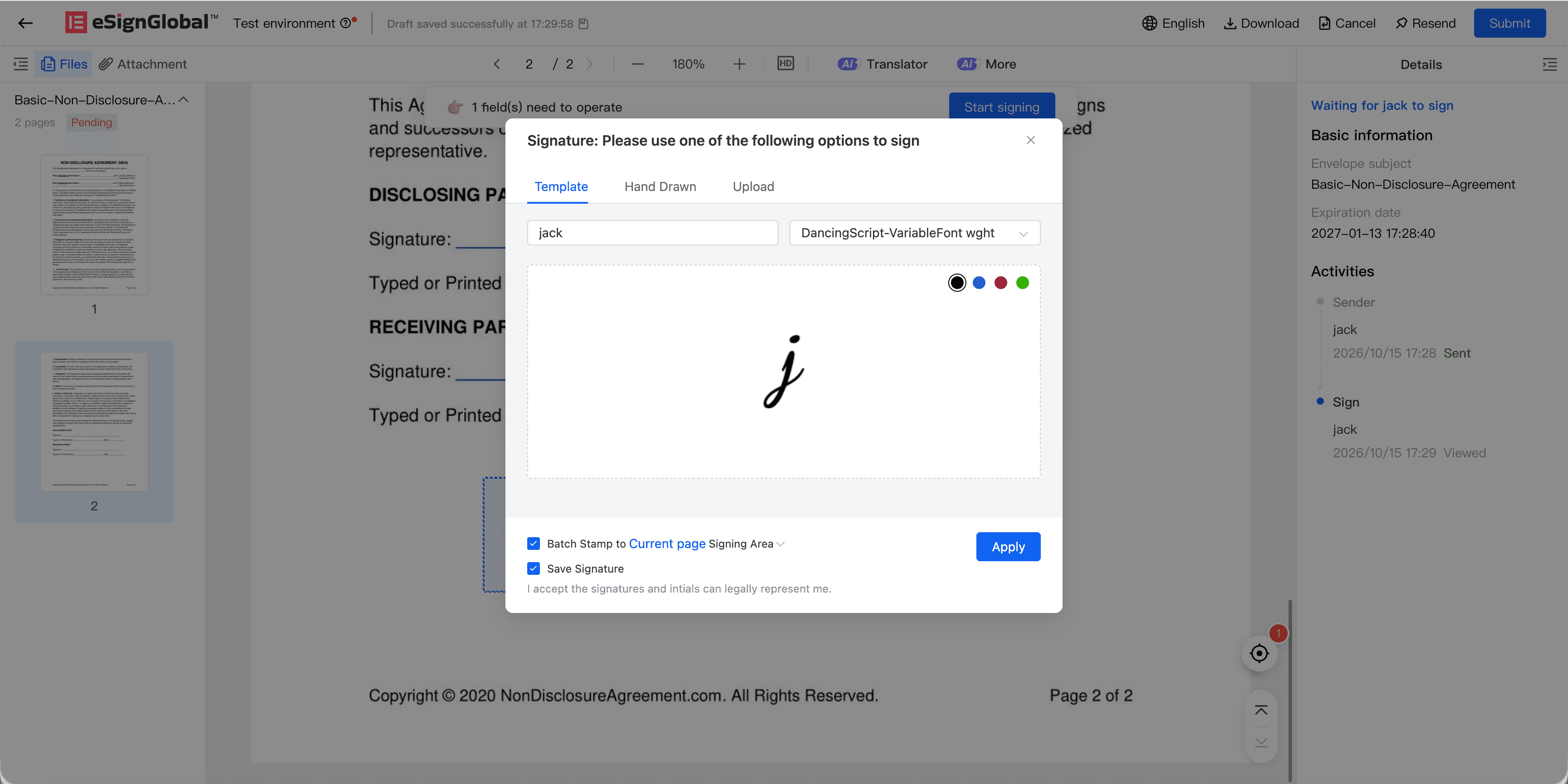
Più widget delle iniziali dello stesso firmatario possono utilizzare la stessa firma con iniziali. Dopo la prima selezione o creazione, i widget successivi possono applicare rapidamente la stessa firma, riducendo le operazioni ripetitive.
Nota:
- La firma digitale Singpass supporta solo il widget Signature, non il widget Initials.
- Nei casi FDA non viene visualizzato né utilizzato il widget delle iniziali; è consentito esclusivamente l’uso del widget Signature conforme ai requisiti del caso.


