
'%3e%3cpath%20fill-rule='evenodd'%20clip-rule='evenodd'%20d='M6.99935%2012.8327C10.221%2012.8327%2012.8327%2010.221%2012.8327%206.99935C12.8327%203.77769%2010.221%201.16602%206.99935%201.16602C3.77769%201.16602%201.16602%203.77769%201.16602%206.99935C1.16602%2010.221%203.77769%2012.8327%206.99935%2012.8327Z'%20stroke='%23666666'%20stroke-linecap='round'%20stroke-linejoin='round'/%3e%3cpath%20d='M1.16602%207H12.8327'%20stroke='%23666666'%20stroke-linecap='round'%20stroke-linejoin='round'/%3e%3cpath%20fill-rule='evenodd'%20clip-rule='evenodd'%20d='M6.99935%2012.8327C8.28802%2012.8327%209.33268%2010.221%209.33268%206.99935C9.33268%203.77769%208.28802%201.16602%206.99935%201.16602C5.71068%201.16602%204.66602%203.77769%204.66602%206.99935C4.66602%2010.221%205.71068%2012.8327%206.99935%2012.8327Z'%20stroke='%23666666'%20stroke-linecap='round'%20stroke-linejoin='round'/%3e%3cpath%20d='M2.875%202.95898C3.93063%204.01461%205.38896%204.66754%206.99978%204.66754C8.61062%204.66754%2010.069%204.01461%2011.1246%202.95898'%20stroke='%23666666'%20stroke-linecap='round'%20stroke-linejoin='round'/%3e%3cpath%20d='M11.1246%2011.0425C10.069%209.98691%208.61062%209.33398%206.99978%209.33398C5.38896%209.33398%203.93063%209.98691%202.875%2011.0425'%20stroke='%23666666'%20stroke-linecap='round'%20stroke-linejoin='round'/%3e%3c/g%3e%3cdefs%3e%3cclipPath%20id='clip0_1267_9109'%3e%3crect%20width='14'%20height='14'%20fill='white'/%3e%3c/clipPath%3e%3c/defs%3e%3c/svg%3e)


 Pusat Layanan
Menggunakan Kontrol Tanda Tangan Singkatan
Melalui widget Inisial dengan tanda tangan terpendek, pihak yang memulai dapat meminta penandatangan untuk mengisi inisial nama atau tanda tangan terpendek di lokasi tertentu dalam kontrak, perjanjian, atau lampiran, yang digunakan untuk skenario seperti konfirmasi per halaman, konfirmasi klausul penting, dan konfirmasi lampiran. Penandatangan dapat memilih atau membuat tanda tangan terpendek mereka sendiri di eSign.AI, dan menyelesaikan konfirmasi di lokasi yang ditentukan.
Catatan:
Versi yang berlaku: Versi Dasar ke atas.
Fitur widget tanda tangan terpendek:
Catatan:
- Tanda tangan terpendek adalah widget tanda tangan, bukan kotak input teks biasa.
- Tanda tangan terpendek dapat dimulai sebagai widget tanda tangan tunggal, atau digunakan bersama dengan widget lain seperti tanda tangan, stempel, persetujuan, dll.
Menambahkan widget tanda tangan terpendek di halaman pembuatan
Pihak yang memulai dapat menambahkan widget tanda tangan terpendek di alur penandatanganan pada lokasi tertentu, dan menugaskannya kepada penandatangan yang ditunjuk.
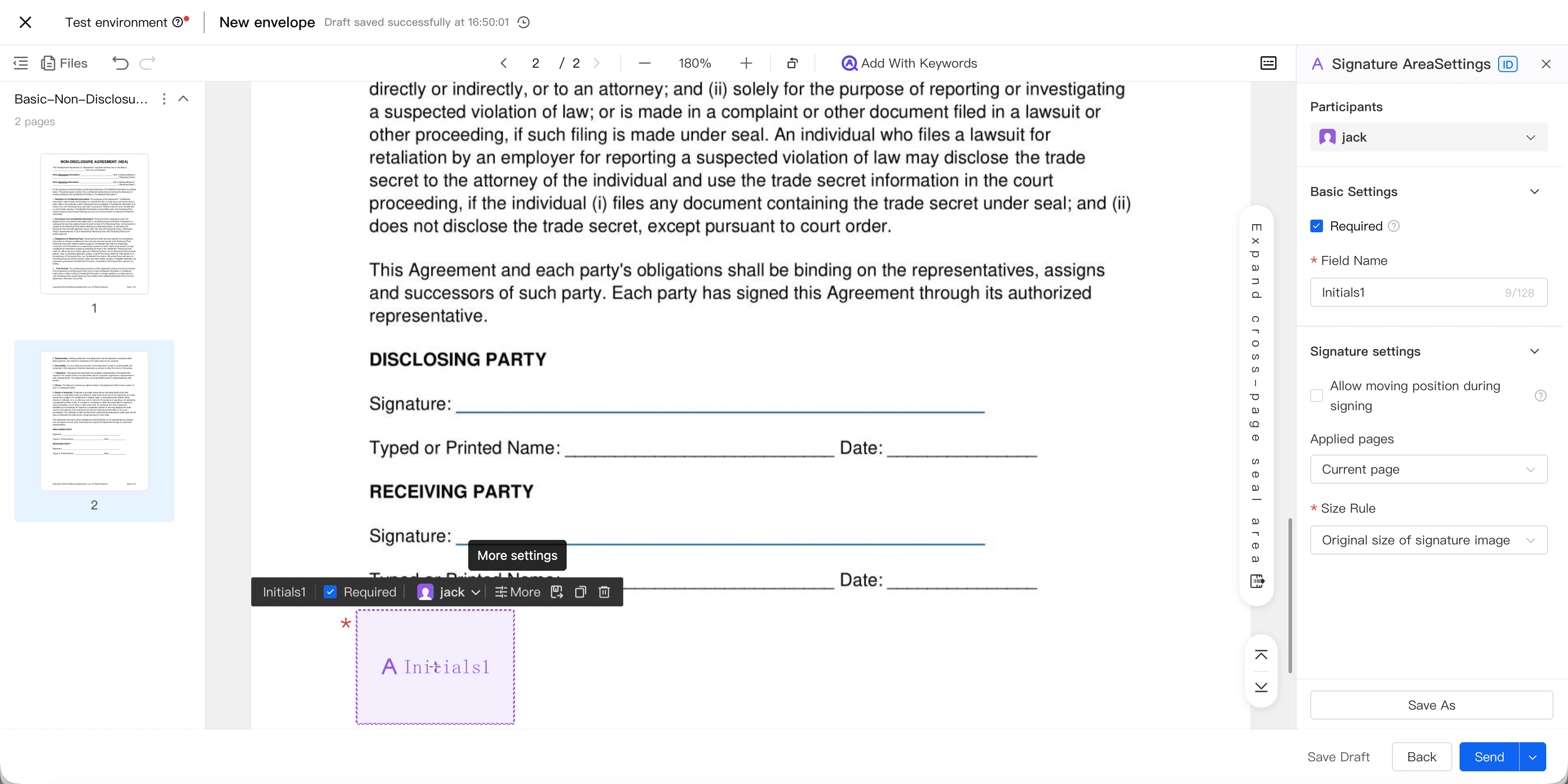
Widget tanda tangan terpendek wajib diisi secara default; pihak yang memulai juga dapat mengaturnya sebagai opsional. Jika widget wajib belum diisi, penandatangan tidak dapat menyerahkan dokumen untuk ditandatangani; jika widget opsional belum diisi, hal tersebut tidak memengaruhi penyerahan dokumen.
Catatan:
- Satu penandatangan dapat memiliki beberapa widget tanda tangan terpendek secara bersamaan.
- Ukuran default widget adalah 100px x 69.7px, dan mendukung pembesaran serta pengecilan bebas.
Mengelola tanda tangan terpendek saya
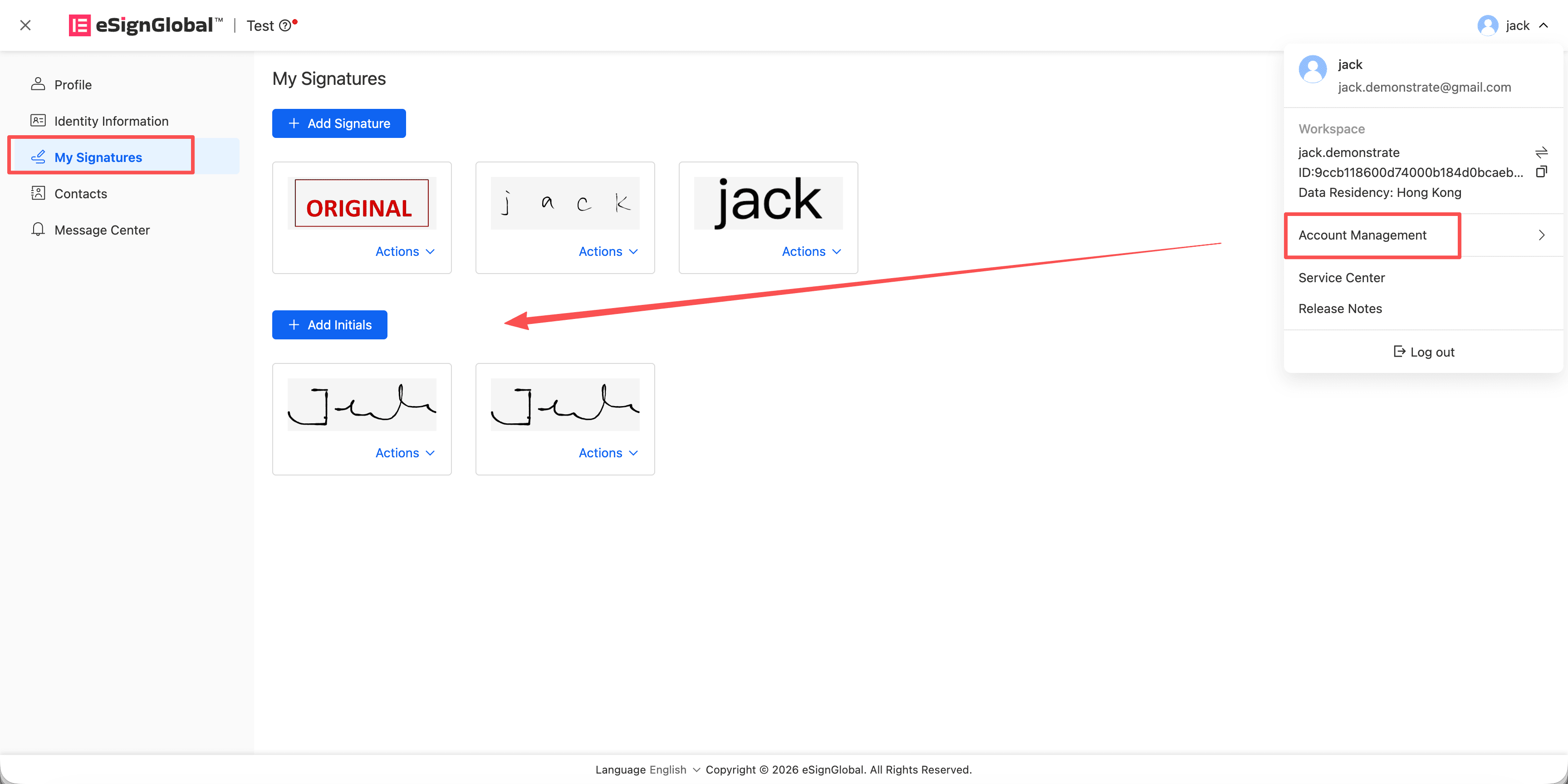
Penandatangan dapat mengelola tanda tangan terpendek mereka di Pusat Akun. Tanda tangan terpendek ditampilkan dan dikelola secara terpisah dari tanda tangan lengkap.
- Masuk ke Pusat Akun.
- Buka halaman Tanda Tangan Saya.
- Di bawah area “Tanda Tangan Saya”, temukan Tambahkan Tanda Tangan Terpendek.
- Pilih template, gambar tangan, atau metode unggah untuk membuat tanda tangan terpendek.
- Isi atau konfirmasi nama; sistem akan menyarankan inisial berdasarkan nama tersebut.
- Setelah disimpan, tanda tangan terpendek akan ditampilkan dalam daftar “Tanda Tangan Terpendek Saya”.
Catatan:
- Sistem akan menghasilkan saran inisial default berdasarkan Nama. Misalnya,
John Q. Publicsecara default menghasilkanJQP. Pengguna tetap dapat menyesuaikan secara manual, menggambar tangan, atau mengunggah tanda tangan terpendek mereka sendiri. - Nama hanya dipisahkan berdasarkan spasi untuk menghasilkan saran inisial. Simbol seperti tanda hubung, garis miring, koma, dll., tidak dianggap sebagai pemisah.
Penandatangan menyelesaikan tanda tangan terpendek di lokasi yang ditentukan
Setelah membuka tautan penandatanganan, penandatangan dapat menyelesaikan tanda tangan terpendek.
- Buka tautan penandatanganan.
- Lihat dokumen dan lokasi tanda tangan terpendek yang perlu diproses.
- Klik widget tanda tangan terpendek.
- Di jendela pop-up “Tanda Tangan & Stempel Saya”, pilih tanda tangan terpendek yang sudah ada.
- Jika tidak ada tanda tangan terpendek yang tersedia, klik tombol tambah untuk membuat tanda tangan terpendek baru.
- Setelah tanda tangan terpendek diterapkan ke widget, lanjutkan memproses widget wajib lainnya.
- Serahkan dokumen untuk ditandatangani setelah semua item wajib selesai.
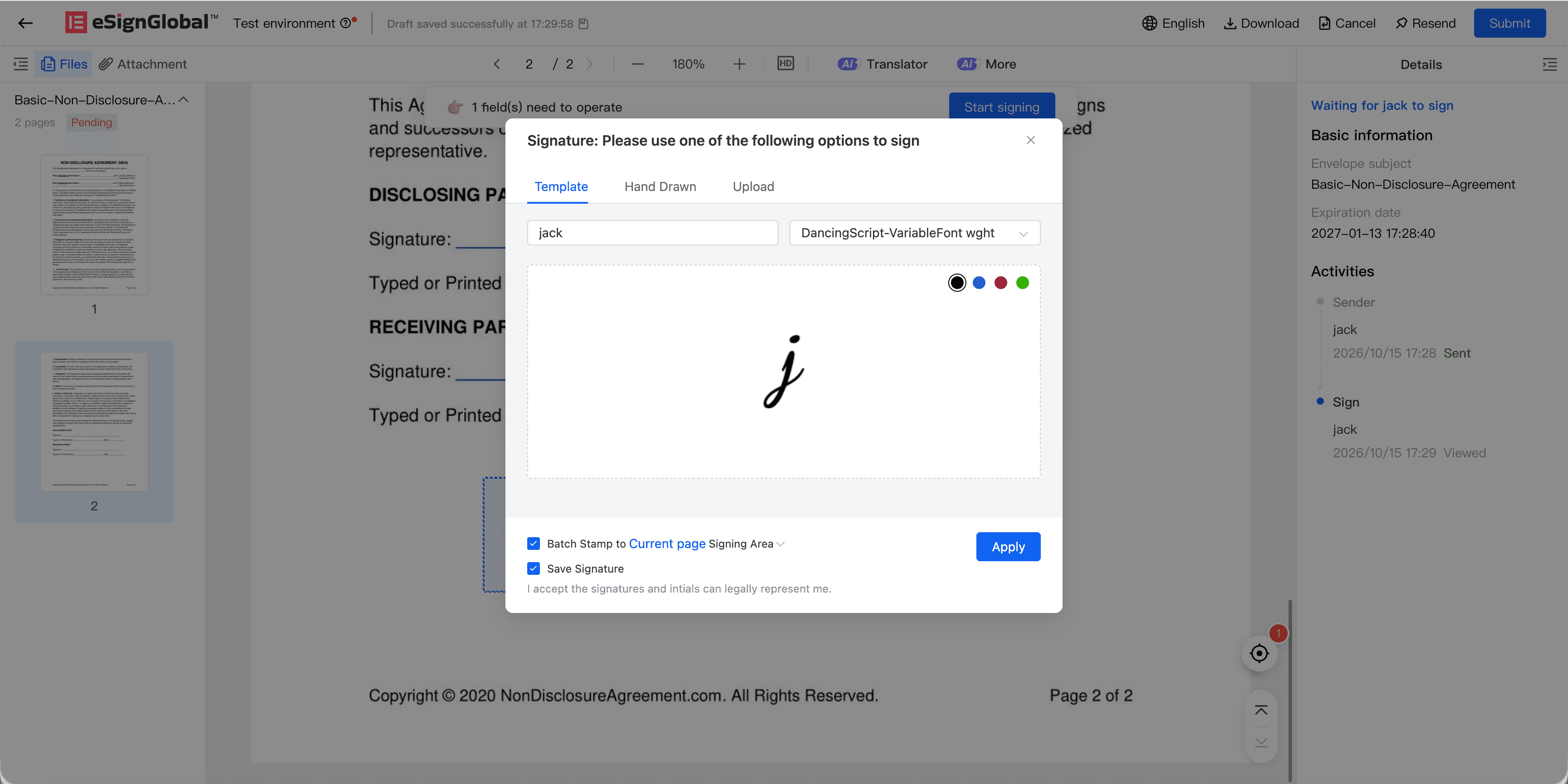
Beberapa widget tanda tangan terpendek untuk satu penandatangan dapat menggunakan kembali satu tanda tangan terpendek yang sama. Setelah dipilih atau dibuat pertama kali, widget berikutnya dapat diterapkan dengan cepat, mengurangi operasi berulang.
Catatan:
- Tanda tangan digital Singpass hanya mendukung widget Signature, tidak mendukung widget Initials.
- Skenario FDA tidak menampilkan atau menggunakan widget tanda tangan terpendek; hanya widget Signature yang sesuai dengan persyaratan skenario yang diperbolehkan.


