
'%3e%3cpath%20fill-rule='evenodd'%20clip-rule='evenodd'%20d='M6.99935%2012.8327C10.221%2012.8327%2012.8327%2010.221%2012.8327%206.99935C12.8327%203.77769%2010.221%201.16602%206.99935%201.16602C3.77769%201.16602%201.16602%203.77769%201.16602%206.99935C1.16602%2010.221%203.77769%2012.8327%206.99935%2012.8327Z'%20stroke='%23666666'%20stroke-linecap='round'%20stroke-linejoin='round'/%3e%3cpath%20d='M1.16602%207H12.8327'%20stroke='%23666666'%20stroke-linecap='round'%20stroke-linejoin='round'/%3e%3cpath%20fill-rule='evenodd'%20clip-rule='evenodd'%20d='M6.99935%2012.8327C8.28802%2012.8327%209.33268%2010.221%209.33268%206.99935C9.33268%203.77769%208.28802%201.16602%206.99935%201.16602C5.71068%201.16602%204.66602%203.77769%204.66602%206.99935C4.66602%2010.221%205.71068%2012.8327%206.99935%2012.8327Z'%20stroke='%23666666'%20stroke-linecap='round'%20stroke-linejoin='round'/%3e%3cpath%20d='M2.875%202.95898C3.93063%204.01461%205.38896%204.66754%206.99978%204.66754C8.61062%204.66754%2010.069%204.01461%2011.1246%202.95898'%20stroke='%23666666'%20stroke-linecap='round'%20stroke-linejoin='round'/%3e%3cpath%20d='M11.1246%2011.0425C10.069%209.98691%208.61062%209.33398%206.99978%209.33398C5.38896%209.33398%203.93063%209.98691%202.875%2011.0425'%20stroke='%23666666'%20stroke-linecap='round'%20stroke-linejoin='round'/%3e%3c/g%3e%3cdefs%3e%3cclipPath%20id='clip0_1267_9109'%3e%3crect%20width='14'%20height='14'%20fill='white'/%3e%3c/clipPath%3e%3c/defs%3e%3c/svg%3e)


 Сервисный центр
Использование элемента управления сокращенной подписью
С помощью виджета «Инициалы» (Initials) инициатор может требовать от подписанта указать инициалы или сокращенную подпись в указанных местах договора, соглашения или приложения для подтверждения каждой страницы, ключевых условий и приложений. Подписант может выбрать или создать свою сокращенную подпись в eSign.AI и завершить подтверждение в указанном месте.
Примечание:
Поддерживаемые версии: Базовая версия и выше.
Особенности виджета «Инициалы»:
Примечание:
- Виджет «Инициалы» относится к элементам подписания, а не к обычному текстовому полю ввода.
- Виджет «Инициалы» может использоваться как единственный элемент подписания, а также совместно с другими элементами, такими как подпись, печать, утверждение и т. д.
Добавление виджета «Инициалы» на страницу создания документа
Инициатор может добавить виджет «Инициалы» в процесс подписания в указанном месте и назначить его конкретному подписанту.
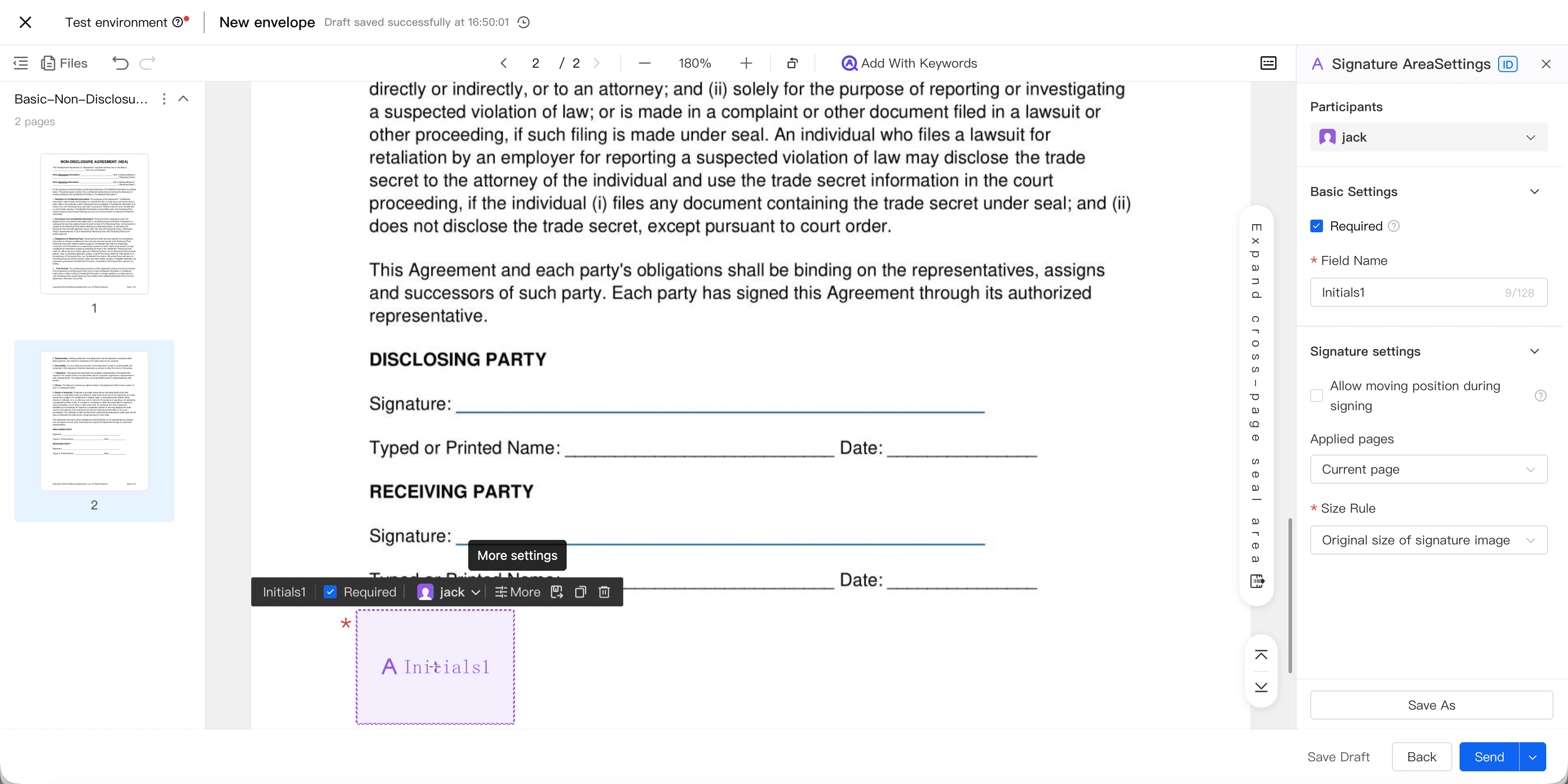
По умолчанию виджет «Инициалы» является обязательным для заполнения. Инициатор также может сделать его необязательным. Если обязательный виджет не заполнен, подписант не сможет отправить документ на подпись; если не заполнен необязательный виджет, это не повлияет на возможность отправки документа.
Примечание:
- Один и тот же подписант может иметь несколько виджетов «Инициалы» одновременно.
- Размер виджета по умолчанию составляет 100px x 69.7px, поддерживается свободное изменение размера.
Управление моими инициалами
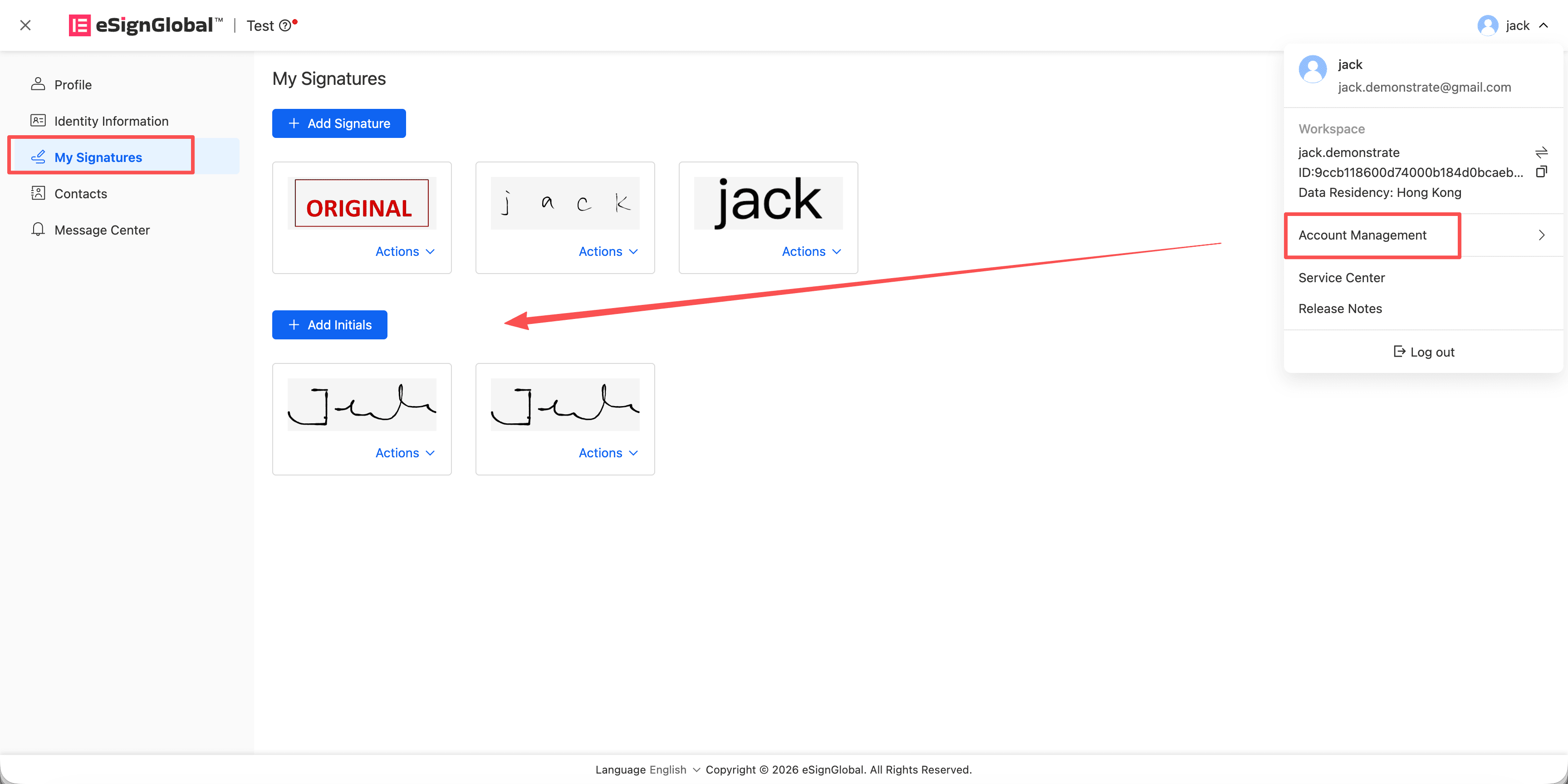
Подписант может управлять своими инициалами в центре аккаунта. Инициалы отображаются отдельно от полных подписей и управляются независимо.
- Перейдите в центр аккаунта.
- Откройте страницу Мои подписи.
- В нижней части области «Мои подписи» найдите кнопку Добавить инициалы.
- Выберите шаблон, нарисуйте вручную или загрузите файл для создания инициалов.
- Введите или подтвердите имя; система предложит варианты сокращений на основе имени.
- После сохранения инициалы появятся в списке «Мои инициалы».
Примечание:
- Система автоматически генерирует предложение по сокращениям на основе поля Name. Например, для
John Q. Publicпо умолчанию предлагаетсяJQP. Пользователь все равно может вручную изменить, нарисовать или загрузить свои собственные инициалы. - Для генерации предложений по сокращениям имя разбивается только по пробелам. Дефисы, косые черты, запятые и другие символы не считаются разделителями.
Завершение указания инициалов в указанных местах со стороны подписанта
После открытия ссылки на подписание подписант может заполнить инициалы.
- Откройте ссылку на подписание.
- Просмотрите документ и места, где необходимо указать инициалы.
- Нажмите на виджет «Инициалы».
- Во всплывающем окне «Мои печати и подписи» выберите уже имеющиеся инициалы.
- Если доступных инициалов нет, нажмите кнопку добавления, чтобы создать новые инициалы.
- После применения инициалов к виджету продолжите обработку других обязательных элементов.
- После заполнения всех обязательных полей отправьте документ на подпись.
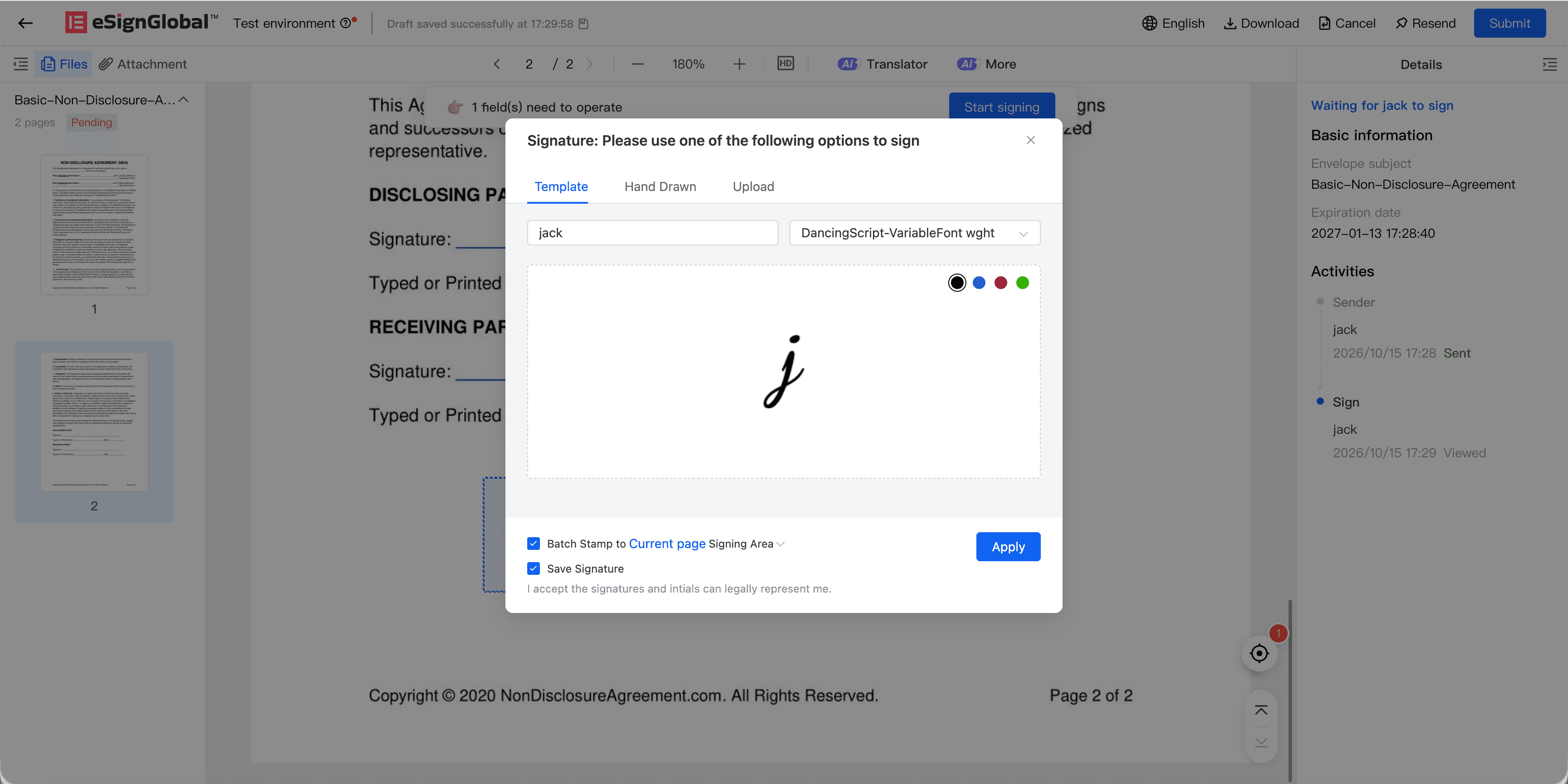
Несколько виджетов «Инициалы» одного подписанта могут использовать одни и те же инициалы. После первого выбора или создания последующие виджеты можно быстро применить, что снижает количество повторяющихся действий.
Примечание:
- Цифровая подпись Singpass поддерживает только виджет Signature и не поддерживает виджет Initials.
- В сценариях FDA виджет «Инициалы» не отображается и не используется; разрешено использование только виджета Signature, соответствующего требованиям сценария.


