
'%3e%3cpath%20fill-rule='evenodd'%20clip-rule='evenodd'%20d='M6.99935%2012.8327C10.221%2012.8327%2012.8327%2010.221%2012.8327%206.99935C12.8327%203.77769%2010.221%201.16602%206.99935%201.16602C3.77769%201.16602%201.16602%203.77769%201.16602%206.99935C1.16602%2010.221%203.77769%2012.8327%206.99935%2012.8327Z'%20stroke='%23666666'%20stroke-linecap='round'%20stroke-linejoin='round'/%3e%3cpath%20d='M1.16602%207H12.8327'%20stroke='%23666666'%20stroke-linecap='round'%20stroke-linejoin='round'/%3e%3cpath%20fill-rule='evenodd'%20clip-rule='evenodd'%20d='M6.99935%2012.8327C8.28802%2012.8327%209.33268%2010.221%209.33268%206.99935C9.33268%203.77769%208.28802%201.16602%206.99935%201.16602C5.71068%201.16602%204.66602%203.77769%204.66602%206.99935C4.66602%2010.221%205.71068%2012.8327%206.99935%2012.8327Z'%20stroke='%23666666'%20stroke-linecap='round'%20stroke-linejoin='round'/%3e%3cpath%20d='M2.875%202.95898C3.93063%204.01461%205.38896%204.66754%206.99978%204.66754C8.61062%204.66754%2010.069%204.01461%2011.1246%202.95898'%20stroke='%23666666'%20stroke-linecap='round'%20stroke-linejoin='round'/%3e%3cpath%20d='M11.1246%2011.0425C10.069%209.98691%208.61062%209.33398%206.99978%209.33398C5.38896%209.33398%203.93063%209.98691%202.875%2011.0425'%20stroke='%23666666'%20stroke-linecap='round'%20stroke-linejoin='round'/%3e%3c/g%3e%3cdefs%3e%3cclipPath%20id='clip0_1267_9109'%3e%3crect%20width='14'%20height='14'%20fill='white'/%3e%3c/clipPath%3e%3c/defs%3e%3c/svg%3e)


 服務中心
服務中心使用縮寫簽名控制項
透過縮寫簽名 Initials 控制項,發起方可以在合約、協議或附件中的指定位置要求簽署人填寫姓名首字母或縮寫簽名,用於逐頁確認、重點條款確認和附件確認等場景。簽署人可在 eSign.AI 中選擇或建立自己的縮寫簽名,並在指定位置完成確認。
注意:
適用版本: 基礎版及以上。
縮寫簽名控制項特性:
注意:
- 縮寫簽名屬於簽署控制項,不是普通文字輸入框。
- 縮寫簽名可以作為唯一簽署控制項發起,也可以與簽名、圖章、審批等控制項一起使用。
在發起頁新增縮寫簽名控制項
發起方可以在指定位置簽署流程中新增縮寫簽名控制項,並分配給指定簽署人。
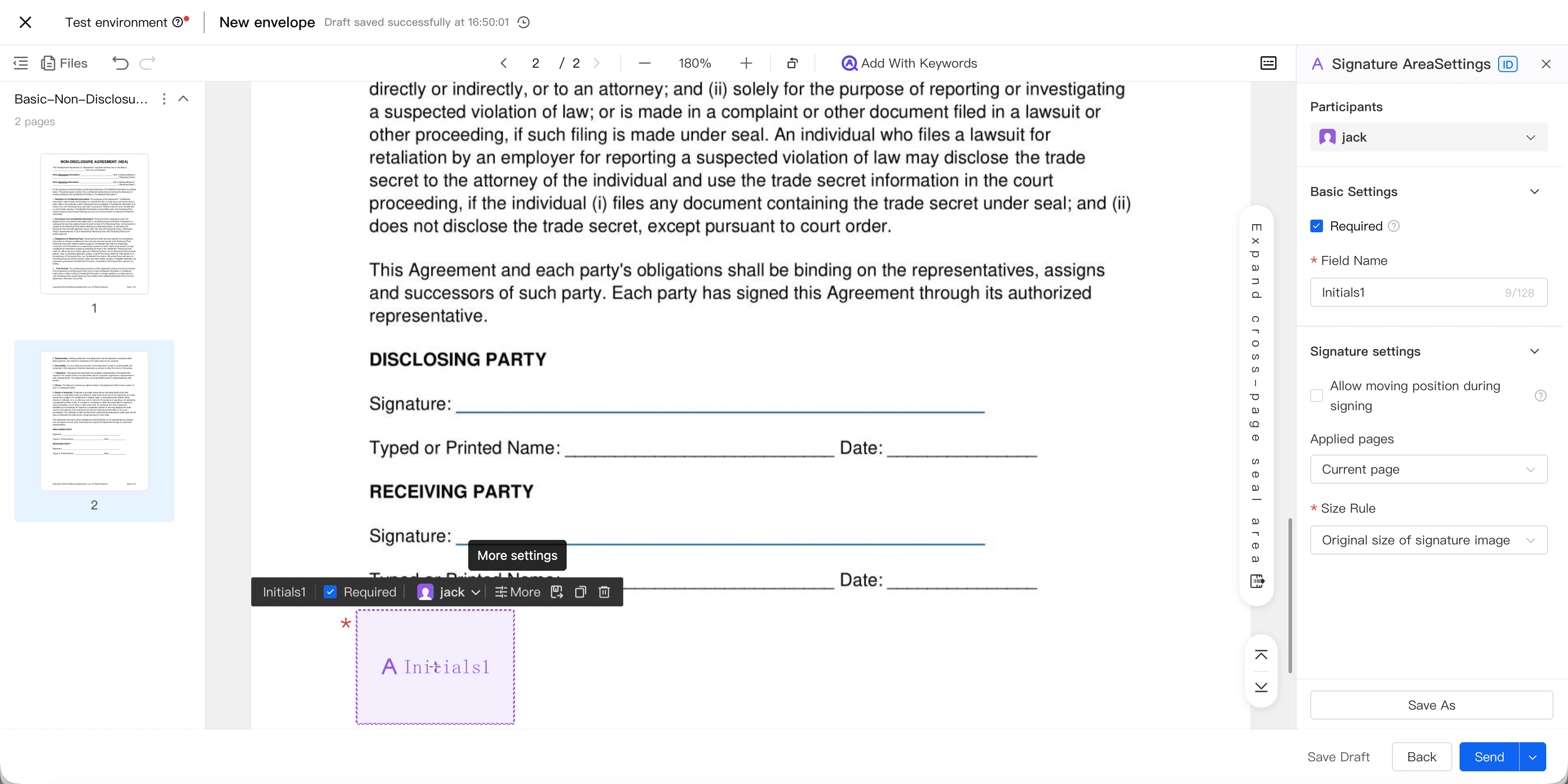
縮寫簽名控制項預設為必填,發起方也可以設定為選填。必填控制項未完成時,簽署人不能提交簽署;選填控制項未完成時,不影響簽署提交。
注意:
- 同一簽署人可以同時擁有多個縮寫簽名控制項。
- 控制項預設尺寸為 100px x 69.7px,支援自由放大和縮小。
管理我的縮寫簽名
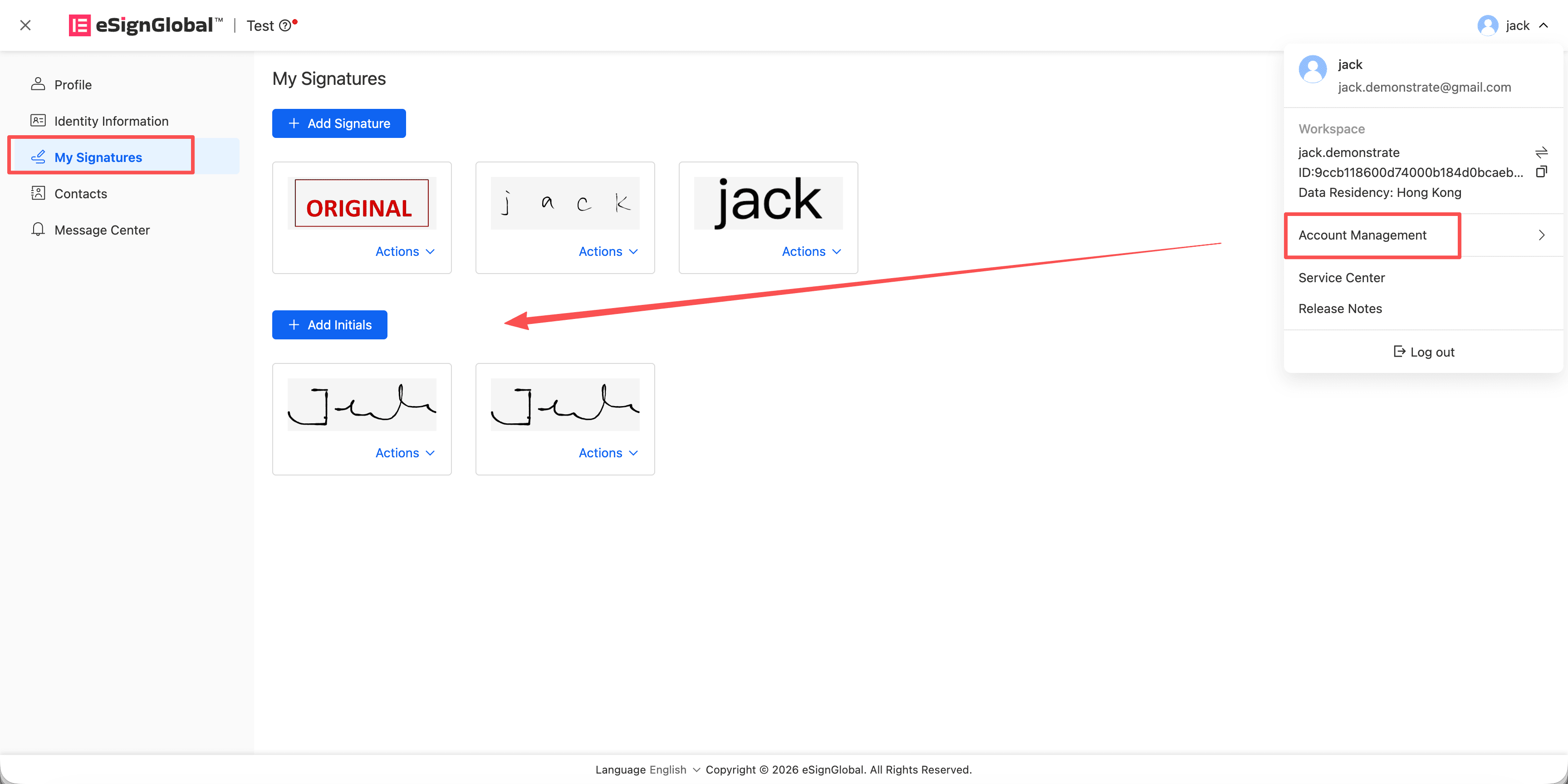
簽署人可以在帳號中心管理自己的縮寫簽名。縮寫簽名與完整簽名分區展示、獨立管理。
- 進入帳號中心。
- 開啟 我的簽名 頁面。
- 在「我的簽名」區域下方找到 新增縮寫簽名。
- 選擇範本、手繪或上傳方式建立縮寫簽名。
- 填寫或確認名字,系統會根據名字生成縮寫建議。
- 儲存後,縮寫簽名會展示在「我的縮寫簽名」列表中。
注意:
- 系統會根據 Name 生成預設縮寫建議。例如
John Q. Public預設生成JQP。使用者仍可手動調整、手繪或上傳自己的縮寫簽名。 - 名字只按空格切分生成縮寫建議。連字號、斜線、逗號等符號不會被當作分隔符。
簽署方完成指定位置縮寫簽名
簽署人開啟簽署連結後,可完成縮寫簽名。
- 開啟簽署連結。
- 檢視文件和需要處理的縮寫簽名位置。
- 點選縮寫簽名控制項。
- 在「我的签章」彈出視窗中選擇已有縮寫簽名。
- 如果沒有可用縮寫簽名,可點選新增入口建立新的縮寫簽名。
- 縮寫簽名套用至控制項後,繼續處理其他必填控制項。
- 所有必填項完成後提交簽署。
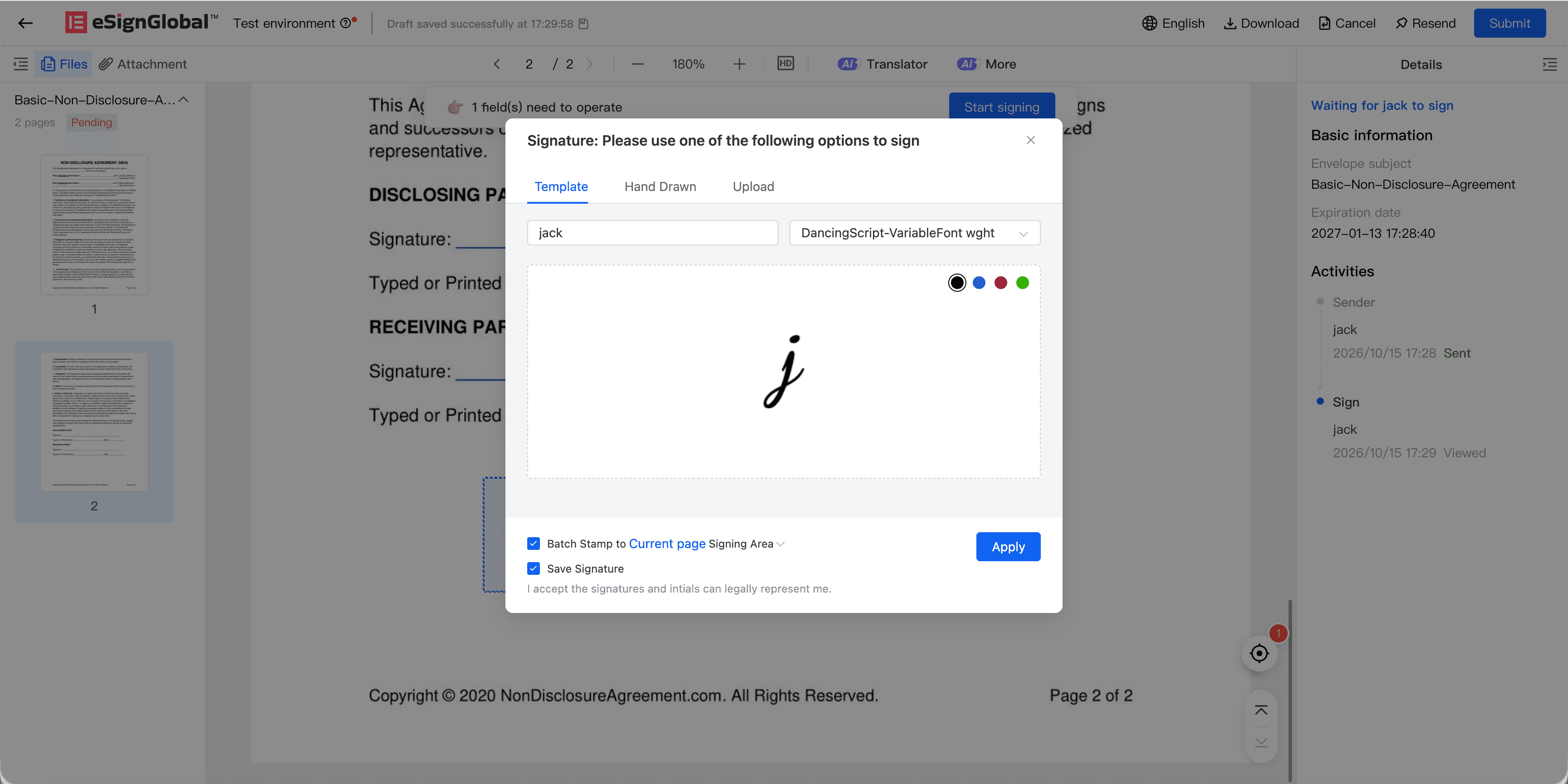
同一簽署人的多個縮寫簽名控制項可以複用同一個縮寫簽名。首次選擇或建立後,後續控制項可快速套用,減少重複操作。
注意:
- Singpass 數位簽章僅支援 Signature 控制項,不支援 Initials 控制項。
- FDA 情境不展示或使用縮寫簽名控制項,僅允許使用符合情境要求的 Signature 控制項。


