
'%3e%3cpath%20fill-rule='evenodd'%20clip-rule='evenodd'%20d='M6.99935%2012.8327C10.221%2012.8327%2012.8327%2010.221%2012.8327%206.99935C12.8327%203.77769%2010.221%201.16602%206.99935%201.16602C3.77769%201.16602%201.16602%203.77769%201.16602%206.99935C1.16602%2010.221%203.77769%2012.8327%206.99935%2012.8327Z'%20stroke='%23666666'%20stroke-linecap='round'%20stroke-linejoin='round'/%3e%3cpath%20d='M1.16602%207H12.8327'%20stroke='%23666666'%20stroke-linecap='round'%20stroke-linejoin='round'/%3e%3cpath%20fill-rule='evenodd'%20clip-rule='evenodd'%20d='M6.99935%2012.8327C8.28802%2012.8327%209.33268%2010.221%209.33268%206.99935C9.33268%203.77769%208.28802%201.16602%206.99935%201.16602C5.71068%201.16602%204.66602%203.77769%204.66602%206.99935C4.66602%2010.221%205.71068%2012.8327%206.99935%2012.8327Z'%20stroke='%23666666'%20stroke-linecap='round'%20stroke-linejoin='round'/%3e%3cpath%20d='M2.875%202.95898C3.93063%204.01461%205.38896%204.66754%206.99978%204.66754C8.61062%204.66754%2010.069%204.01461%2011.1246%202.95898'%20stroke='%23666666'%20stroke-linecap='round'%20stroke-linejoin='round'/%3e%3cpath%20d='M11.1246%2011.0425C10.069%209.98691%208.61062%209.33398%206.99978%209.33398C5.38896%209.33398%203.93063%209.98691%202.875%2011.0425'%20stroke='%23666666'%20stroke-linecap='round'%20stroke-linejoin='round'/%3e%3c/g%3e%3cdefs%3e%3cclipPath%20id='clip0_1267_9109'%3e%3crect%20width='14'%20height='14'%20fill='white'/%3e%3c/clipPath%3e%3c/defs%3e%3c/svg%3e)


 サービスセンター
略語署名コントロールの使用
イニシャル署名コントロールを使用することで、発起人は契約書、合意書、または添付ファイルの指定された位置に署名者の氏名のイニシャルまたはイニシャル署名の入力を要求し、ページごとの確認、重要条項の確認、添付ファイルの確認などのシナリオで使用できます。署名者は eSign.AI で自分のイニシャル署名を選択または作成し、指定された位置で確認を完了できます。
注記:
対応バージョン: ベーシック版以上。
イニシャル署名コントロールの特徴:
注記:
- イニシャル署名は署名コントロールであり、通常のテキスト入力ボックスではありません。
- イニシャル署名は単独で発起することも可能ですが、署名、図章、承認などのコントロールと併用することもできます。
発起ページへのイニシャル署名コントロールの追加
発起人は、指定された位置の署名フローにイニシャル署名コントロールを追加し、特定の署名者に割り当てることができます。
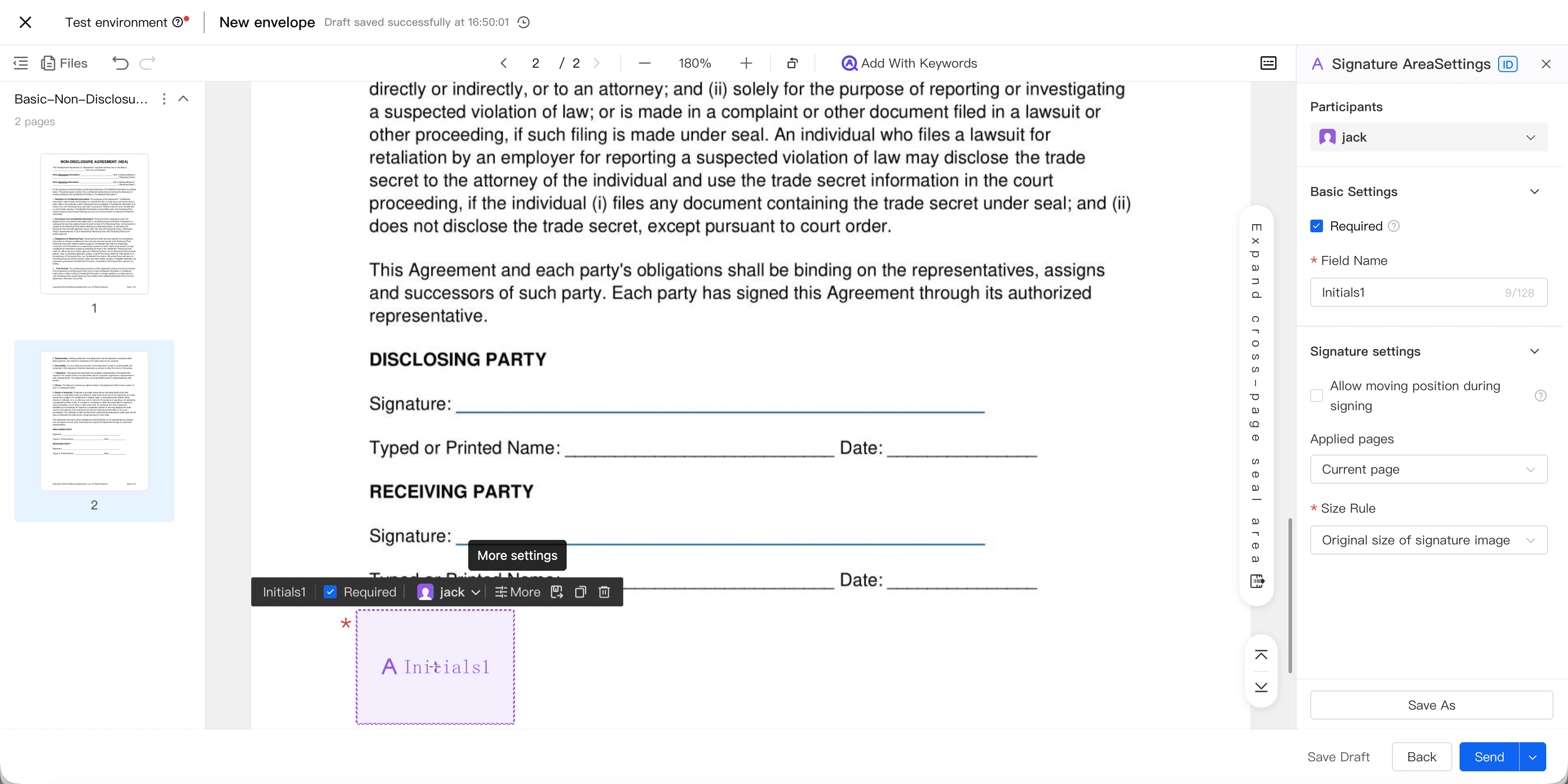
イニシャル署名コントロールはデフォルトで必須入力です。発起人はこれを任意入力に変更することもできます。必須入力のコントロールが未完了の場合、署名者は署名を送信できません。任意入力のコントロールが未完了の場合でも、署名の送信には影響しません。
注記:
- 同一の署名者が複数のイニシャル署名コントロールを持つことができます。
- コントロールのデフォルトサイズは 100px x 69.7px で、自由に拡大・縮小が可能です。
自分のイニシャル署名の管理
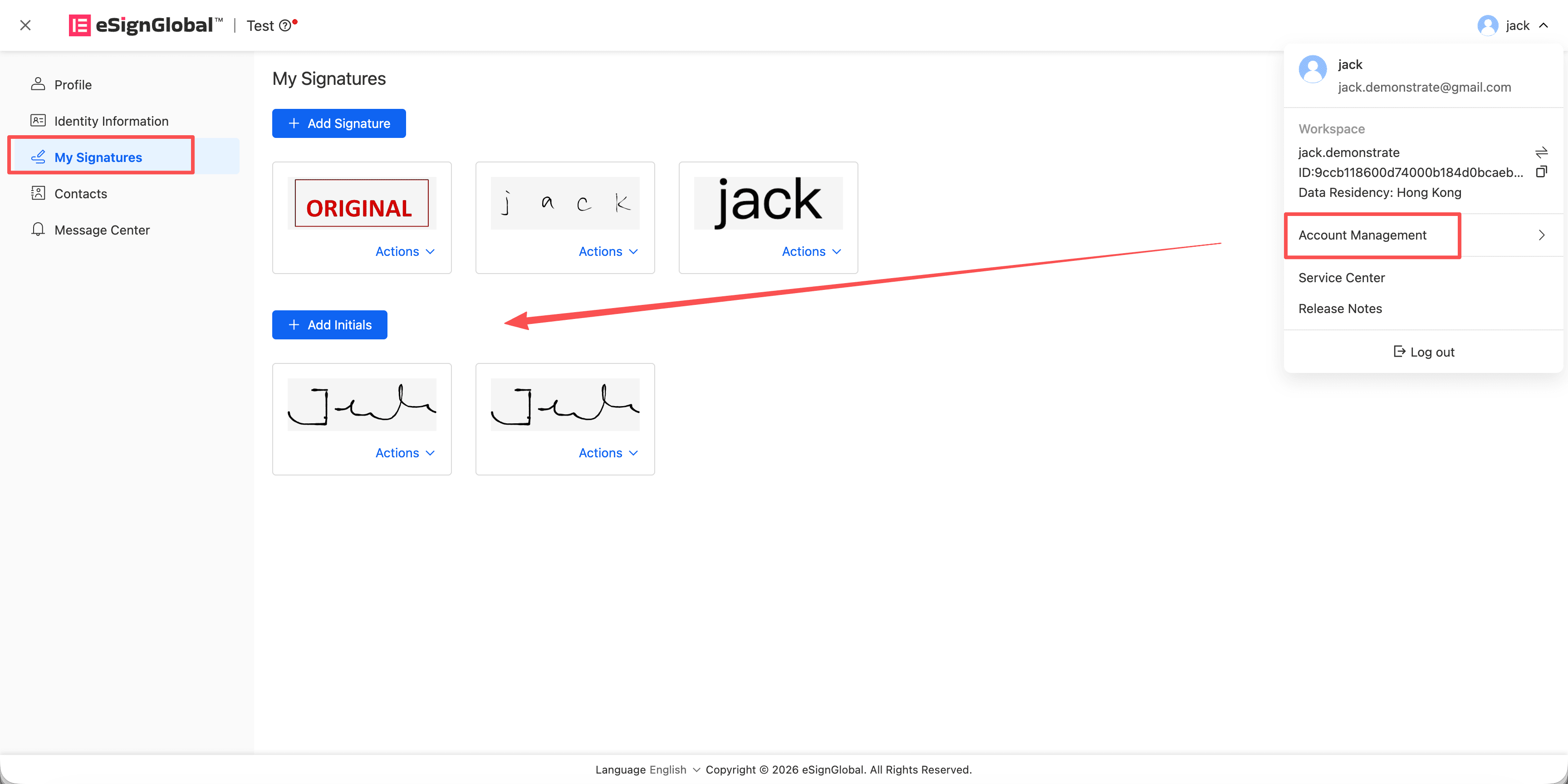
署名者はアカウントセンターで自分のイニシャル署名を管理できます。イニシャル署名は完全な署名とは別に表示され、独立して管理されます。
- アカウントセンターに入ります。
- 「マイサイン」ページを開きます。
- 「マイサイン」エリアの下にある「イニシャル署名を追加」を見つけます。
- テンプレート、手描き、またはアップロードの方法からイニシャル署名を作成します。
- 名前を入力または確認すると、システムが名前に基づいてイニシャルの提案を生成します。
- 保存後、イニシャル署名は「マイイニシャル署名」リストに表示されます。
注記:
- システムは Name に基づいてデフォルトのイニシャル提案を生成します。例えば
John Q. Publicの場合、デフォルトでJQPが生成されます。ユーザーは手動で調整したり、手描きしたり、独自のイニシャル署名をアップロードすることもできます。 - 名前はスペースのみで区切られてイニシャルの提案が生成されます。ハイフン、スラッシュ、カンマなどの記号は区切り文字として扱われません。
署名者による指定位置でのイニシャル署名の完了
署名者が署名リンクを開くと、イニシャル署名を完了できます。
- 署名リンクを開きます。
- ドキュメントと処理が必要なイニシャル署名の位置を確認します。
- イニシャル署名コントロールをクリックします。
- 「マイサイン」ポップアップウィンドウで既存のイニシャル署名を選択します。
- 利用可能なイニシャル署名がない場合は、「追加」エントリをクリックして新しいイニシャル署名を作成します。
- イニシャル署名がコントロールに適用されると、他の必須入力のコントロールの処理を続けます。
- すべての必須項目が完了したら、署名を送信します。
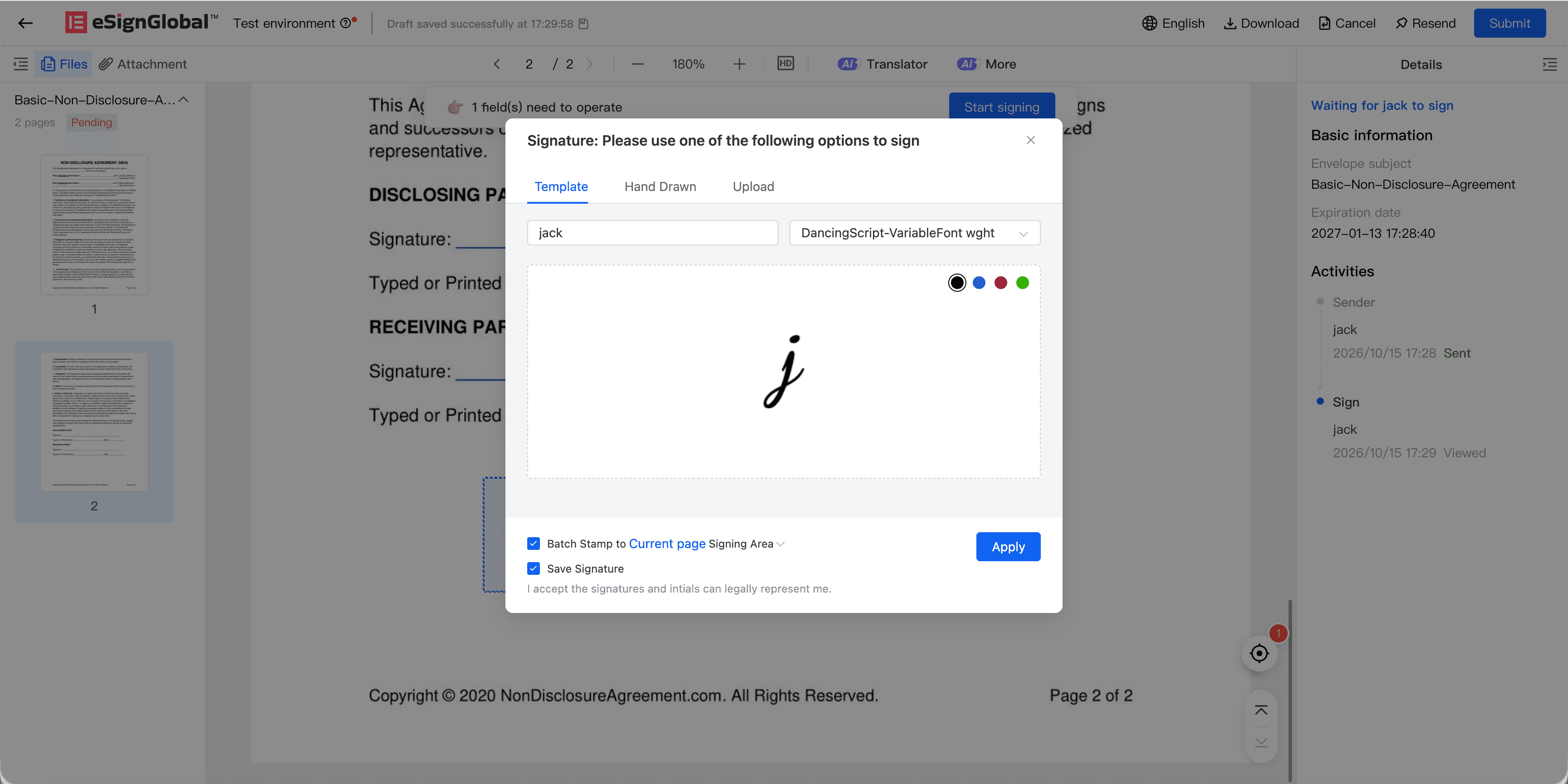
同一署名者の複数のイニシャル署名コントロールでは、同じイニシャル署名を再利用できます。初回に選択または作成した後、後のコントロールでは迅速に適用できるため、重複した操作が減ります。
注記:
- Singpass デジタル署名は Signature コントロールのみをサポートし、Initials コントロールはサポートされていません。
- FDA シナリオでは、イニシャル署名コントロールは表示または使用されず、シナリオ要件に適合する Signature コントロールのみが許可されます。


