
'%3e%3cpath%20fill-rule='evenodd'%20clip-rule='evenodd'%20d='M6.99935%2012.8327C10.221%2012.8327%2012.8327%2010.221%2012.8327%206.99935C12.8327%203.77769%2010.221%201.16602%206.99935%201.16602C3.77769%201.16602%201.16602%203.77769%201.16602%206.99935C1.16602%2010.221%203.77769%2012.8327%206.99935%2012.8327Z'%20stroke='%23666666'%20stroke-linecap='round'%20stroke-linejoin='round'/%3e%3cpath%20d='M1.16602%207H12.8327'%20stroke='%23666666'%20stroke-linecap='round'%20stroke-linejoin='round'/%3e%3cpath%20fill-rule='evenodd'%20clip-rule='evenodd'%20d='M6.99935%2012.8327C8.28802%2012.8327%209.33268%2010.221%209.33268%206.99935C9.33268%203.77769%208.28802%201.16602%206.99935%201.16602C5.71068%201.16602%204.66602%203.77769%204.66602%206.99935C4.66602%2010.221%205.71068%2012.8327%206.99935%2012.8327Z'%20stroke='%23666666'%20stroke-linecap='round'%20stroke-linejoin='round'/%3e%3cpath%20d='M2.875%202.95898C3.93063%204.01461%205.38896%204.66754%206.99978%204.66754C8.61062%204.66754%2010.069%204.01461%2011.1246%202.95898'%20stroke='%23666666'%20stroke-linecap='round'%20stroke-linejoin='round'/%3e%3cpath%20d='M11.1246%2011.0425C10.069%209.98691%208.61062%209.33398%206.99978%209.33398C5.38896%209.33398%203.93063%209.98691%202.875%2011.0425'%20stroke='%23666666'%20stroke-linecap='round'%20stroke-linejoin='round'/%3e%3c/g%3e%3cdefs%3e%3cclipPath%20id='clip0_1267_9109'%3e%3crect%20width='14'%20height='14'%20fill='white'/%3e%3c/clipPath%3e%3c/defs%3e%3c/svg%3e)


 Central de Atendimento
Usar o controle de assinatura abreviada
Por meio do controle Assinatura com Iniciais, a parte iniciante pode solicitar que o signatário preencha as iniciais ou uma assinatura abreviada em posições específicas de contratos, acordos ou anexos, para cenários como confirmação página por página, confirmação de cláusulas-chave e confirmação de anexos. O signatário pode selecionar ou criar sua própria assinatura abreviada no eSign.AI e concluir a confirmação na posição especificada.
Nota:
Versões aplicáveis: Versão Básica e superiores.
Características do controle de assinatura com iniciais:
Nota:
- A assinatura com iniciais é um controle de assinatura, não uma caixa de entrada de texto comum.
- A assinatura com iniciais pode ser iniciada como o único controle de assinatura ou usada junto com controles de assinatura, carimbo, aprovação, etc.
Adicionar o controle de assinatura com iniciais na página de início
A parte iniciante pode adicionar o controle de assinatura com iniciais ao fluxo de assinatura em posições específicas e atribuí-lo a um signatário designado.
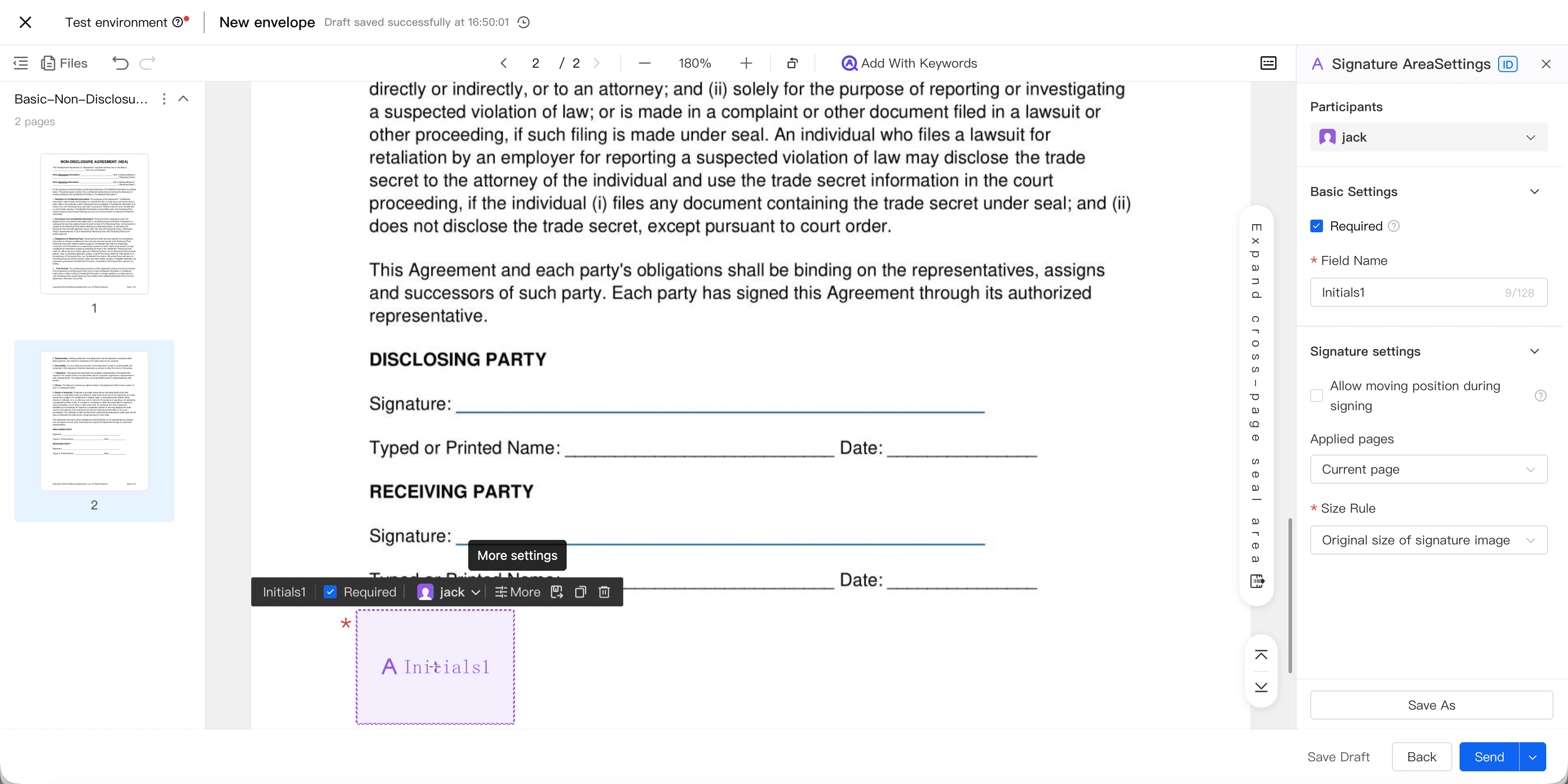
O controle de assinatura com iniciais é obrigatório por padrão; a parte iniciante também pode configurá-lo como opcional. Quando um controle obrigatório não for concluído, o signatário não poderá enviar a assinatura; quando um controle opcional não for concluído, isso não afetará o envio da assinatura.
Nota:
- Um mesmo signatário pode ter múltiplos controles de assinatura com iniciais simultaneamente.
- O tamanho padrão do controle é 100px x 69,7px, com suporte para ampliação e redução livres.
Gerenciar minhas assinaturas com iniciais
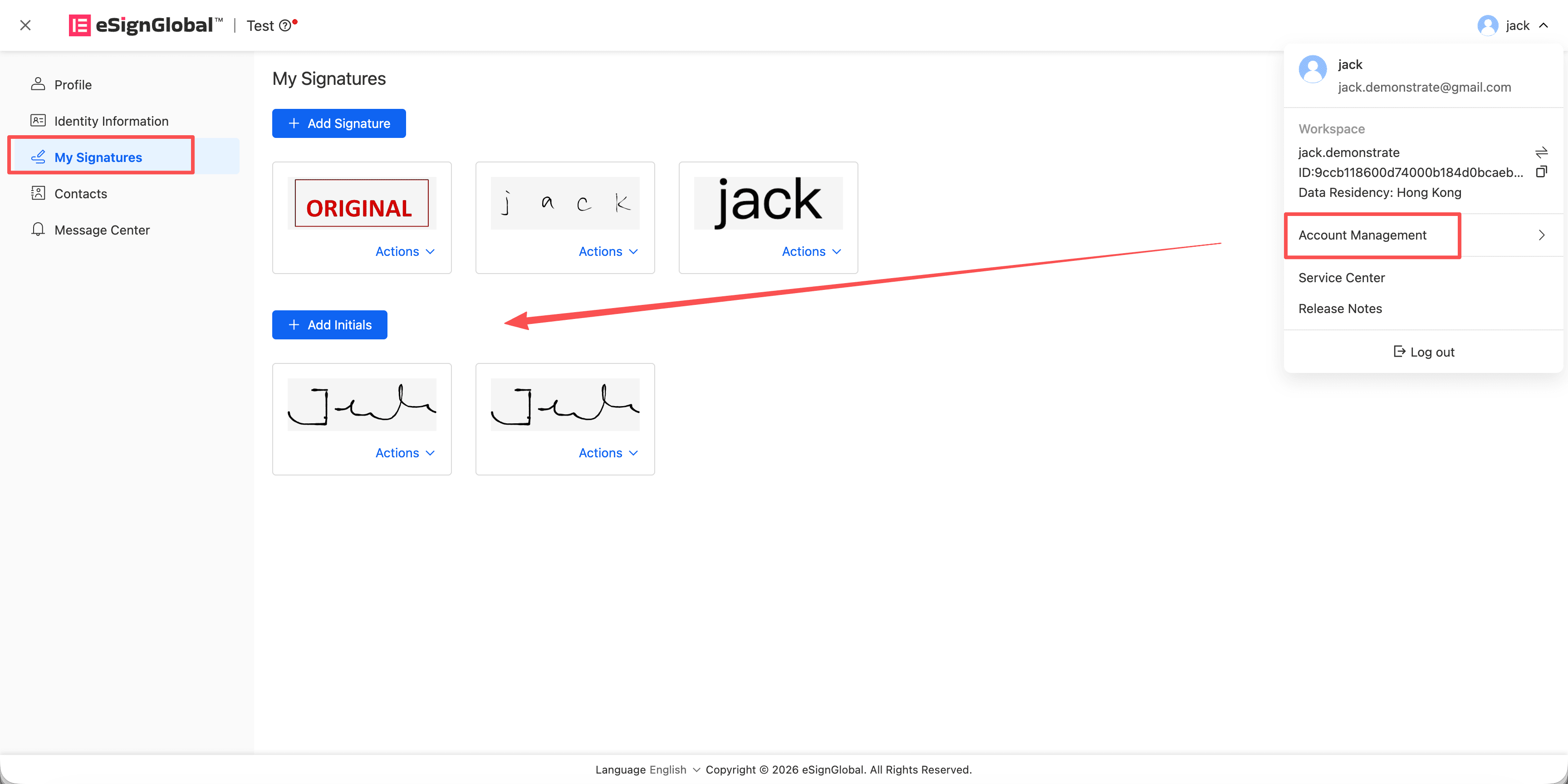
Os signatários podem gerenciar suas próprias assinaturas com iniciais no Centro da Conta. As assinaturas com iniciais são exibidas separadamente das assinaturas completas e gerenciadas independentemente.
- Acesse o Centro da Conta.
- Abra a página Minhas Assinaturas.
- Na área “Minhas Assinaturas”, localize Adicionar Assinatura com Iniciais abaixo.
- Selecione um modelo, faça à mão ou faça upload para criar uma assinatura com iniciais.
- Preencha ou confirme o nome; o sistema gerará sugestões de iniciais com base no nome.
- Após salvar, a assinatura com iniciais será exibida na lista “Minhas Assinaturas com Iniciais”.
Nota:
- O sistema gera sugestões padrão de iniciais com base no Nome. Por exemplo,
John Q. Publicgera automaticamenteJQP. Os usuários ainda podem ajustar manualmente, fazer à mão ou fazer upload de suas próprias assinaturas com iniciais. - O nome é dividido apenas por espaços para gerar sugestões de iniciais. Hífens, barras, vírgulas e outros símbolos não são tratados como delimitadores.
O signatário conclui a assinatura com iniciais na posição especificada
Após abrir o link de assinatura, o signatário pode concluir a assinatura com iniciais.
- Abra o link de assinatura.
- Visualize o documento e as posições das assinaturas com iniciais que precisam ser processadas.
- Clique no controle de assinatura com iniciais.
- No pop-up “Meus Carimbos e Assinaturas”, selecione uma assinatura com iniciais existente.
- Se não houver assinaturas com iniciais disponíveis, clique no botão de adição para criar uma nova assinatura com iniciais.
- Após aplicar a assinatura com iniciais ao controle, continue processando os demais controles obrigatórios.
- Envie a assinatura após concluir todos os campos obrigatórios.
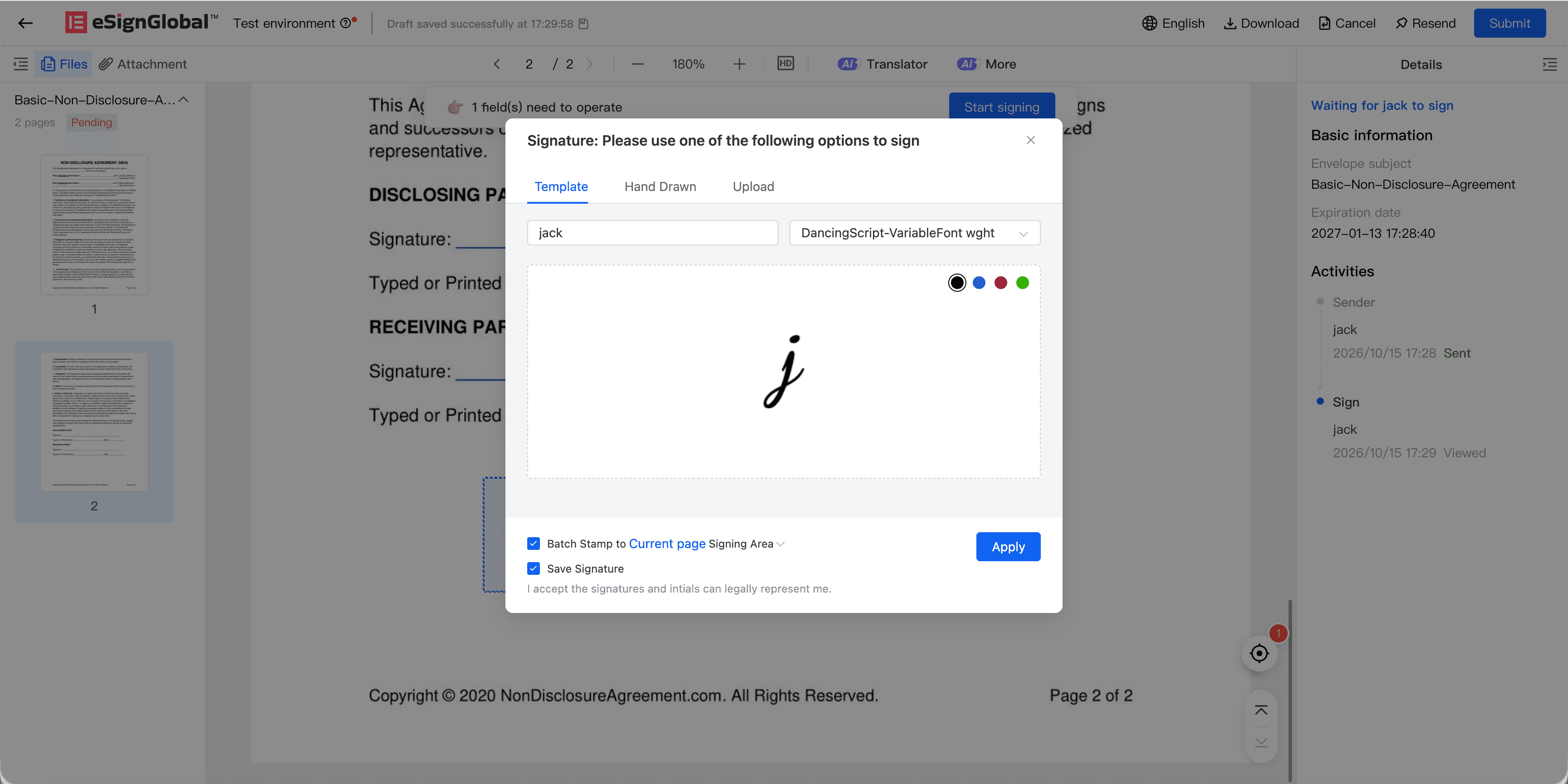
Múltiplos controles de assinatura com iniciais do mesmo signatário podem reutilizar a mesma assinatura com iniciais. Após a primeira seleção ou criação, os controles subsequentes podem ser aplicados rapidamente, reduzindo operações repetitivas.
Nota:
- A assinatura digital Singpass suporta apenas o controle Signature, não suportando o controle Initials.
- Em cenários da FDA, o controle de assinatura com iniciais não é exibido nem utilizado; apenas o controle Signature, conforme exigido pelo cenário, é permitido.


