
'%3e%3cpath%20fill-rule='evenodd'%20clip-rule='evenodd'%20d='M6.99935%2012.8327C10.221%2012.8327%2012.8327%2010.221%2012.8327%206.99935C12.8327%203.77769%2010.221%201.16602%206.99935%201.16602C3.77769%201.16602%201.16602%203.77769%201.16602%206.99935C1.16602%2010.221%203.77769%2012.8327%206.99935%2012.8327Z'%20stroke='%23666666'%20stroke-linecap='round'%20stroke-linejoin='round'/%3e%3cpath%20d='M1.16602%207H12.8327'%20stroke='%23666666'%20stroke-linecap='round'%20stroke-linejoin='round'/%3e%3cpath%20fill-rule='evenodd'%20clip-rule='evenodd'%20d='M6.99935%2012.8327C8.28802%2012.8327%209.33268%2010.221%209.33268%206.99935C9.33268%203.77769%208.28802%201.16602%206.99935%201.16602C5.71068%201.16602%204.66602%203.77769%204.66602%206.99935C4.66602%2010.221%205.71068%2012.8327%206.99935%2012.8327Z'%20stroke='%23666666'%20stroke-linecap='round'%20stroke-linejoin='round'/%3e%3cpath%20d='M2.875%202.95898C3.93063%204.01461%205.38896%204.66754%206.99978%204.66754C8.61062%204.66754%2010.069%204.01461%2011.1246%202.95898'%20stroke='%23666666'%20stroke-linecap='round'%20stroke-linejoin='round'/%3e%3cpath%20d='M11.1246%2011.0425C10.069%209.98691%208.61062%209.33398%206.99978%209.33398C5.38896%209.33398%203.93063%209.98691%202.875%2011.0425'%20stroke='%23666666'%20stroke-linecap='round'%20stroke-linejoin='round'/%3e%3c/g%3e%3cdefs%3e%3cclipPath%20id='clip0_1267_9109'%3e%3crect%20width='14'%20height='14'%20fill='white'/%3e%3c/clipPath%3e%3c/defs%3e%3c/svg%3e)


 Trung tâm dịch vụ
Sử dụng điều khiển chữ ký viết tắt
Thông qua điều khiển Chữ ký viết tắt (Initials), bên khởi tạo có thể yêu cầu người ký điền tên viết tắt hoặc chữ ký viết tắt tại vị trí chỉ định trong hợp đồng, thỏa thuận hoặc phụ lục, nhằm xác nhận từng trang, xác nhận các điều khoản trọng yếu và xác nhận phụ lục. Người ký có thể chọn hoặc tạo chữ ký viết tắt của riêng mình trên eSign.AI và hoàn tất xác nhận tại vị trí được chỉ định.
Lưu ý:
Phiên bản áp dụng: Bản Cơ bản trở lên.
Đặc tính của điều khiển Chữ ký viết tắt:
Lưu ý:
- Chữ ký viết tắt thuộc nhóm điều khiển ký kết, không phải là ô nhập văn bản thông thường.
- Chữ ký viết tắt có thể được khởi tạo như một điều khiển ký kết duy nhất, hoặc sử dụng cùng với các điều khiển khác như chữ ký, con dấu, phê duyệt, v.v.
Thêm điều khiển Chữ ký viết tắt vào trang khởi tạo
Bên khởi tạo có thể thêm điều khiển Chữ ký viết tắt vào quy trình ký kết tại vị trí chỉ định và phân công cho người ký cụ thể.
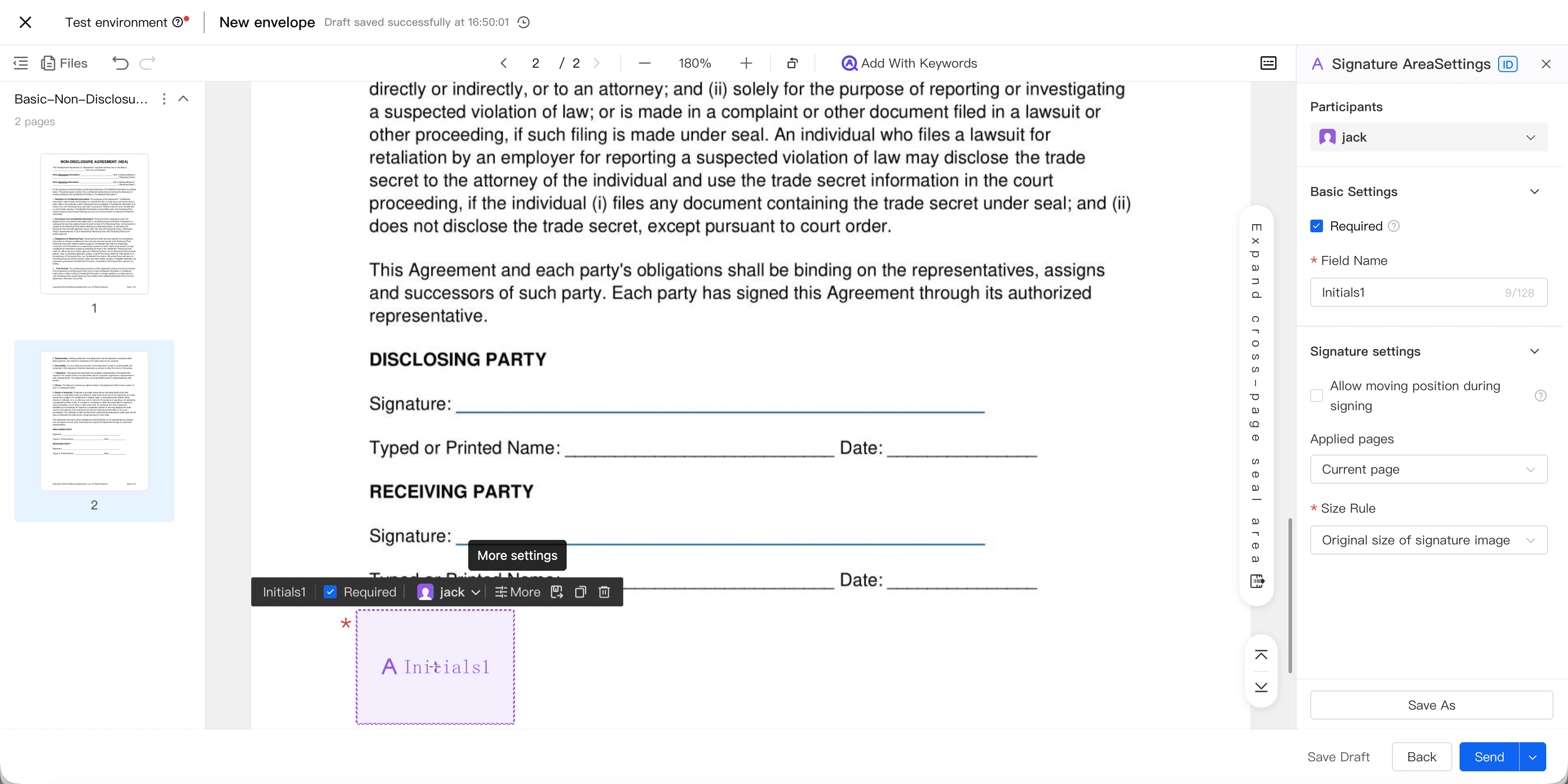
Điều khiển Chữ ký viết tắt mặc định là bắt buộc; bên khởi tạo cũng có thể đặt thành tùy chọn. Khi điều khiển bắt buộc chưa được hoàn thành, người ký không thể gửi ký kết; khi điều khiển tùy chọn chưa được hoàn thành, việc này không ảnh hưởng đến việc gửi ký kết.
Lưu ý:
- Một người ký có thể đồng thời sở hữu nhiều điều khiển Chữ ký viết tắt.
- Kích thước mặc định của điều khiển là 100px x 69.7px, hỗ trợ phóng to và thu nhỏ tự do.
Quản lý Chữ ký viết tắt của tôi
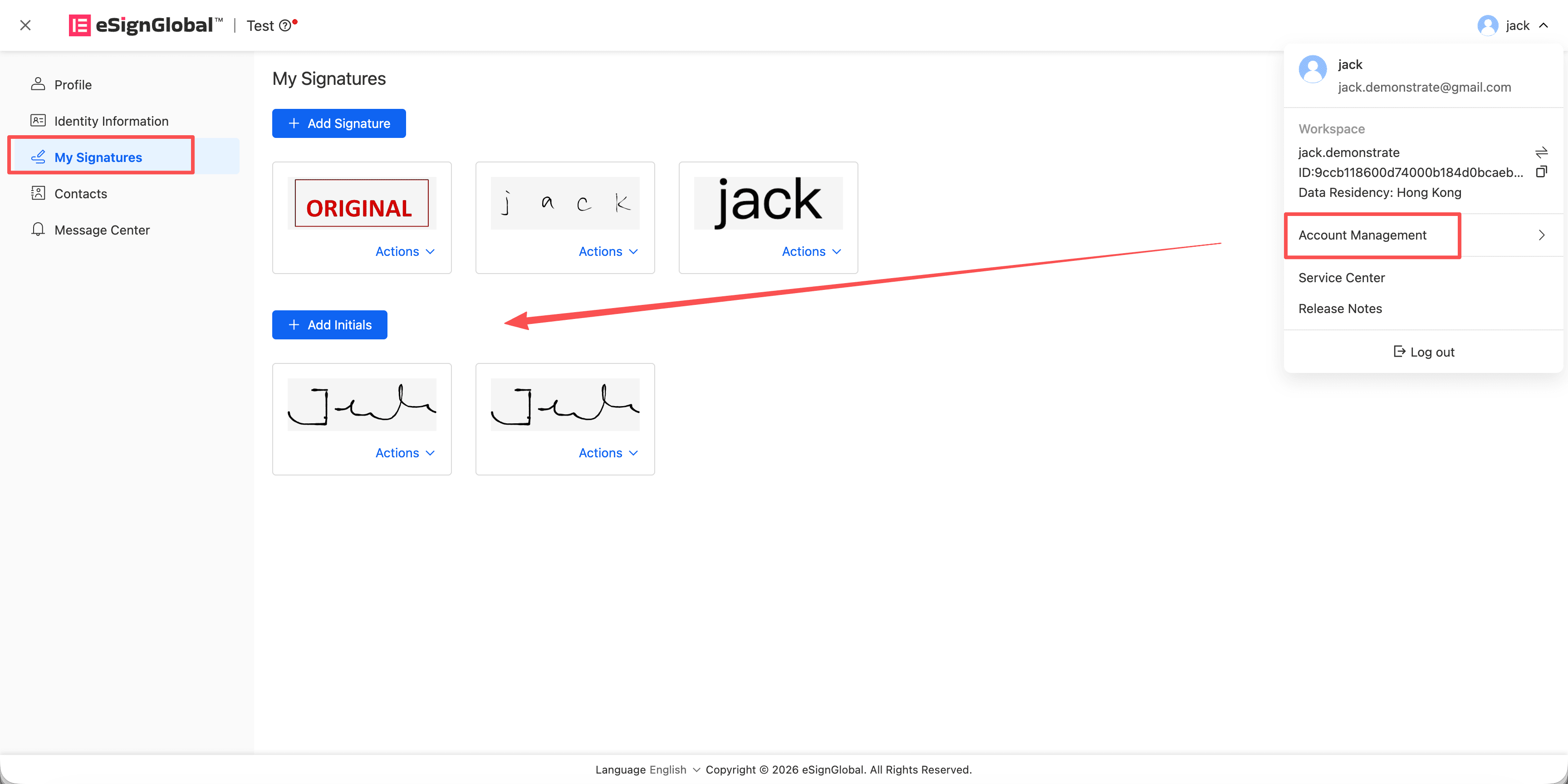
Người ký có thể quản lý chữ ký viết tắt của mình tại Trung tâm tài khoản. Chữ ký viết tắt được hiển thị riêng biệt và quản lý độc lập so với chữ ký đầy đủ.
- Truy cập Trung tâm tài khoản.
- Mở trang Chữ ký của tôi.
- Tìm mục Thêm chữ ký viết tắt ở phía dưới khu vực “Chữ ký của tôi”.
- Chọn mẫu, vẽ tay hoặc tải lên để tạo chữ ký viết tắt.
- Nhập hoặc xác nhận tên; hệ thống sẽ gợi ý viết tắt dựa trên tên đó.
- Sau khi lưu, chữ ký viết tắt sẽ xuất hiện trong danh sách “Chữ ký viết tắt của tôi”.
Lưu ý:
- Hệ thống sẽ tự động tạo gợi ý viết tắt mặc định dựa trên Name. Ví dụ:
John Q. Publicsẽ mặc định tạo raJQP. Người dùng vẫn có thể điều chỉnh thủ công, vẽ tay hoặc tải lên chữ ký viết tắt của riêng mình. - Tên chỉ được tách bằng khoảng trắng để tạo gợi ý viết tắt. Các ký tự như dấu gạch ngang, dấu chéo, dấu phẩy, v.v. không được coi là ký tự phân cách.
Bên ký hoàn thành chữ ký viết tắt tại vị trí chỉ định
Sau khi mở liên kết ký kết, người ký có thể hoàn tất chữ ký viết tắt.
- Mở liên kết ký kết.
- Xem tài liệu và vị trí cần xử lý chữ ký viết tắt.
- Nhấp vào điều khiển Chữ ký viết tắt.
- Trong cửa sổ bật lên “Con dấu và chữ ký của tôi”, chọn chữ ký viết tắt đã có.
- Nếu không có chữ ký viết tắt khả dụng, hãy nhấp vào nút thêm để tạo chữ ký viết tắt mới.
- Sau khi áp dụng chữ ký viết tắt vào điều khiển, tiếp tục xử lý các điều khiển bắt buộc khác.
- Hoàn tất tất cả các mục bắt buộc rồi gửi ký kết.
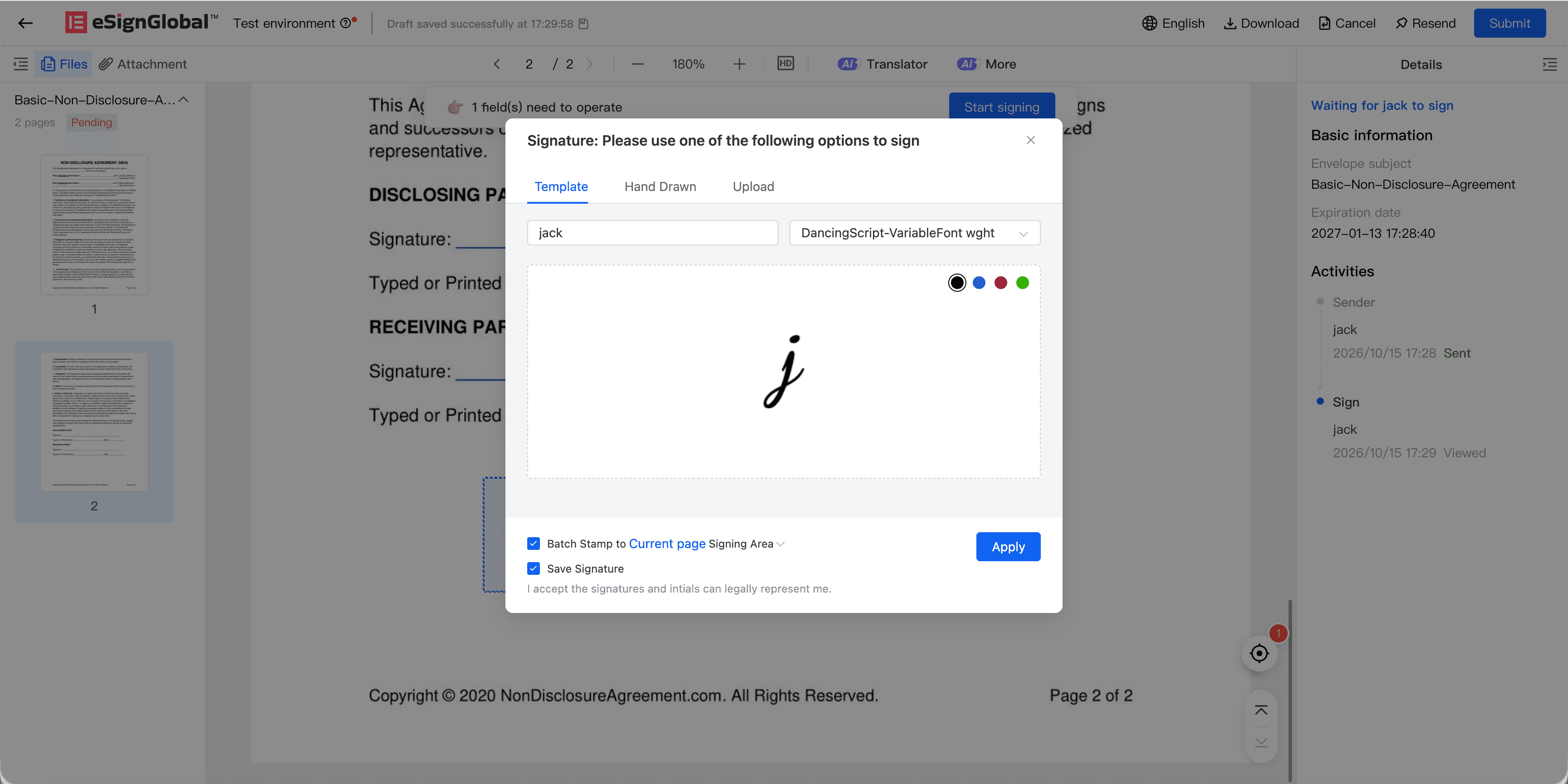
Nhiều điều khiển Chữ ký viết tắt của cùng một người ký có thể tái sử dụng chung một chữ ký viết tắt. Sau lần chọn hoặc tạo đầu tiên, các điều khiển sau có thể nhanh chóng áp dụng, giúp giảm thiểu thao tác lặp lại.
Lưu ý:
- Chữ ký số Singpass chỉ hỗ trợ điều khiển Signature, không hỗ trợ điều khiển Initials.
- Trong kịch bản FDA, điều khiển Chữ ký viết tắt không được hiển thị hoặc sử dụng; chỉ cho phép sử dụng điều khiển Signature phù hợp với yêu cầu của kịch bản.


