
'%3e%3cpath%20fill-rule='evenodd'%20clip-rule='evenodd'%20d='M6.99935%2012.8327C10.221%2012.8327%2012.8327%2010.221%2012.8327%206.99935C12.8327%203.77769%2010.221%201.16602%206.99935%201.16602C3.77769%201.16602%201.16602%203.77769%201.16602%206.99935C1.16602%2010.221%203.77769%2012.8327%206.99935%2012.8327Z'%20stroke='%23666666'%20stroke-linecap='round'%20stroke-linejoin='round'/%3e%3cpath%20d='M1.16602%207H12.8327'%20stroke='%23666666'%20stroke-linecap='round'%20stroke-linejoin='round'/%3e%3cpath%20fill-rule='evenodd'%20clip-rule='evenodd'%20d='M6.99935%2012.8327C8.28802%2012.8327%209.33268%2010.221%209.33268%206.99935C9.33268%203.77769%208.28802%201.16602%206.99935%201.16602C5.71068%201.16602%204.66602%203.77769%204.66602%206.99935C4.66602%2010.221%205.71068%2012.8327%206.99935%2012.8327Z'%20stroke='%23666666'%20stroke-linecap='round'%20stroke-linejoin='round'/%3e%3cpath%20d='M2.875%202.95898C3.93063%204.01461%205.38896%204.66754%206.99978%204.66754C8.61062%204.66754%2010.069%204.01461%2011.1246%202.95898'%20stroke='%23666666'%20stroke-linecap='round'%20stroke-linejoin='round'/%3e%3cpath%20d='M11.1246%2011.0425C10.069%209.98691%208.61062%209.33398%206.99978%209.33398C5.38896%209.33398%203.93063%209.98691%202.875%2011.0425'%20stroke='%23666666'%20stroke-linecap='round'%20stroke-linejoin='round'/%3e%3c/g%3e%3cdefs%3e%3cclipPath%20id='clip0_1267_9109'%3e%3crect%20width='14'%20height='14'%20fill='white'/%3e%3c/clipPath%3e%3c/defs%3e%3c/svg%3e)


 Pusat Khidmat
Menggunakan Kawalan Tandatangan Singkatan
Melalui widget Tanda Tangan Inisial, pihak pengirim boleh meminta penandatangan untuk mengisi huruf awal nama atau tanda tangan inisial pada lokasi yang ditentukan dalam kontrak, perjanjian, atau lampiran, bagi tujuan pengesahan setiap halaman, pengesahan klausa utama, dan pengesahan lampiran. Penandatangan boleh memilih atau mencipta tanda tangan inisial mereka sendiri di eSign.AI dan menyelesaikan pengesahan pada lokasi yang ditentukan.
Nota:
Versi yang Disokong: Versi Asas ke atas.
Ciri-ciri widget Tanda Tangan Inisial:
Nota:
- Tanda tangan inisial adalah widget tandatangan, bukan kotak input teks biasa.
- Tanda tangan inisial boleh digunakan sebagai widget tandatangan tunggal, atau digabungkan dengan widget lain seperti tandatangan, cap, kelulusan, dll.
Menambah Widget Tanda Tangan Inisial di Halaman Penghantaran
Pihak pengirim boleh menambah widget tanda tangan inisial pada lokasi yang ditentukan dalam aliran tandatangan dan menetapkannya kepada penandatangan tertentu.
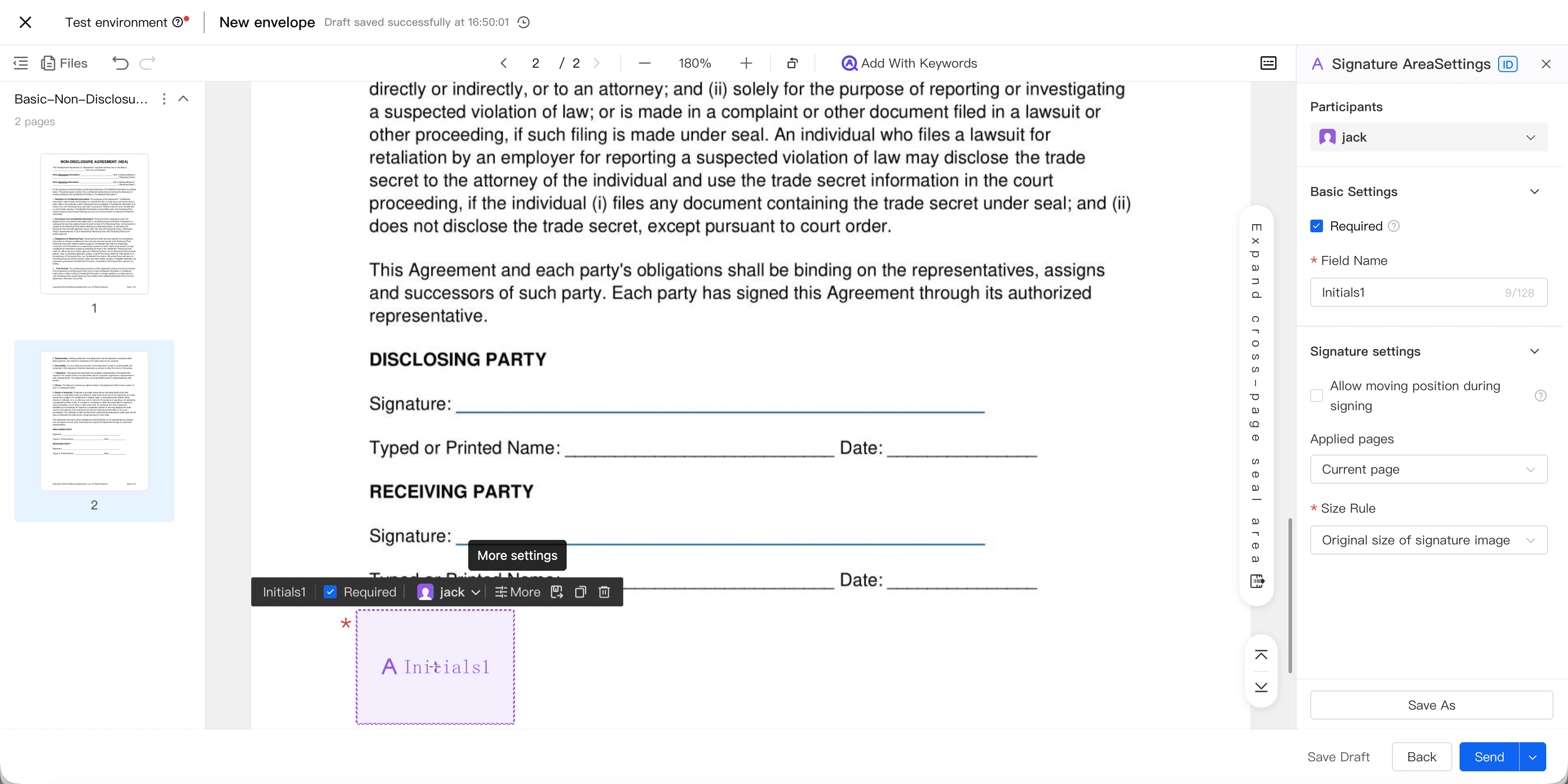
Widget tanda tangan inisial ditetapkan sebagai wajib secara lalai; pihak pengirim juga boleh menetapkan ia sebagai pilihan. Jika widget wajib belum diisi, penandatangan tidak boleh menghantar tandatangan; jika widget pilihan belum diisi, ia tidak menjejaskan penghantaran tandatangan.
Nota:
- Satu penandatangan boleh mempunyai beberapa widget tanda tangan inisial serentak.
- Saiz lalai widget ialah 100px x 69.7px, dan menyokong pembesaran serta pengecilan bebas.
Mengurus Tanda Tangan Inisial Saya
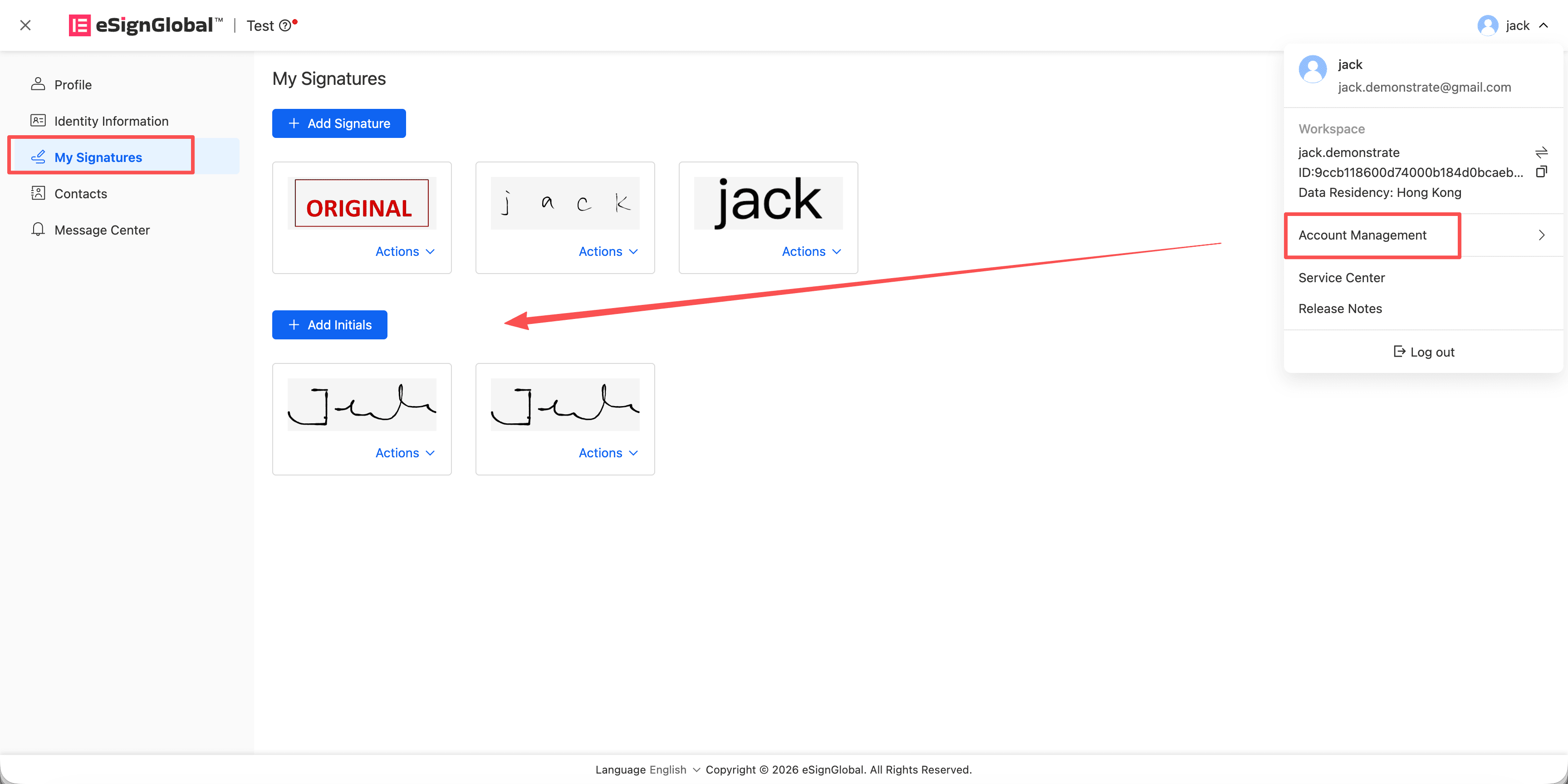
Penandatangan boleh mengurus tanda tangan inisial mereka melalui Pusat Akaun. Tanda tangan inisial dipaparkan secara berasingan daripada tandatangan penuh dan dikendalikan secara bebas.
- Masuk ke Pusat Akaun.
- Buka halaman Tandatangan Saya.
- Di bawah kawasan “Tandatangan Saya”, cari Tambah Tanda Tangan Inisial.
- Pilih templat, lukis tangan, atau muat naik untuk mencipta tanda tangan inisial.
- Isi atau sahkan nama; sistem akan mencadangkan singkatan berdasarkan nama tersebut.
- Selepas disimpan, tanda tangan inisial akan dipaparkan dalam senarai “Tanda Tangan Inisial Saya”.
Nota:
- Sistem akan menghasilkan cadangan singkatan lalai berdasarkan Nama. Contohnya,
John Q. Publicakan menghasilkanJQPsecara lalai. Pengguna masih boleh menyesuaikan secara manual, melukis tangan, atau memuat naik tanda tangan inisial mereka sendiri. - Cadangan singkatan hanya dihasilkan berdasarkan pemecahan nama mengikut ruang putih (space). Simbol seperti tanda hubung, garis miring, koma, dll., tidak dianggap sebagai pemisah.
Penandatangan Melengkapkan Tanda Tangan Inisial di Lokasi yang Ditentukan
Selepas membuka pautan tandatangan, penandatangan boleh melengkapkan tanda tangan inisial.
- Buka pautan tandatangan.
- Semak dokumen dan lokasi tanda tangan inisial yang perlu diproses.
- Klik widget tanda tangan inisial.
- Dalam tetingkap pop-up “Tandatangan & Cap Saya”, pilih tanda tangan inisial sedia ada.
- Jika tiada tanda tangan inisial yang tersedia, klik pautan tambah untuk mencipta tanda tangan inisial baru.
- Setelah tanda tangan inisial diterapkan pada widget, teruskan memproses widget wajib lain.
- Selepas semua item wajib selesai, hantar tandatangan.
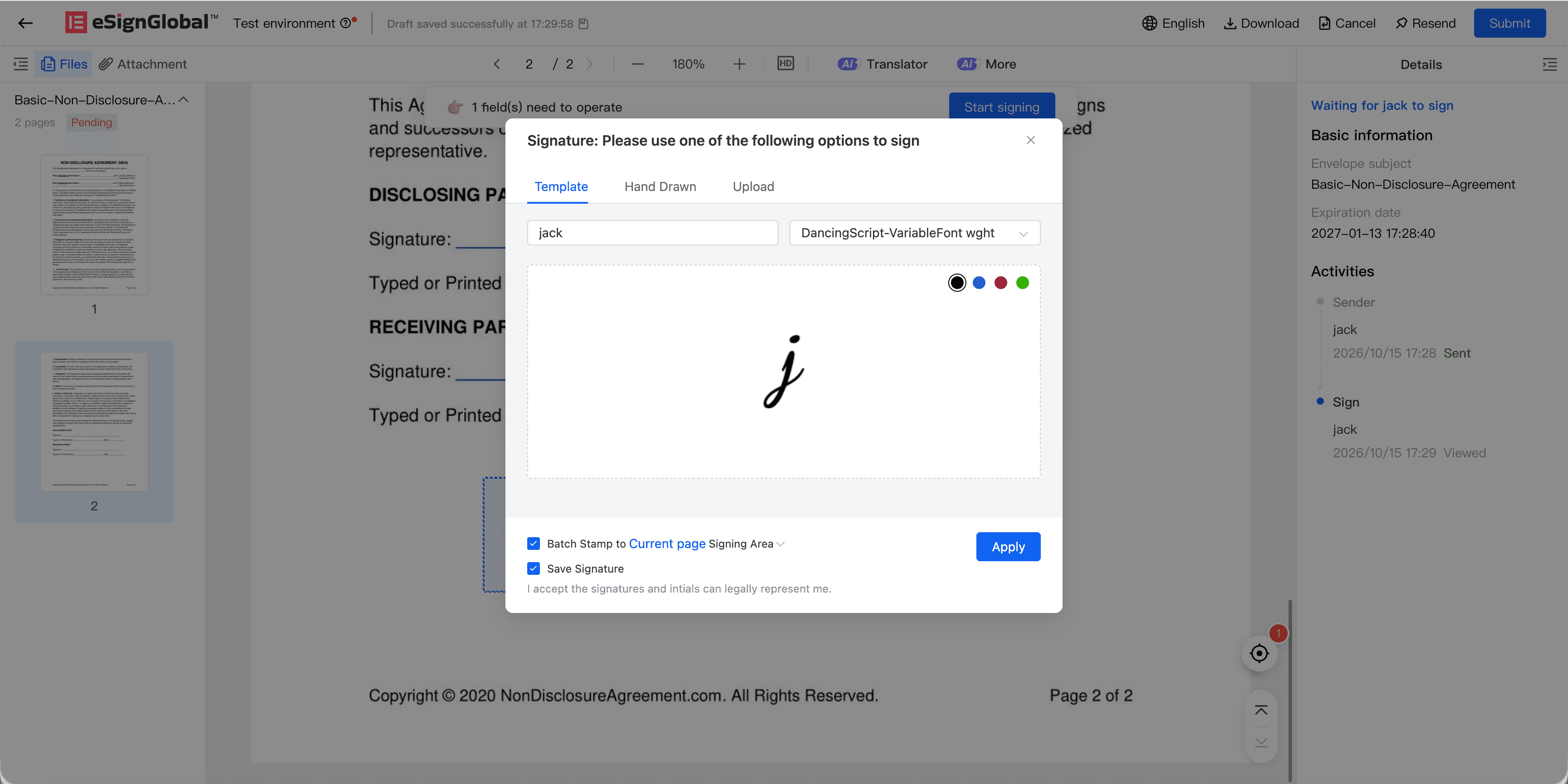
Beberapa widget tanda tangan inisial untuk satu penandatangan boleh menggunakan semula satu tanda tangan inisial yang sama. Selepas pemilihan atau penciptaan pertama, widget seterusnya boleh diterapkan dengan cepat, mengurangkan operasi berulang.
Nota:
- Tandatangan Digital Singpass hanya menyokong widget Signature, tidak menyokong widget Initials.
- Untuk senario FDA, widget tanda tangan inisial tidak dipaparkan atau digunakan; hanya widget Signature yang memenuhi keperluan senario dibenarkan digunakan.


