
'%3e%3cpath%20fill-rule='evenodd'%20clip-rule='evenodd'%20d='M6.99935%2012.8327C10.221%2012.8327%2012.8327%2010.221%2012.8327%206.99935C12.8327%203.77769%2010.221%201.16602%206.99935%201.16602C3.77769%201.16602%201.16602%203.77769%201.16602%206.99935C1.16602%2010.221%203.77769%2012.8327%206.99935%2012.8327Z'%20stroke='%23666666'%20stroke-linecap='round'%20stroke-linejoin='round'/%3e%3cpath%20d='M1.16602%207H12.8327'%20stroke='%23666666'%20stroke-linecap='round'%20stroke-linejoin='round'/%3e%3cpath%20fill-rule='evenodd'%20clip-rule='evenodd'%20d='M6.99935%2012.8327C8.28802%2012.8327%209.33268%2010.221%209.33268%206.99935C9.33268%203.77769%208.28802%201.16602%206.99935%201.16602C5.71068%201.16602%204.66602%203.77769%204.66602%206.99935C4.66602%2010.221%205.71068%2012.8327%206.99935%2012.8327Z'%20stroke='%23666666'%20stroke-linecap='round'%20stroke-linejoin='round'/%3e%3cpath%20d='M2.875%202.95898C3.93063%204.01461%205.38896%204.66754%206.99978%204.66754C8.61062%204.66754%2010.069%204.01461%2011.1246%202.95898'%20stroke='%23666666'%20stroke-linecap='round'%20stroke-linejoin='round'/%3e%3cpath%20d='M11.1246%2011.0425C10.069%209.98691%208.61062%209.33398%206.99978%209.33398C5.38896%209.33398%203.93063%209.98691%202.875%2011.0425'%20stroke='%23666666'%20stroke-linecap='round'%20stroke-linejoin='round'/%3e%3c/g%3e%3cdefs%3e%3cclipPath%20id='clip0_1267_9109'%3e%3crect%20width='14'%20height='14'%20fill='white'/%3e%3c/clipPath%3e%3c/defs%3e%3c/svg%3e)


 サービスセンター
e签宝企業署名
e签宝企業署名
このユーザーマニュアルの機能を使用する前に、まず企業電子印鑑機能の適用範囲をご確認ください:
-
企業電子印鑑は、契約書に企業主体として電子印鑑を押す必要がある署名シーンに適しています。
-
送信者は封筒送信時に参加者を企業署名者として設定し、企業印鑑署名エリアを追加できます。
-
企業署名者の担当者は、必要な権限付与を完了してから、企業印鑑を選択して送信できます。
-
選択した印鑑に承認が必要な場合、押印承認が完了してから契約書の最終署名が完了します。
プラグインのインストール
- プラグインセンターでe签宝(企業章)プラグインをインストールします。
企業署名者の設定
-
送信者が封筒送信ページにアクセスし、契約書をアップロードして参加者追加ページに進みます。
-
参加者カードで【e-Seal Option】を探します。
ヒント:
- ページに【e-Seal Option】フィールドが表示されない場合は、現在のワークスペースにe签宝企業章プラグインがまだインストールされていない可能性があります。

-
【e-Seal Option】を【use e-seal】に設定します。
-
企業名を入力します。実際の署名企業に合わせて入力してください。名称の誤りが原因で署名が中断されないようにしてください。
-
ファイル設定ページに移動し、企業署名者に署名エリアを追加します。
ヒント:
- 企業署名者は個人の手書き署名や個人印鑑の使用をサポートしていません。企業署名者が使用できる署名エリアには、企業印鑑、署名日付、承認欄が含まれます。
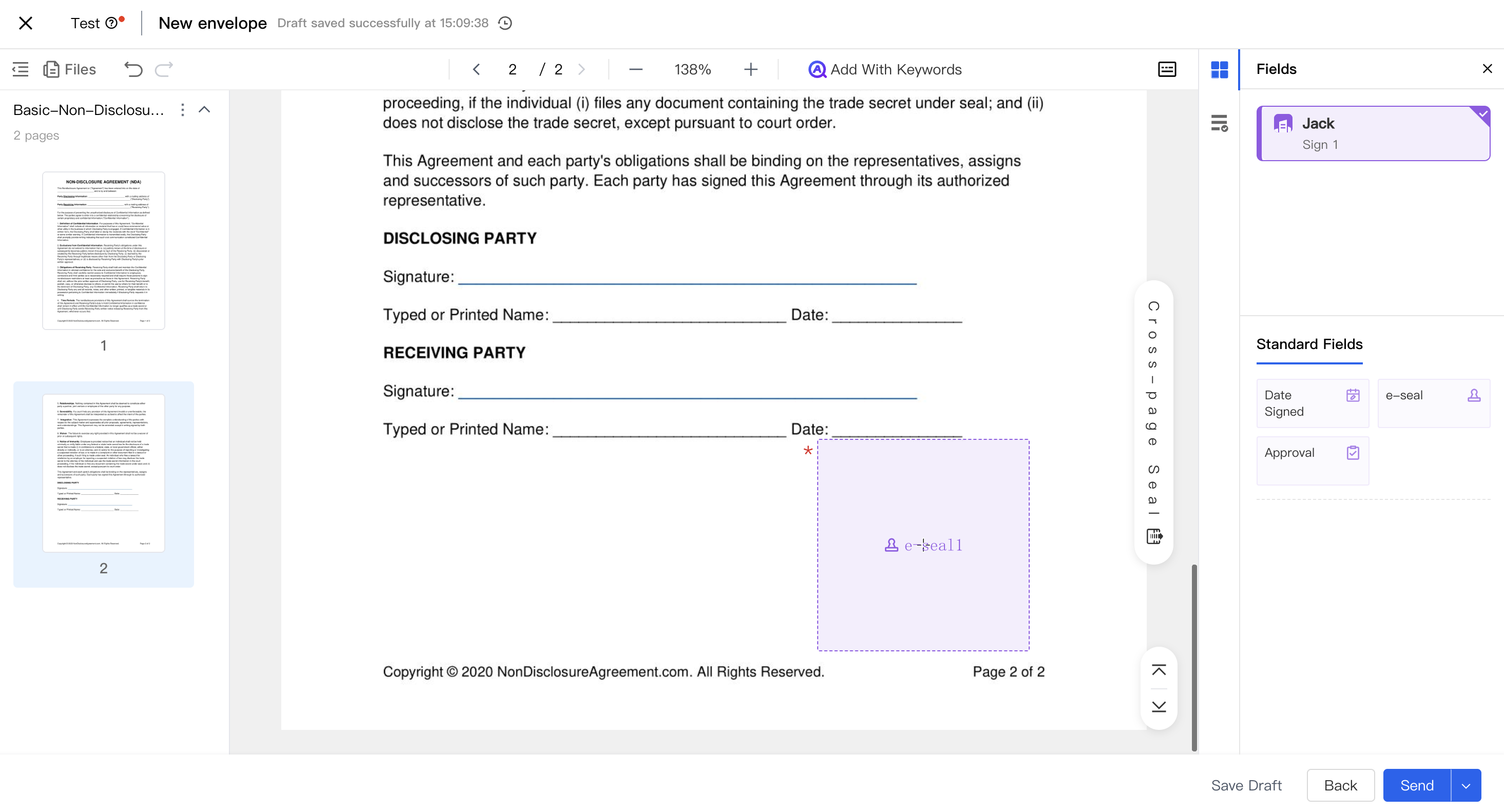
- 参加者と署名エリアの設定を確認し、問題がなければ封筒を送信します。
企業電子印鑑での署名
-
企業署名者の担当者が署名リンクを開き、署名ページにアクセスします。
-
ページ上の【e-seal】署名エリアをクリックします。
-
ページの指示に従って権限付与を完了してください。必要な権限付与が既に完了している場合は、システムが利用可能な印鑑リストをそのまま表示します。未完了の場合は、企業権限または個人権限の付与プロセスへ案内されます。
ヒント:
- 権限付与は、あなたが該当企業の代わりに企業電子印鑑を使用できることを確認するためのものです。
- 権限付与が完了しており有効な場合、再度署名ページにアクセスしても通常は重複した権限付与は不要です。
印鑑は以下の2種類に分かれる場合があります:

*   すぐに使用可能な印鑑:選択後、送信処理を続行できます。

*   承認が必要な印鑑:送信後、押印承認が完了するまで待機する必要があります。
- 【送信】をクリックし、意思確認を完了します。
ヒント:
- 送信後に印鑑プレビューのプレースホルダーが表示されても、契約書の最終署名が完了したことを意味するものではありません。すべての印鑑の確認または承認が完了してから、システムが最終署名を完了します。
承認待ちの間は、承認者が処理するまでお待ちください。承認が通ると、システムが自動的にその後の署名を完了するため、再度手動で送信する必要はありません。
承認および署名ステータスの確認
-
企業印影を提出後、署名ページの時系列から現在のステータスを確認できます。
-
一般的なステータスは以下の通りです:
-
承認待ち:印影が提出され、捺印承認を待機中です。
-
署名中:現在も署名者が処理を続ける必要がある場合、または承認が却下された後に再送信を待機している場合です。
-
署名完了:必要なすべての署名アクションが完了しました。
-
-
承認待ちの間、関連する署名エリアはロックされ、再度クリックして送信することはできません。
-
承認待ちの間、【転送】操作は利用できない場合があります。承認終了後、引き続き処理を行ってください。
承認却下後の再送信
-
いずれかの企業印影が却下された場合、システムは担当者へ通知します。
通知は站内メッセージ、メール、SMS、Lark、またはWhatsApp経由で行われる可能性があります。具体的な方法はアカウントの連携設定によります。
-
署名ページに戻ると、既に提出済みの企業印影は空白の署名エリアとして復帰します。
注意:
-
今回の送信で1つでも印影が却下された場合、今回送信したすべての企業印影を再度選択して送信する必要があります。
-
却下されても発起人に連絡して封筒を再送する必要はなく、担当者は現在の署名ページで処理を続行できます。
-
-
ページの指示に従って再度送信を完了してください。
再送信に直接使用可能な印影が含まれている場合は、意思確認を再度完了する必要がある場合があります。すべてが承認が必要な印影の場合は、承認待ちを続けます。
承認者による捺印承認の処理
-
承認者はe签宝の承認ページで捺印承認タスクを受領します。
-
承認タスクを開くと、承認ページで契約書の内容を確認できます。
-
契約書の内容と捺印情報を確認した後、e签宝の承認ページの指示に従って承認または却下を行います。
ヒント:
-
承認が通ると、担当者に追加操作は不要で、システムが署名を継続して完了します。
-
承認が却下されると、担当者に通知が届き、署名ページで再送信できます。
-
主な注意事項
-
開始時に【use e-seal】を選択した場合、必ず正しい企業名を入力してください。そうしないと、封筒が送信されない可能性があります。
-
企業署名者は企業印影に関連する署名エリアのみを使用でき、個人署名を同時に使用することはできません。
-
送信後に【承認待ち】と表示される場合、承認者の処理を待つ必要があることを意味します。重複して開始したり送信したりしないでください。
-
封筒が取り消された場合、期限切れになった場合、または他の署名者が拒否した場合、現在の企業印影署名フローも封筒の状態に合わせて終了します。
-
承認が却下された場合や承認がタイムアウトした場合は、担当者が署名ページで企業印影を再送信する必要があります。


