
'%3e%3cpath%20fill-rule='evenodd'%20clip-rule='evenodd'%20d='M6.99935%2012.8327C10.221%2012.8327%2012.8327%2010.221%2012.8327%206.99935C12.8327%203.77769%2010.221%201.16602%206.99935%201.16602C3.77769%201.16602%201.16602%203.77769%201.16602%206.99935C1.16602%2010.221%203.77769%2012.8327%206.99935%2012.8327Z'%20stroke='%23666666'%20stroke-linecap='round'%20stroke-linejoin='round'/%3e%3cpath%20d='M1.16602%207H12.8327'%20stroke='%23666666'%20stroke-linecap='round'%20stroke-linejoin='round'/%3e%3cpath%20fill-rule='evenodd'%20clip-rule='evenodd'%20d='M6.99935%2012.8327C8.28802%2012.8327%209.33268%2010.221%209.33268%206.99935C9.33268%203.77769%208.28802%201.16602%206.99935%201.16602C5.71068%201.16602%204.66602%203.77769%204.66602%206.99935C4.66602%2010.221%205.71068%2012.8327%206.99935%2012.8327Z'%20stroke='%23666666'%20stroke-linecap='round'%20stroke-linejoin='round'/%3e%3cpath%20d='M2.875%202.95898C3.93063%204.01461%205.38896%204.66754%206.99978%204.66754C8.61062%204.66754%2010.069%204.01461%2011.1246%202.95898'%20stroke='%23666666'%20stroke-linecap='round'%20stroke-linejoin='round'/%3e%3cpath%20d='M11.1246%2011.0425C10.069%209.98691%208.61062%209.33398%206.99978%209.33398C5.38896%209.33398%203.93063%209.98691%202.875%2011.0425'%20stroke='%23666666'%20stroke-linecap='round'%20stroke-linejoin='round'/%3e%3c/g%3e%3cdefs%3e%3cclipPath%20id='clip0_1267_9109'%3e%3crect%20width='14'%20height='14'%20fill='white'/%3e%3c/clipPath%3e%3c/defs%3e%3c/svg%3e)


 Servicezentrum
e签宝 Unternehmenssignatur
e签宝 Unternehmenssignatur
Bevor Sie die Funktionen in diesem Benutzerhandbuch nutzen, sollten Sie zunächst den Anwendungsbereich der Funktion für elektronische Unternehmenssiegel kennen:
-
Elektronische Unternehmenssiegel eignen sich für Unterschriftsszenarien, in denen eine juristische Person ein elektronisches Siegel auf Verträge setzen muss.
-
Der Initiator kann beim Erstellen des Umschlags die Teilnehmer als Unternehmensunterzeichner festlegen und ihnen einen Signaturbereich für das Unternehmenssiegel zuweisen.
-
Der Bevollmächtigte des Unternehmensunterzeichners muss die erforderliche Autorisierung abschließen, bevor er das Unternehmenssiegel auswählen und einreichen kann.
-
Falls das ausgewählte Siegel genehmigungspflichtig ist, muss auf die Freigabe der Siebennutzung gewartet werden, damit der Vertrag endgültig unterzeichnet wird.
Plugin installieren
- Installieren Sie das e签宝-Plugin (Unternehmenssiegel) im Plugin-Center.
Unternehmensunterzeichner konfigurieren
-
Der Initiator öffnet die Seite „Umschlag erstellen“, lädt die Vertragsdatei hoch und wechselt zur Seite „Teilnehmer hinzufügen“.
-
Suchen Sie in der Teilnehmerkarte nach 【e-Seal Option】.
Hinweis:
- Falls das Feld 【e-Seal Option】 auf der Seite nicht angezeigt wird, wurde das e签宝-Plugin für Unternehmenssiegel im aktuellen Arbeitsbereich möglicherweise noch nicht installiert.

-
Wählen Sie 【e-Seal Option】 als 【use e-seal】.
-
Geben Sie den Firmennamen ein. Tragen Sie hier den tatsächlichen Namen des unterzeichnenden Unternehmens ein, um Unterbrechungen der Unterschrift aufgrund von Namensfehlern zu vermeiden.
-
Wechseln Sie zur Dateikonfigurationsseite und fügen Sie einen Signaturbereich für den Unternehmensunterzeichner hinzu.
Hinweis:
- Für Unternehmensunterzeichner werden keine persönlichen Handsignaturen oder privaten Stempel unterstützt. Die verfügbaren Signaturbereiche umfassen: Unternehmenssiegel, Unterzeichnungsdatum und Genehmigung.
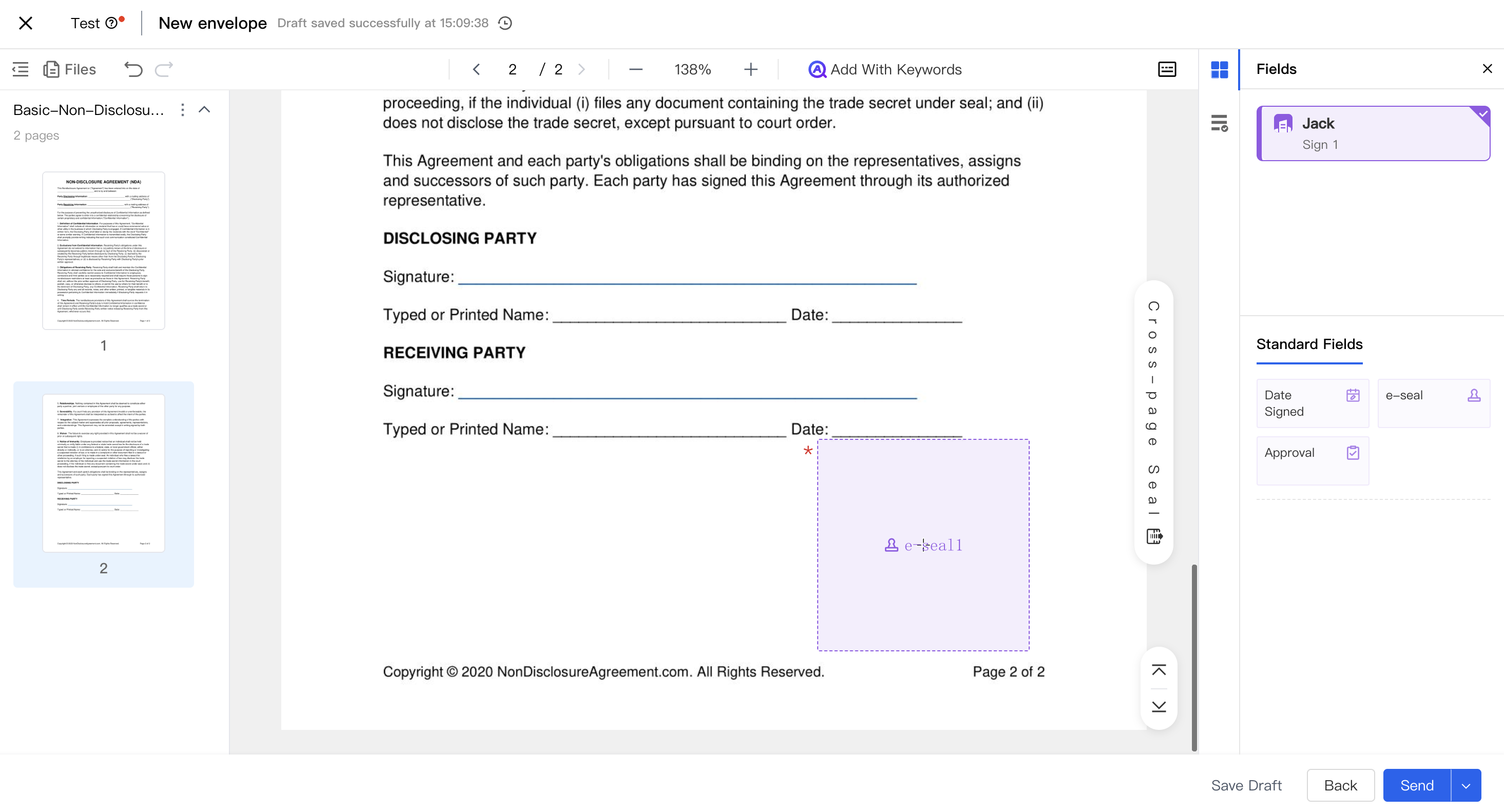
- Überprüfen Sie, ob die Einstellungen für Teilnehmer und Signaturbereiche korrekt sind, und senden Sie anschließend den Umschlag.
Unterzeichnen mit dem elektronischen Unternehmenssiegel
-
Der Bevollmächtigte des Unternehmensunterzeichners öffnet den Unterschriftslink und gelangt zur Unterschriftsseite.
-
Klicken Sie auf den Signaturbereich 【e-seal】 auf der Seite.
-
Schließen Sie die Autorisierung gemäß den Anweisungen auf der Seite ab. Wenn Sie die erforderliche Autorisierung bereits abgeschlossen haben, zeigt das System direkt die Liste der verfügbaren Siegel an; falls nicht, führt Sie das System durch den Prozess der Unternehmens- oder Personalautorisierung.
Hinweis:
- Die Autorisierung dient dazu zu bestätigen, dass Sie berechtigt sind, das elektronische Unternehmenssiegel im Namen des entsprechenden Unternehmens zu verwenden.
- Wenn die Autorisierung bereits abgeschlossen und noch gültig ist, ist in der Regel keine erneute Autorisierung erforderlich, wenn Sie erneut die Unterschriftsseite aufrufen.
Die Siegel können in zwei Kategorien unterteilt sein:

*   Direkt verwendbare Siegel: Nach der Auswahl können Sie den Vorgang fortsetzen und einreichen.

*   Genehmigungspflichtige Siegel: Nach dem Einreichen muss auf die Freigabe der Siebennutzung gewartet werden.
- Klicken Sie auf 【Einreichen】 und führen Sie eine Willensbestätigung durch.
Hinweis:
- Das Erscheinen einer Platzhalter-Vorschau des Siegels nach dem Einreichen bedeutet nicht, dass der Vertrag bereits endgültig unterzeichnet wurde. Es muss abgewartet werden, bis alle Siegel bestätigt oder genehmigt wurden, bevor das System die endgültige Unterzeichnung abschließt.
Während der Genehmigung warten Sie bitte auf die Bearbeitung durch den Genehmiger. Nach der Freigabe führt das System automatisch die weiteren Unterschriften aus, sodass Sie nicht erneut manuell einreichen müssen.
Status von Genehmigung und Unterschrift anzeigen
-
Nach dem Einreichen des Unternehmenssiegels können Sie den aktuellen Status in der Zeitachse auf der Unterzeichnungsseite einsehen.
-
Zu den gängigen Status gehören:
-
In Genehmigung: Das Siegel wurde eingereicht und wartet auf die Freigabe zur Siegelung.
-
Bei der Unterschrift: Die unterzeichnende Partei muss noch weiter bearbeiten, oder es wird nach einer Ablehnung auf eine erneute Einreichung gewartet.
-
Unterschrift abgeschlossen: Alle erforderlichen Unterschriftshandlungen wurden durchgeführt.
-
-
Während der Genehmigung wird der entsprechende Unterzeichnungsbereich gesperrt, und Sie können nicht erneut auf Einreichen klicken.
-
Während der Genehmigung ist die Aktion 【Weiterleiten】 möglicherweise nicht verfügbar. Bitte warten Sie bis zum Abschluss der Genehmigung, bevor Sie mit der weiteren Bearbeitung fortfahren.
Erneutes Einreichen nach Ablehnung der Genehmigung
-
Wenn eines der Unternehmenssiegel abgelehnt wird, benachrichtigt das System den Bearbeiter.
Die Benachrichtigung kann über interne Nachrichten, E-Mail, SMS, Lark oder WhatsApp gesendet werden, abhängig von der Verknüpfung Ihres Kontos.
-
Nach Rückkehr zur Unterzeichnungsseite wird das eingereichte Unternehmenssiegel wieder als leerer Unterzeichnungsbereich angezeigt.
Hinweis:
-
Wenn auch nur eines der Siegel bei dieser Einreichung abgelehnt wurde, müssen alle Unternehmenssiegel dieser Einreichung erneut ausgewählt und eingereicht werden.
-
Nach einer Ablehnung muss der Initiator nicht kontaktiert werden, um den Umschlag erneut zu senden. Der Bearbeiter kann auf der aktuellen Unterzeichnungsseite fortfahren.
-
-
Führen Sie die Einreichung gemäß den Anweisungen auf der Seite erneut durch.
Wenn die erneute Einreichung Siegel enthält, die direkt verwendet werden können, muss möglicherweise erneut die Willenserklärung bestätigt werden. Enthalten sie ausschließlich genehmigungspflichtige Siegel, warten Sie bitte weiterhin auf die Genehmigung.
Bearbeitung der Siegelgenehmigung durch den Genehmiger
-
Der Genehmiger erhält die Aufgabe zur Siegelgenehmigung auf der e签宝-Genehmigungsseite.
-
Nach Öffnen der Genehmigungsaufgabe kann der Genehmiger den Inhalt des zu unterzeichnenden Vertrags auf der Genehmigungsseite einsehen.
-
Nach Bestätigung des Vertragsinhalts und der Siegelinformationen führen Sie die Freigabe oder Ablehnung gemäß den Anweisungen auf der e签宝-Genehmigungsseite durch.
Tipp:
-
Nach der Freigabe muss der Bearbeiter keine zusätzlichen Schritte durchführen; das System setzt die Unterschrift fort.
-
Nach einer Ablehnung erhält der Bearbeiter eine Benachrichtigung und kann auf der Unterzeichnungsseite erneut einreichen.
-
Häufige Hinweise
-
Wenn bei der Initiierung 【use e-seal】 ausgewählt wurde, geben Sie unbedingt den korrekten Firmennamen ein, da der Umschlag sonst möglicherweise nicht gesendet werden kann.
-
Unternehmen als unterzeichnende Partei können nur Unterzeichnungsbereiche für Unternehmenssiegel verwenden, nicht gleichzeitig persönliche Unterschriften.
-
Wird nach dem Einreichen 【In Genehmigung】 angezeigt, bedeutet dies, dass auf die Bearbeitung durch den Genehmiger gewartet werden muss. Bitte initiieren oder reichen Sie nicht erneut ein.
-
Wenn der Umschlag zurückgerufen, abgelaufen ist oder eine andere unterzeichnende Partei die Unterschrift verweigert, endet auch der aktuelle Unterzeichnungsprozess für das Unternehmenssiegel entsprechend dem Status des Umschlags.
-
Nach einer Ablehnung der Genehmigung oder einem Zeitüberschreitung der Genehmigung muss der Bearbeiter das Unternehmenssiegel auf der Unterzeichnungsseite erneut einreichen.


