
'%3e%3cpath%20fill-rule='evenodd'%20clip-rule='evenodd'%20d='M6.99935%2012.8327C10.221%2012.8327%2012.8327%2010.221%2012.8327%206.99935C12.8327%203.77769%2010.221%201.16602%206.99935%201.16602C3.77769%201.16602%201.16602%203.77769%201.16602%206.99935C1.16602%2010.221%203.77769%2012.8327%206.99935%2012.8327Z'%20stroke='%23666666'%20stroke-linecap='round'%20stroke-linejoin='round'/%3e%3cpath%20d='M1.16602%207H12.8327'%20stroke='%23666666'%20stroke-linecap='round'%20stroke-linejoin='round'/%3e%3cpath%20fill-rule='evenodd'%20clip-rule='evenodd'%20d='M6.99935%2012.8327C8.28802%2012.8327%209.33268%2010.221%209.33268%206.99935C9.33268%203.77769%208.28802%201.16602%206.99935%201.16602C5.71068%201.16602%204.66602%203.77769%204.66602%206.99935C4.66602%2010.221%205.71068%2012.8327%206.99935%2012.8327Z'%20stroke='%23666666'%20stroke-linecap='round'%20stroke-linejoin='round'/%3e%3cpath%20d='M2.875%202.95898C3.93063%204.01461%205.38896%204.66754%206.99978%204.66754C8.61062%204.66754%2010.069%204.01461%2011.1246%202.95898'%20stroke='%23666666'%20stroke-linecap='round'%20stroke-linejoin='round'/%3e%3cpath%20d='M11.1246%2011.0425C10.069%209.98691%208.61062%209.33398%206.99978%209.33398C5.38896%209.33398%203.93063%209.98691%202.875%2011.0425'%20stroke='%23666666'%20stroke-linecap='round'%20stroke-linejoin='round'/%3e%3c/g%3e%3cdefs%3e%3cclipPath%20id='clip0_1267_9109'%3e%3crect%20width='14'%20height='14'%20fill='white'/%3e%3c/clipPath%3e%3c/defs%3e%3c/svg%3e)


 Pusat Khidmat
Tetapan Ketara Fail
Nota:
- 【Versi yang Disokong】Edisi Profesional ke atas.
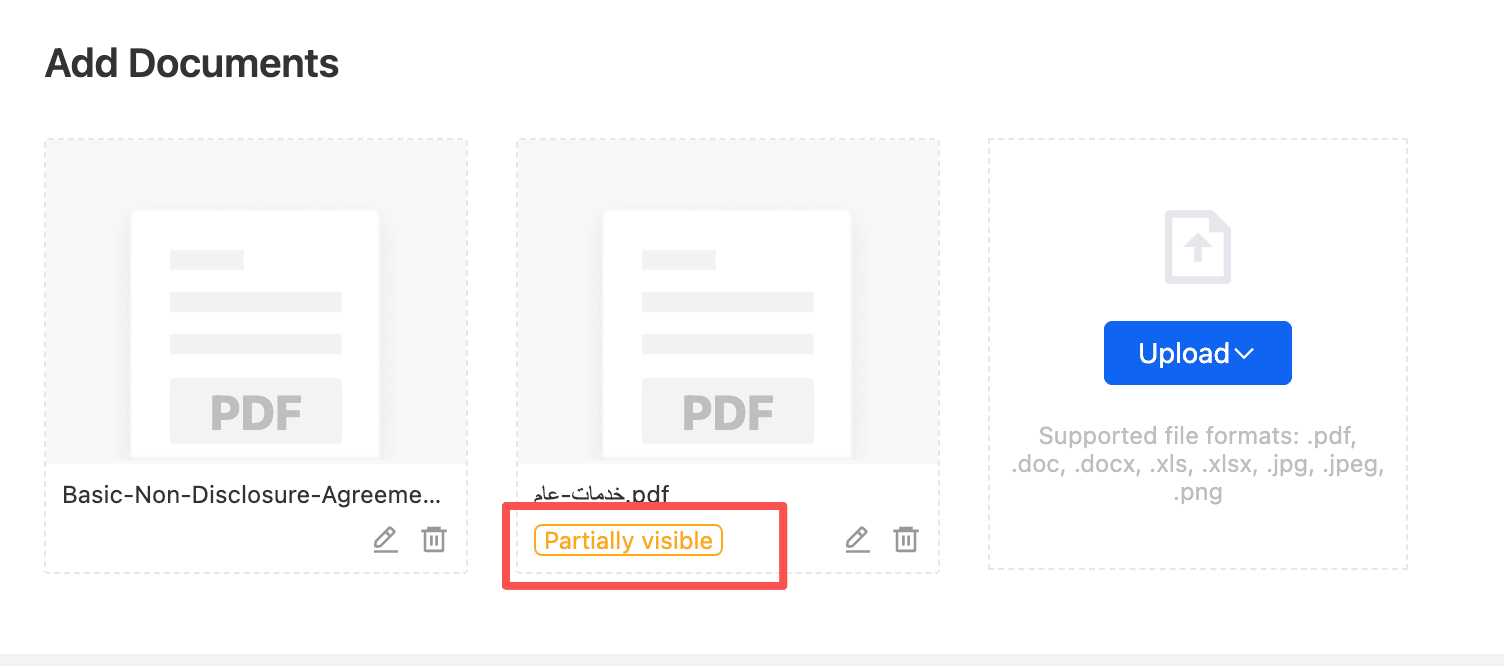
Tetapan keterlihatan fail digunakan untuk mengawal dokumen mana dalam sampul yang sama boleh dilihat oleh penandatangan. Ia sesuai untuk senario dengan banyak fail dan banyak penandatangan di mana kandungan fail perlu dipisahkan, contohnya, hanya ahli tertentu yang perlu melihat dan menandatangani fail tertentu, manakala ahli lain tidak perlu melihatnya.
Menetapkan Julat Keterlihatan Fail
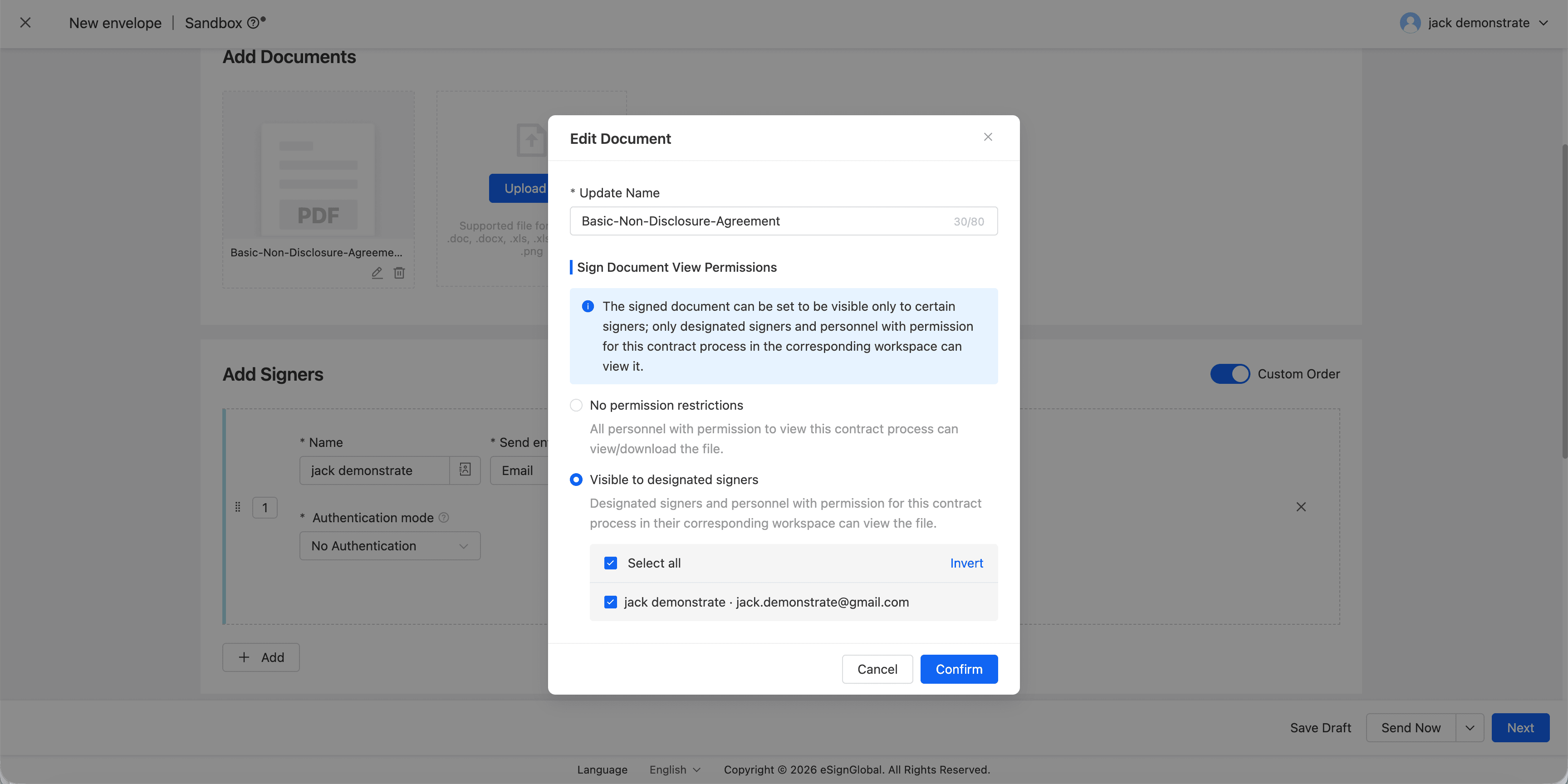
Semasa memulakan sampul, anda boleh memilih julat keterlihatan berikut untuk setiap fail:
- Tiada Sekatan Kuasa: Semua penandatangan boleh melihat fail tersebut.
- Penandatangan yang Ditentukan Boleh Melihat: Hanya penandatangan yang dipilih boleh melihat, menandatangani, dan memuat turun fail tersebut.
Perhatian
Untuk fail yang perlu dilihat oleh semua orang, pilih “Tiada Sekatan Kuasa”; untuk fail yang hanya ditujukan kepada sebahagian orang, pilih “Penandatangan yang Ditentukan Boleh Melihat”.
Memulakan Sampul
Semasa memulakan sampul, sistem akan menunjukkan objek pilihan berdasarkan penandatangan. Anda boleh memilih penandatangan yang dibenarkan melihat setiap fail.
- Muat naik fail dan tambah penandatangan.
- Buka tetapan keterlihatan bagi fail sasaran dalam senarai fail.
- Pilih julat keterlihatan dan simpan.
- Teruskan menentukan lokasi atau mulakan sampul.
Petua
Setiap penandatangan sekurang-kurangnya memerlukan satu fail yang boleh dilihat, jika tidak, sistem akan menghalang langkah seterusnya atau pemulakan.
Menentukan Lokasi dan Menandatangani
Selepas memasuki halaman penentuan lokasi, sistem hanya membenarkan meletakkan kawalan pada fail yang boleh dilihat oleh penandatangan. Selepas sampul dimulakan, penandatangan juga hanya dapat melihat fail yang mempunyai kebenaran akses.
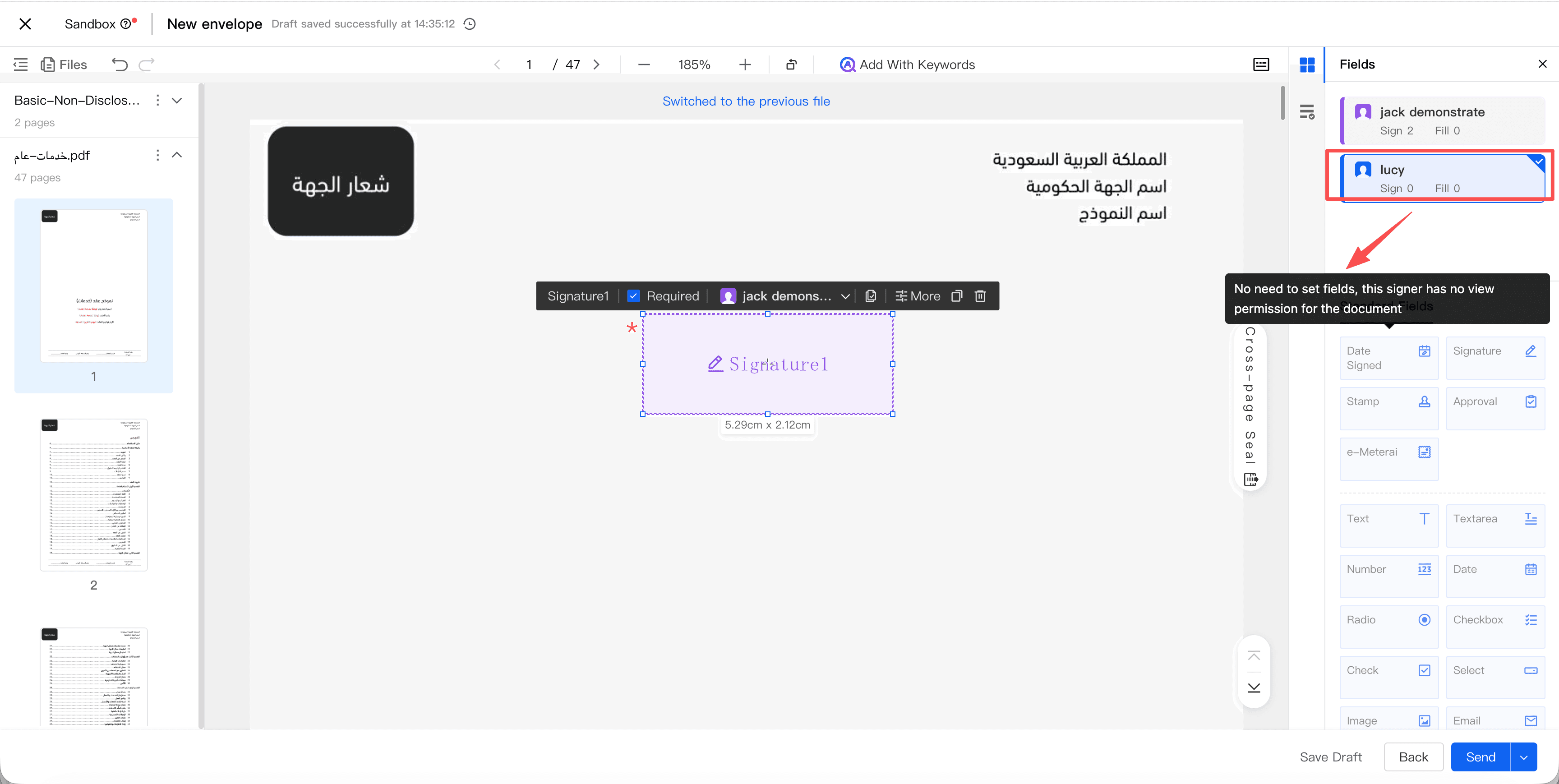
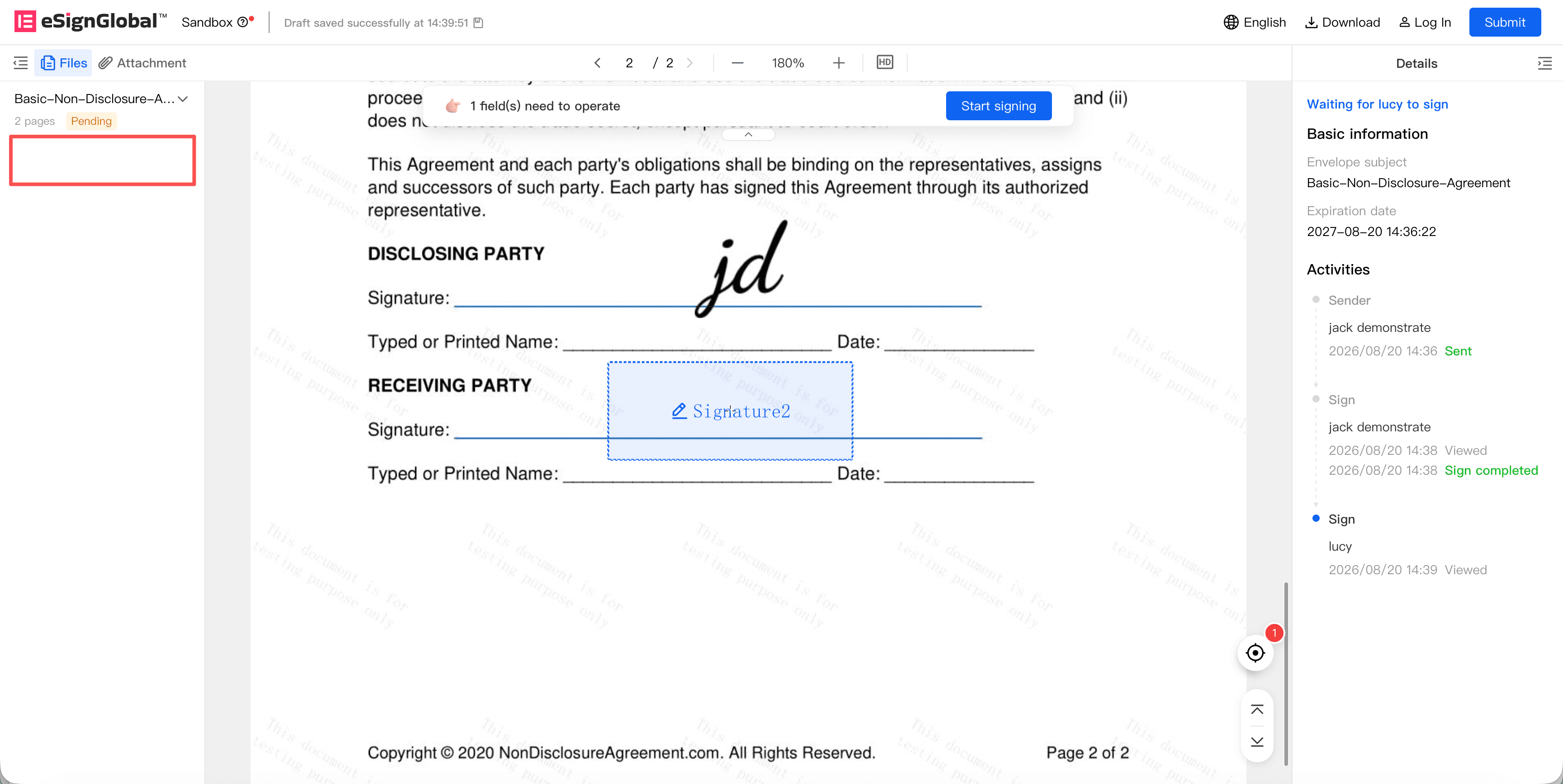
Fail yang tidak kelihatan tidak akan dipaparkan pada lokasi berikut:
- Halaman tandatangan
- Halaman pratonton
- Imej kecil fail
- Muat turun fail
- Sumber fail seperti bilangan halaman dan koordinat kawalan
Menyalin Sampul
Apabila menyalin sampul untuk menghasilkan draf baru, sistem akan mewarisi julat keterlihatan fail dari sampul asal. Sebelum memulakan, anda masih boleh menyesuaikan semula konfigurasi.
Perkara Penting
- Julat keterlihatan fail hanya menyokong konfigurasi sebelum pemulakan;
- Jika julat keterlihatan fail ditetapkan, penggabungan muat turun fail tidak dibenarkan.
- Setiap penandatangan atau nod tandatangan sekurang-kurangnya memerlukan satu fail yang boleh dilihat.
- Apabila penghantar = penandatangan, jika fail tidak kelihatan, pengguna hanya boleh membaca fail tetapi tidak boleh menandatanganinya.


