
'%3e%3cpath%20fill-rule='evenodd'%20clip-rule='evenodd'%20d='M6.99935%2012.8327C10.221%2012.8327%2012.8327%2010.221%2012.8327%206.99935C12.8327%203.77769%2010.221%201.16602%206.99935%201.16602C3.77769%201.16602%201.16602%203.77769%201.16602%206.99935C1.16602%2010.221%203.77769%2012.8327%206.99935%2012.8327Z'%20stroke='%23666666'%20stroke-linecap='round'%20stroke-linejoin='round'/%3e%3cpath%20d='M1.16602%207H12.8327'%20stroke='%23666666'%20stroke-linecap='round'%20stroke-linejoin='round'/%3e%3cpath%20fill-rule='evenodd'%20clip-rule='evenodd'%20d='M6.99935%2012.8327C8.28802%2012.8327%209.33268%2010.221%209.33268%206.99935C9.33268%203.77769%208.28802%201.16602%206.99935%201.16602C5.71068%201.16602%204.66602%203.77769%204.66602%206.99935C4.66602%2010.221%205.71068%2012.8327%206.99935%2012.8327Z'%20stroke='%23666666'%20stroke-linecap='round'%20stroke-linejoin='round'/%3e%3cpath%20d='M2.875%202.95898C3.93063%204.01461%205.38896%204.66754%206.99978%204.66754C8.61062%204.66754%2010.069%204.01461%2011.1246%202.95898'%20stroke='%23666666'%20stroke-linecap='round'%20stroke-linejoin='round'/%3e%3cpath%20d='M11.1246%2011.0425C10.069%209.98691%208.61062%209.33398%206.99978%209.33398C5.38896%209.33398%203.93063%209.98691%202.875%2011.0425'%20stroke='%23666666'%20stroke-linecap='round'%20stroke-linejoin='round'/%3e%3c/g%3e%3cdefs%3e%3cclipPath%20id='clip0_1267_9109'%3e%3crect%20width='14'%20height='14'%20fill='white'/%3e%3c/clipPath%3e%3c/defs%3e%3c/svg%3e)


 Centro de servicio
Configuración de visibilidad de archivos
Nota:
- 【Versiones compatibles】Versión profesional y superiores.
La configuración de visibilidad de archivos se utiliza para controlar qué firmantes pueden ver cada archivo dentro del mismo sobre. Es adecuada para escenarios con múltiples archivos y múltiples firmantes donde es necesario aislar el contenido de los archivos, por ejemplo, cuando solo ciertos miembros deben ver y firmar algunos archivos específicos, mientras que otros miembros no necesitan tener acceso a ellos.
Configurar el alcance de visibilidad de los archivos
Al crear un sobre, puedes seleccionar el siguiente alcance de visibilidad para cada archivo:
- Sin restricciones de permisos: Todos los firmantes pueden ver este archivo.
- Visible solo para firmantes especificados: Solo los firmantes seleccionados pueden ver, firmar y descargar este archivo.
Nota
Para los archivos que deben ser vistos por todos, selecciona “Sin restricciones de permisos”; para los archivos destinados solo a ciertas personas, selecciona “Visible solo para firmantes especificados”.
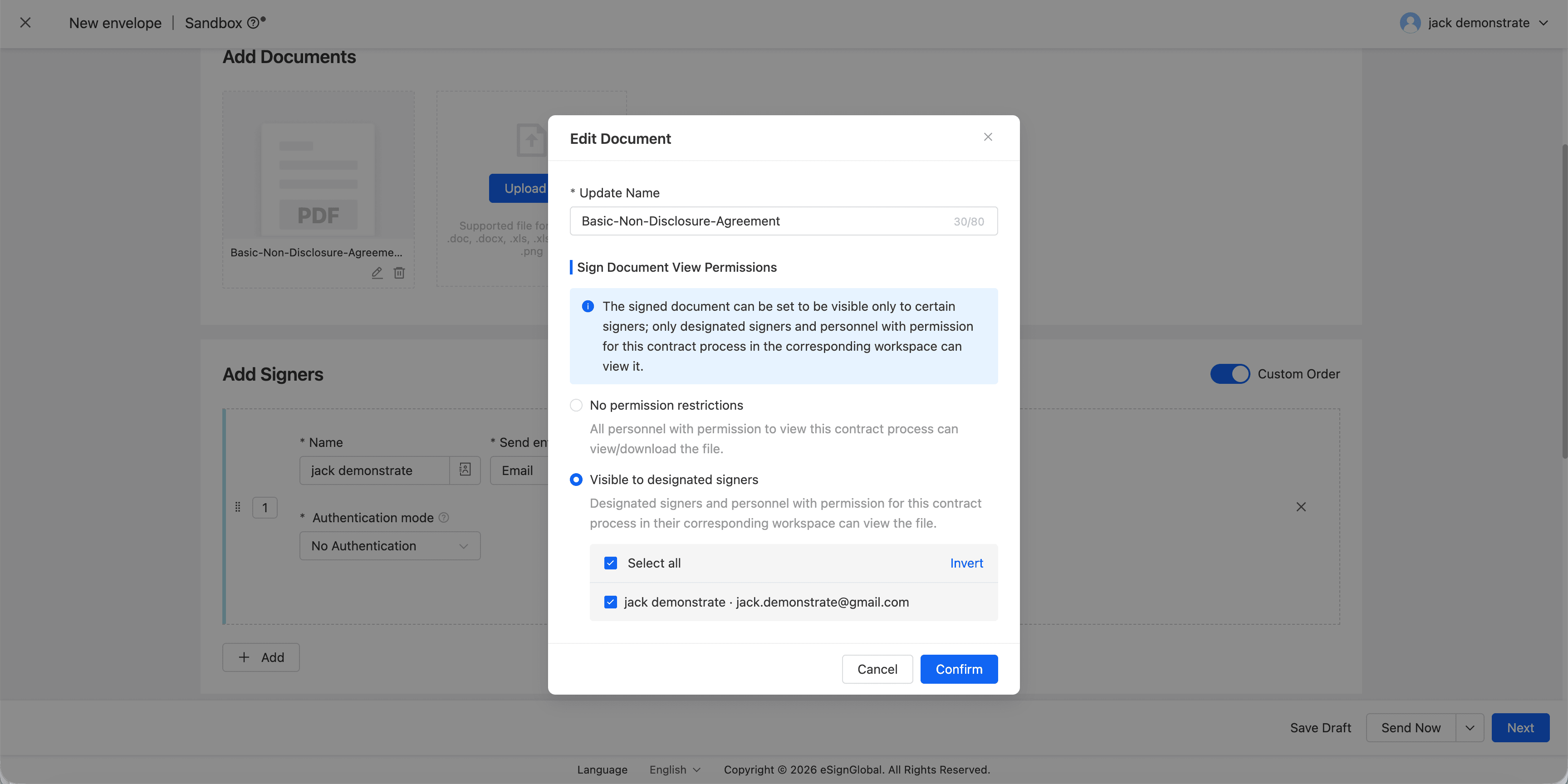
Crear sobre
Al crear un sobre, el sistema mostrará las opciones disponibles según los firmantes. Puedes marcar los firmantes autorizados para ver cada archivo.
- Sube los archivos y añade los firmantes.
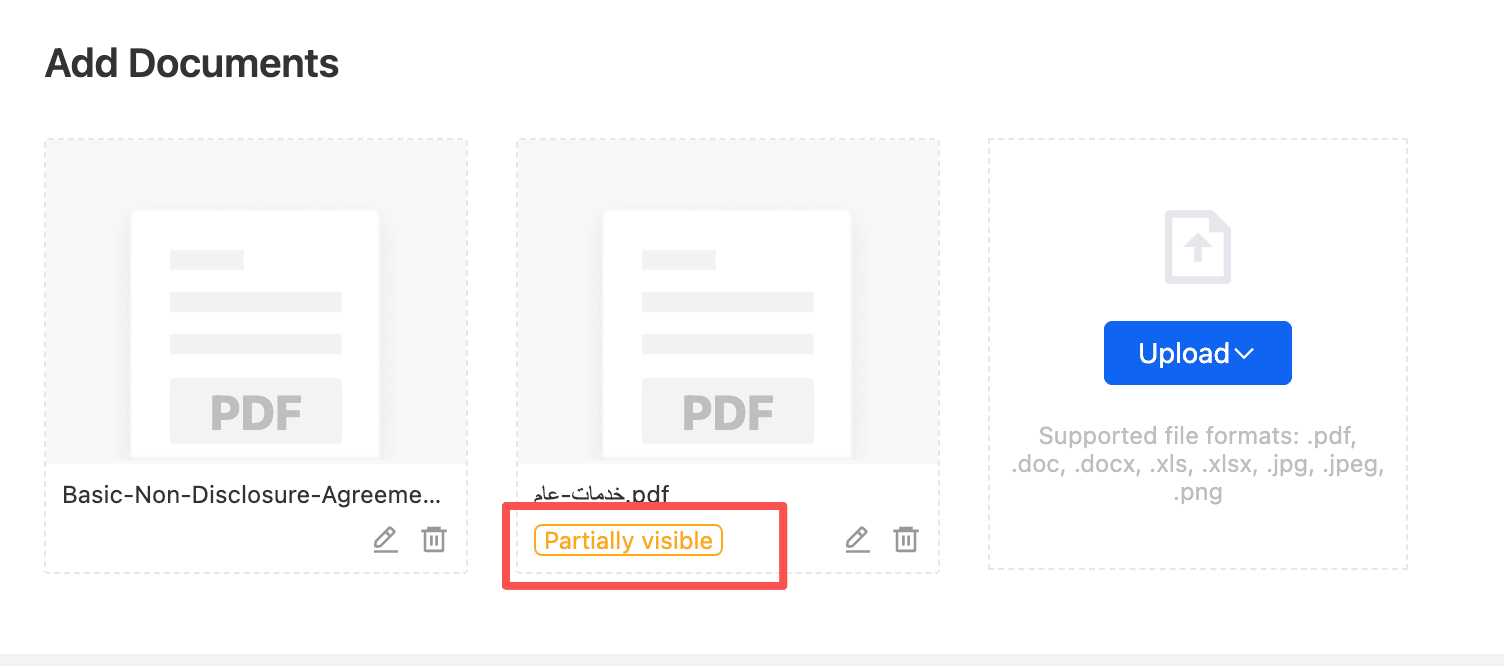
- Abre la configuración de visibilidad del archivo objetivo en la lista de archivos.
- Selecciona el alcance de visibilidad y guarda.
- Continúa especificando posiciones o crea el sobre.
Sugerencia
Cada firmante debe tener al menos un archivo visible, de lo contrario, el sistema impedirá continuar al siguiente paso o crear el sobre.
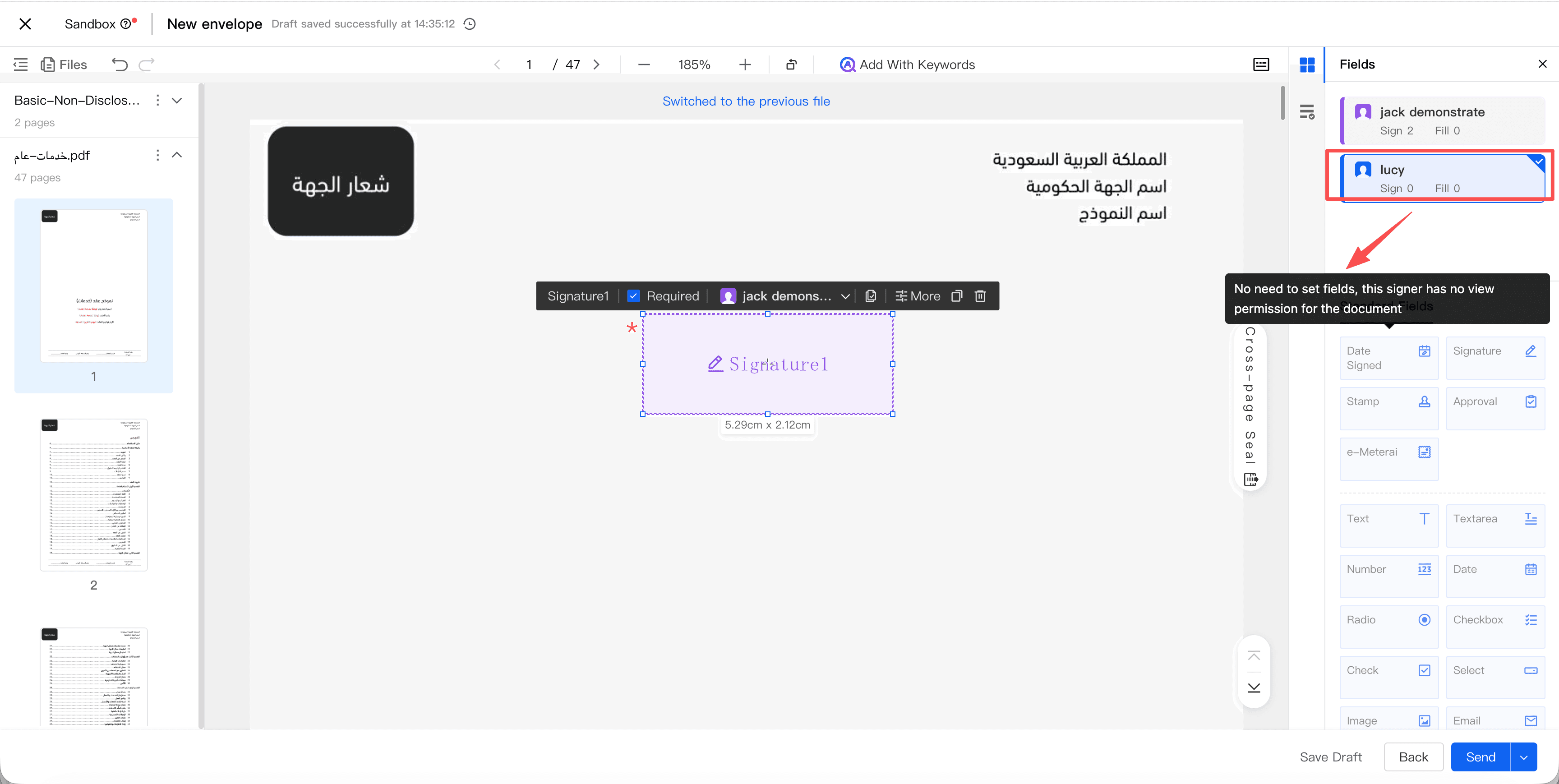
Especificar posición y firmar
Una vez en la página de especificación de posiciones, el sistema solo permite colocar controles en archivos visibles para el firmante. Después de crear el sobre, los firmantes solo podrán ver los archivos a los que tienen permiso de acceso.
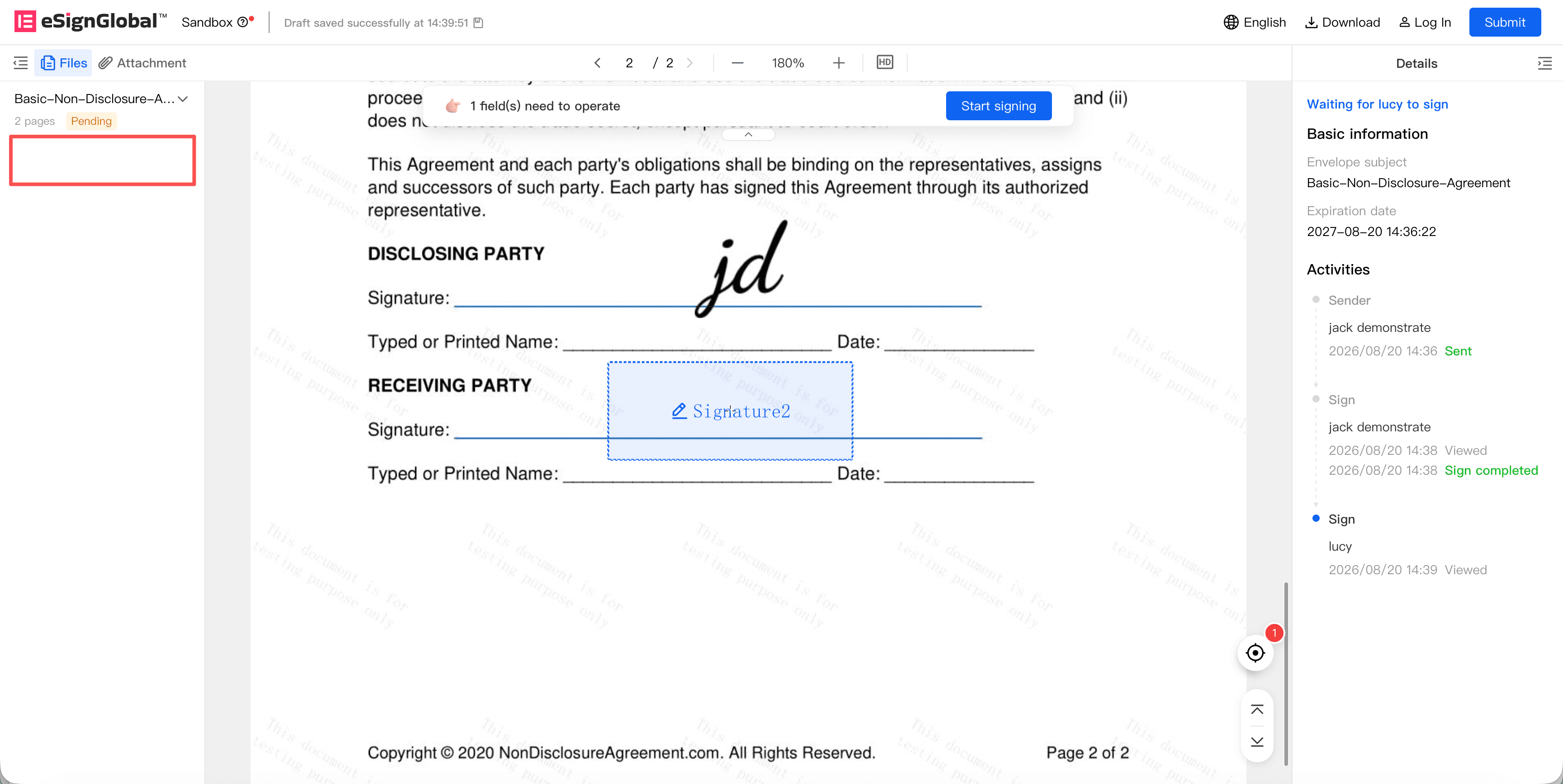
Los archivos no visibles no se mostrarán en las siguientes ubicaciones:
- Página de firma
- Página de vista previa
- Miniaturas de archivos
- Descarga de archivos
- Recursos del archivo como número de páginas y coordenadas de controles
Copiar sobre
Al copiar un sobre para generar un nuevo borrador, el sistema heredará el alcance de visibilidad de los archivos del sobre original. Antes de crearlo, aún podrás ajustar la configuración.
Consideraciones importantes
- El alcance de visibilidad de los archivos solo se puede configurar antes de crear el sobre;
- Si se establece el alcance de visibilidad de los archivos, no se permitirá la descarga combinada de archivos.
- Cada firmante o nodo de firma debe tener al menos un archivo visible.
- Cuando el remitente es también el firmante, si el archivo no es visible, el usuario podrá verlo en modo solo lectura, pero no podrá firmarlo.


