
'%3e%3cpath%20fill-rule='evenodd'%20clip-rule='evenodd'%20d='M6.99935%2012.8327C10.221%2012.8327%2012.8327%2010.221%2012.8327%206.99935C12.8327%203.77769%2010.221%201.16602%206.99935%201.16602C3.77769%201.16602%201.16602%203.77769%201.16602%206.99935C1.16602%2010.221%203.77769%2012.8327%206.99935%2012.8327Z'%20stroke='%23666666'%20stroke-linecap='round'%20stroke-linejoin='round'/%3e%3cpath%20d='M1.16602%207H12.8327'%20stroke='%23666666'%20stroke-linecap='round'%20stroke-linejoin='round'/%3e%3cpath%20fill-rule='evenodd'%20clip-rule='evenodd'%20d='M6.99935%2012.8327C8.28802%2012.8327%209.33268%2010.221%209.33268%206.99935C9.33268%203.77769%208.28802%201.16602%206.99935%201.16602C5.71068%201.16602%204.66602%203.77769%204.66602%206.99935C4.66602%2010.221%205.71068%2012.8327%206.99935%2012.8327Z'%20stroke='%23666666'%20stroke-linecap='round'%20stroke-linejoin='round'/%3e%3cpath%20d='M2.875%202.95898C3.93063%204.01461%205.38896%204.66754%206.99978%204.66754C8.61062%204.66754%2010.069%204.01461%2011.1246%202.95898'%20stroke='%23666666'%20stroke-linecap='round'%20stroke-linejoin='round'/%3e%3cpath%20d='M11.1246%2011.0425C10.069%209.98691%208.61062%209.33398%206.99978%209.33398C5.38896%209.33398%203.93063%209.98691%202.875%2011.0425'%20stroke='%23666666'%20stroke-linecap='round'%20stroke-linejoin='round'/%3e%3c/g%3e%3cdefs%3e%3cclipPath%20id='clip0_1267_9109'%3e%3crect%20width='14'%20height='14'%20fill='white'/%3e%3c/clipPath%3e%3c/defs%3e%3c/svg%3e)


 服务中心
服务中心文件可见设置
Note:
- 【适用版本】专业版及以上。
文件可见设置用于控制同一个信封中,每份文件对哪些签署方可见。适用于多文件、多签署方且需要隔离文件内容的场景,例如部分文件只需要指定成员查看和签署,其他成员无需看到。
设置文件可见范围
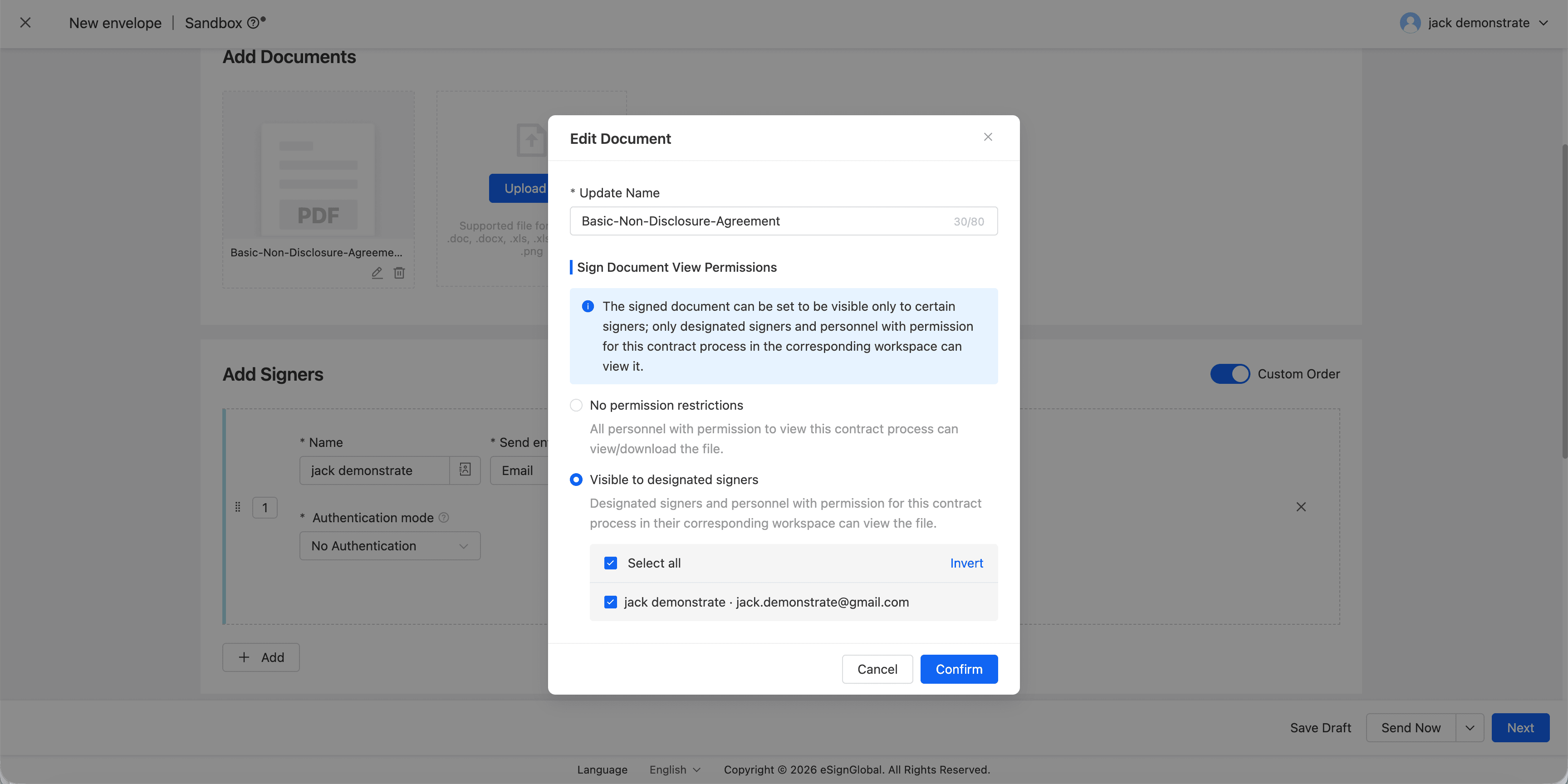
发起信封时,可以为每份文件选择以下可见范围:
- 不限制权限:所有签署方均可查看该文件。
- 指定签署方可见:只有被选中的签署方可以查看、签署和下载该文件。
注意
需要所有人查看的文件选择“不限制权限”;只面向部分人员的文件选择“指定签署方可见”。
发起信封
在发起信封时,系统会按签署人展示可选对象。你可以为每份文件勾选允许查看的签署人。
- 上传文件并添加签署人。
- 在文件列表中打开目标文件的可见性设置。
- 选择可见范围并保存。
- 继续指定位置或发起信封。
提示
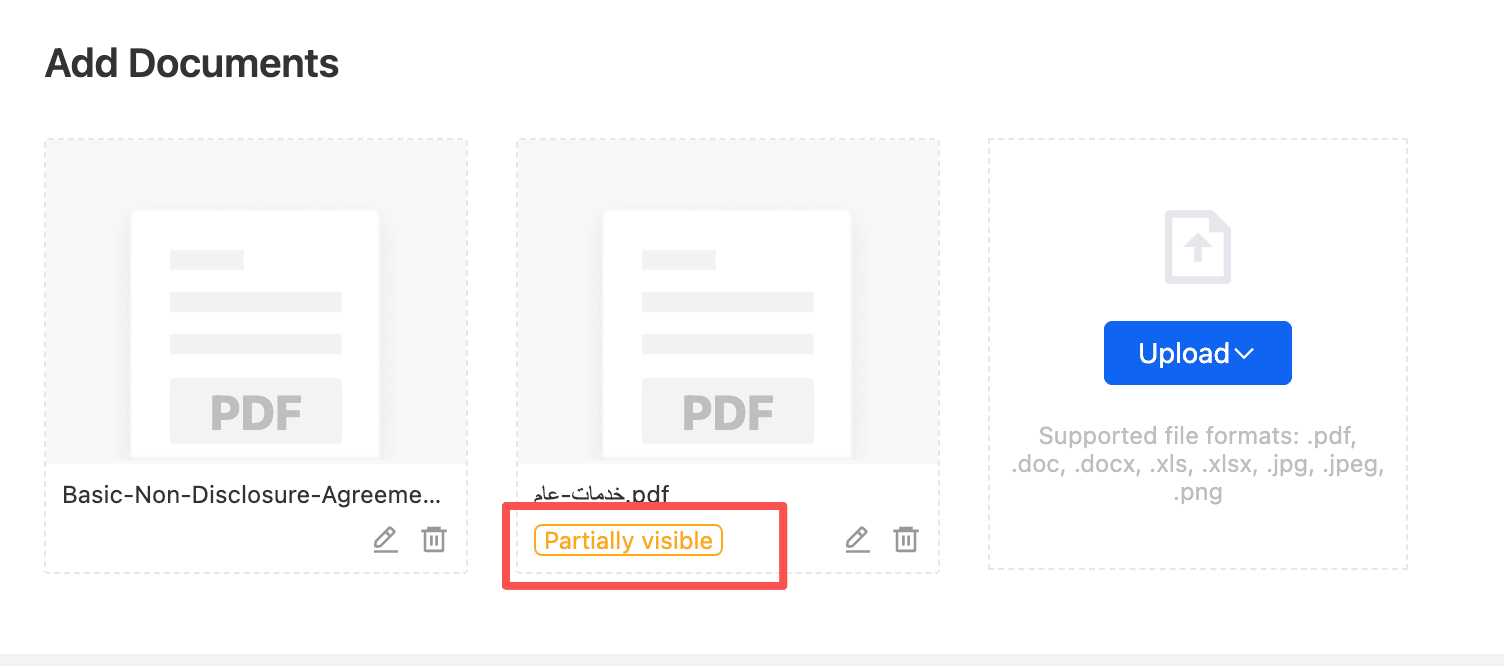
每个签署人至少需要有一份可见文件,否则系统会阻止继续下一步或发起。
指定位置与签署
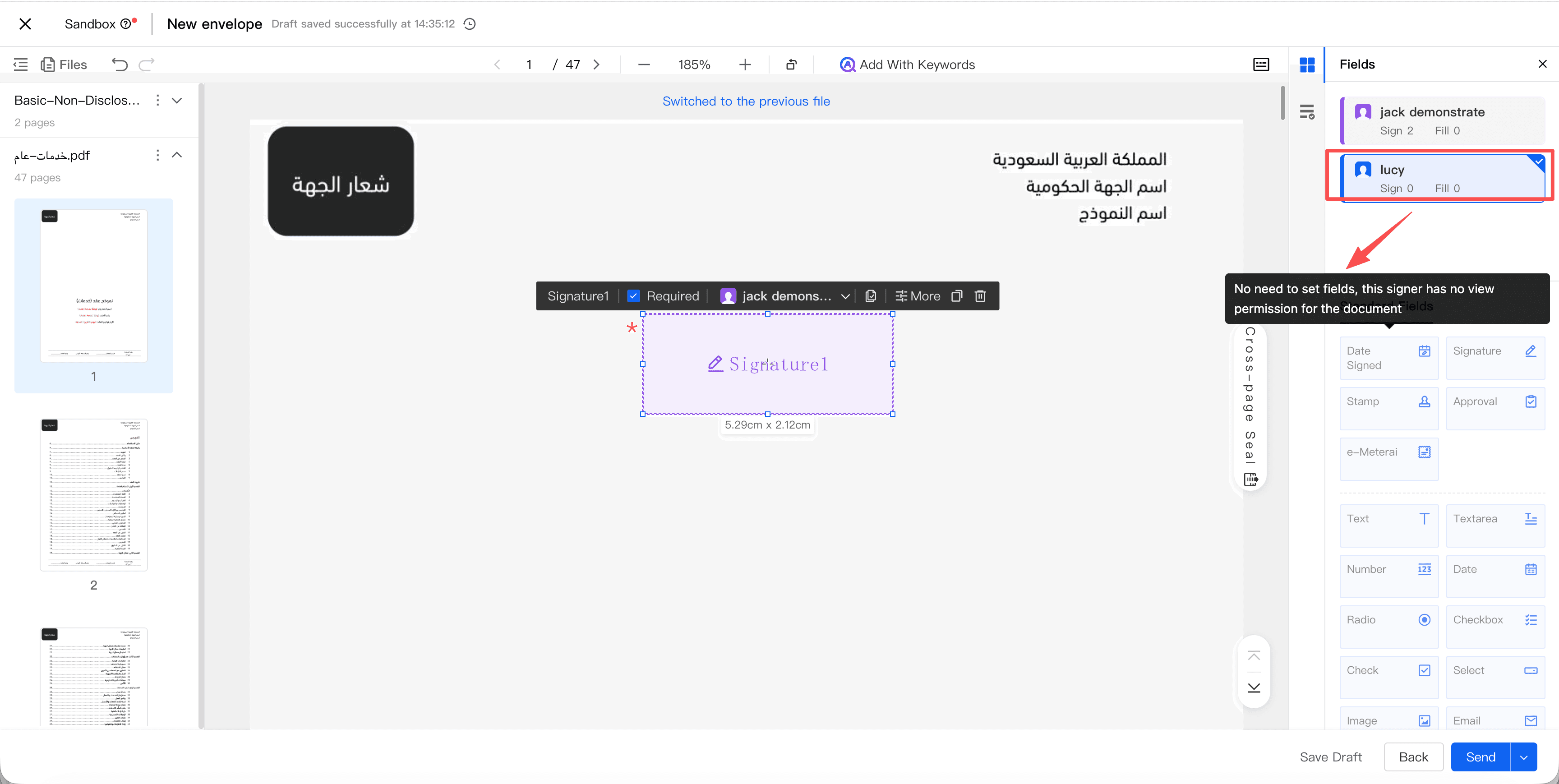
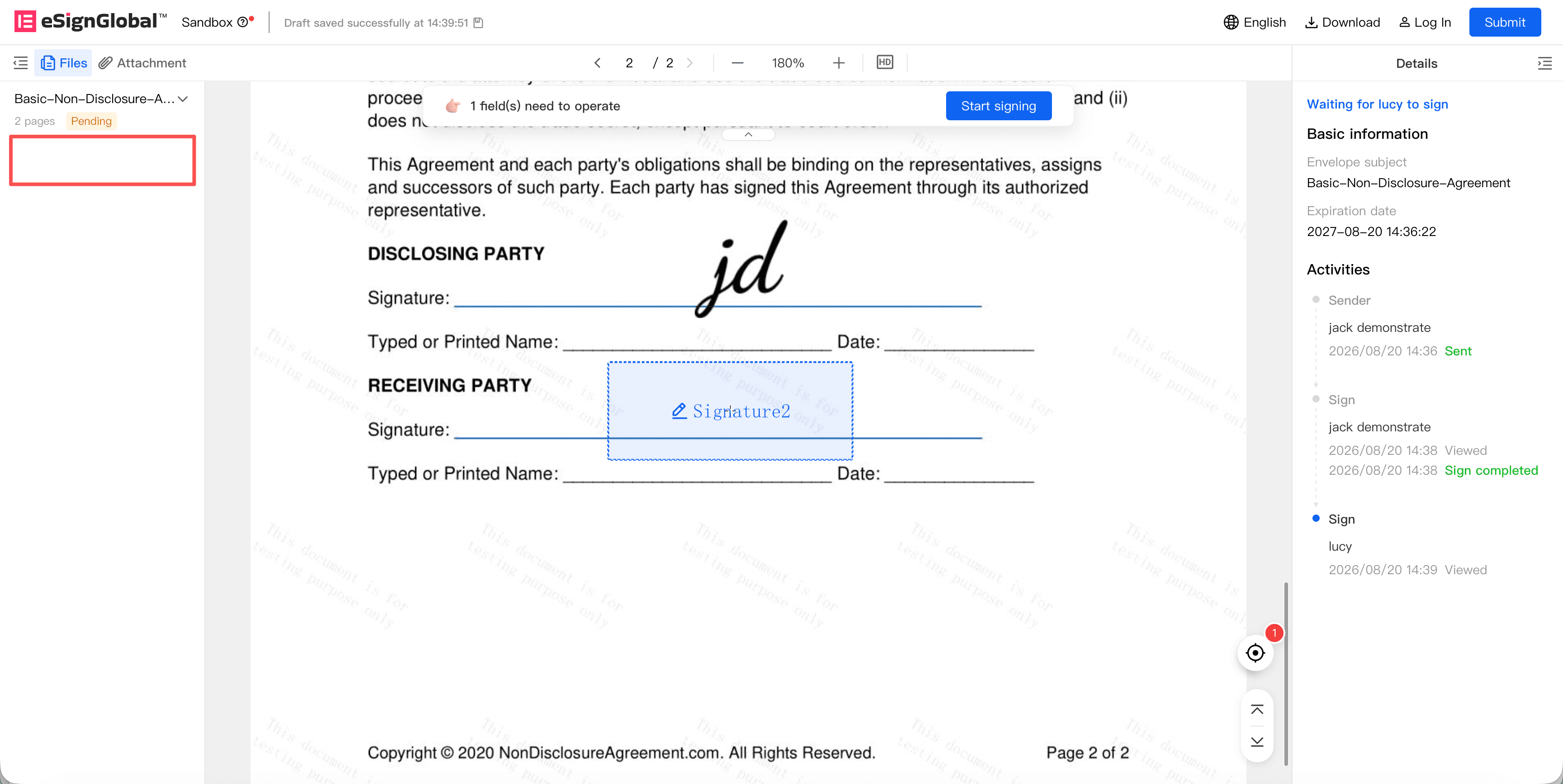
进入指定位置页后,系统只允许在签署方可见的文件上放置控件。信封发起后,签署人也只能看到自己有权限访问的文件。
不可见文件不会在以下位置展示:
- 签署页
- 预览页
- 文件缩略图
- 文件下载
- 页数和控件坐标等文件资源
复制信封
复制信封生成新草稿时,系统会继承原信封的文件可见范围。发起前,你仍可以重新调整配置。
注意事项
- 文件可见范围仅支持发起前配置;
- 如果设置了文件可见范围,不允许合并下载文件。
- 每个签署方或签署节点至少需要有一份可见文件。
- 当发送人=签署人时,文件不可见时,用户可以只读文件,但不可以签署文件。


