
'%3e%3cpath%20fill-rule='evenodd'%20clip-rule='evenodd'%20d='M6.99935%2012.8327C10.221%2012.8327%2012.8327%2010.221%2012.8327%206.99935C12.8327%203.77769%2010.221%201.16602%206.99935%201.16602C3.77769%201.16602%201.16602%203.77769%201.16602%206.99935C1.16602%2010.221%203.77769%2012.8327%206.99935%2012.8327Z'%20stroke='%23666666'%20stroke-linecap='round'%20stroke-linejoin='round'/%3e%3cpath%20d='M1.16602%207H12.8327'%20stroke='%23666666'%20stroke-linecap='round'%20stroke-linejoin='round'/%3e%3cpath%20fill-rule='evenodd'%20clip-rule='evenodd'%20d='M6.99935%2012.8327C8.28802%2012.8327%209.33268%2010.221%209.33268%206.99935C9.33268%203.77769%208.28802%201.16602%206.99935%201.16602C5.71068%201.16602%204.66602%203.77769%204.66602%206.99935C4.66602%2010.221%205.71068%2012.8327%206.99935%2012.8327Z'%20stroke='%23666666'%20stroke-linecap='round'%20stroke-linejoin='round'/%3e%3cpath%20d='M2.875%202.95898C3.93063%204.01461%205.38896%204.66754%206.99978%204.66754C8.61062%204.66754%2010.069%204.01461%2011.1246%202.95898'%20stroke='%23666666'%20stroke-linecap='round'%20stroke-linejoin='round'/%3e%3cpath%20d='M11.1246%2011.0425C10.069%209.98691%208.61062%209.33398%206.99978%209.33398C5.38896%209.33398%203.93063%209.98691%202.875%2011.0425'%20stroke='%23666666'%20stroke-linecap='round'%20stroke-linejoin='round'/%3e%3c/g%3e%3cdefs%3e%3cclipPath%20id='clip0_1267_9109'%3e%3crect%20width='14'%20height='14'%20fill='white'/%3e%3c/clipPath%3e%3c/defs%3e%3c/svg%3e)


 Servicezentrum
Dateisichtbarkeitseinstellungen
Hinweis:
- 【Unterstützte Versionen】Professional Edition und höher.
Die Einstellungen zur Dateisichtbarkeit dienen dazu zu steuern, welche Unterzeichner jede einzelne Datei in einem Umschlag einsehen können. Dies ist für Szenarien mit mehreren Dateien und mehreren Unterzeichnern geeignet, bei denen der Inhalt der Dateien isoliert werden muss, zum Beispiel wenn nur bestimmte Mitglieder eine Datei einsehen und unterzeichnen müssen, während andere Mitglieder keinen Zugriff darauf haben sollen.
Dateisichtbarkeitsbereich festlegen
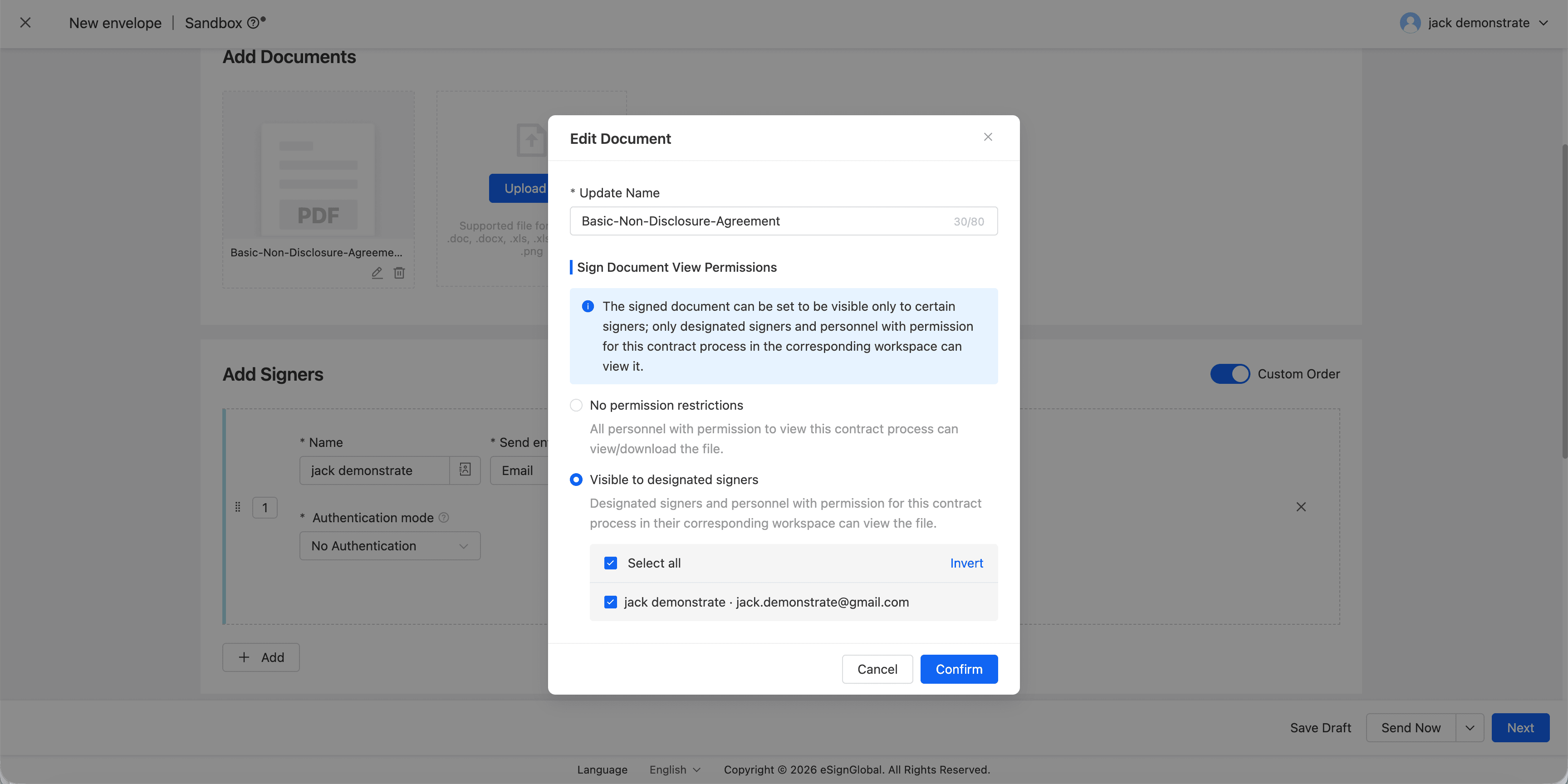
Beim Erstellen eines Umschlags können Sie für jede Datei den folgenden Sichtbarkeitsbereich auswählen:
- Keine Einschränkung: Alle Unterzeichner können diese Datei einsehen.
- Nur ausgewählte Unterzeichner sichtbar: Nur die ausgewählten Unterzeichner können diese Datei einsehen, unterzeichnen und herunterladen.
Achtung
Wählen Sie „Keine Einschränkung“ für Dateien, die von allen eingesehen werden müssen; wählen Sie „Nur ausgewählte Unterzeichner sichtbar“ für Dateien, die nur bestimmten Personen zugänglich sein sollen.
Umschlag erstellen
Beim Erstellen eines Umschlags zeigt das System die verfügbaren Optionen nach Unterzeichner an. Sie können für jede Datei die Unterzeichner auswählen, die sie einsehen dürfen.
- Laden Sie die Datei hoch und fügen Sie Unterzeichner hinzu.
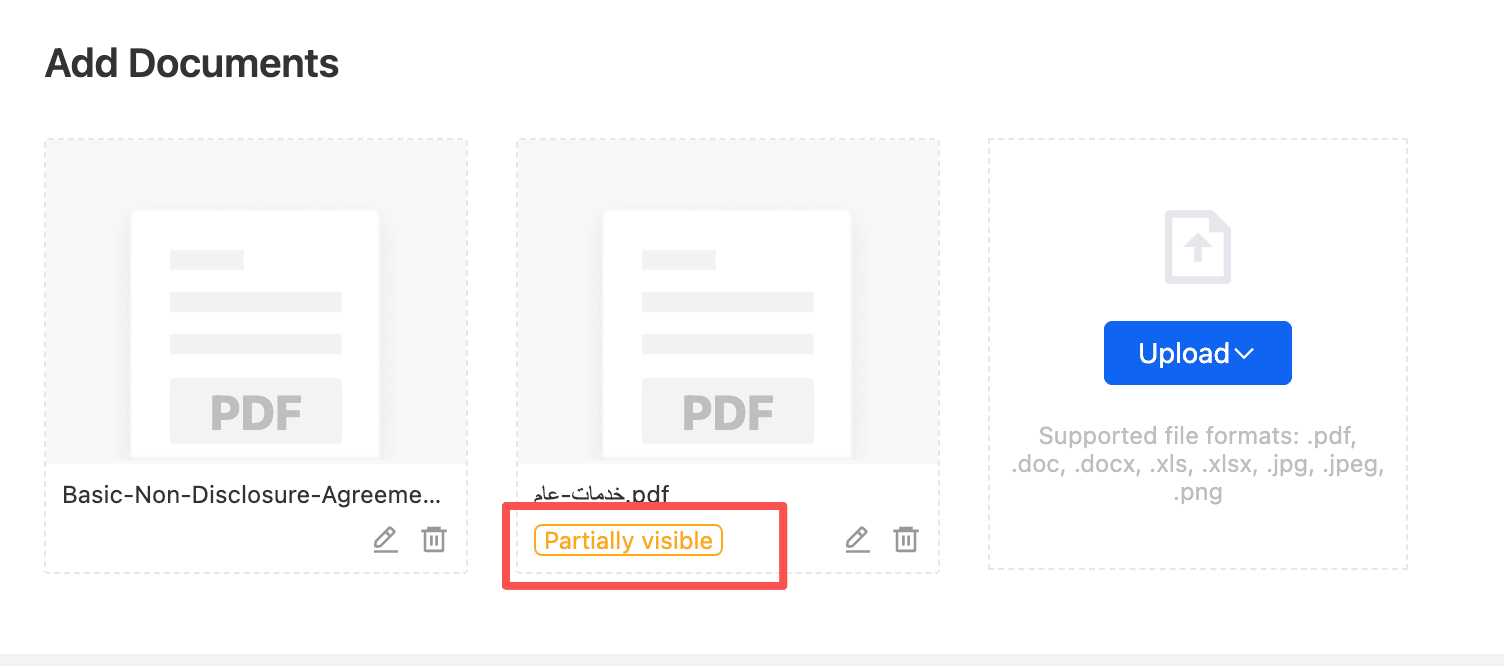
- Öffnen Sie in der Dateiliste die Sichtbarkeitseinstellungen der Zielsdatei.
- Wählen Sie den Sichtbarkeitsbereich und speichern Sie.
- Fahren Sie fort, indem Sie Positionen angeben oder den Umschlag erstellen.
Tipp
Jeder Unterzeichner benötigt mindestens eine sichtbare Datei, andernfalls wird das Fortfahren zum nächsten Schritt oder das Erstellen durch das System blockiert.
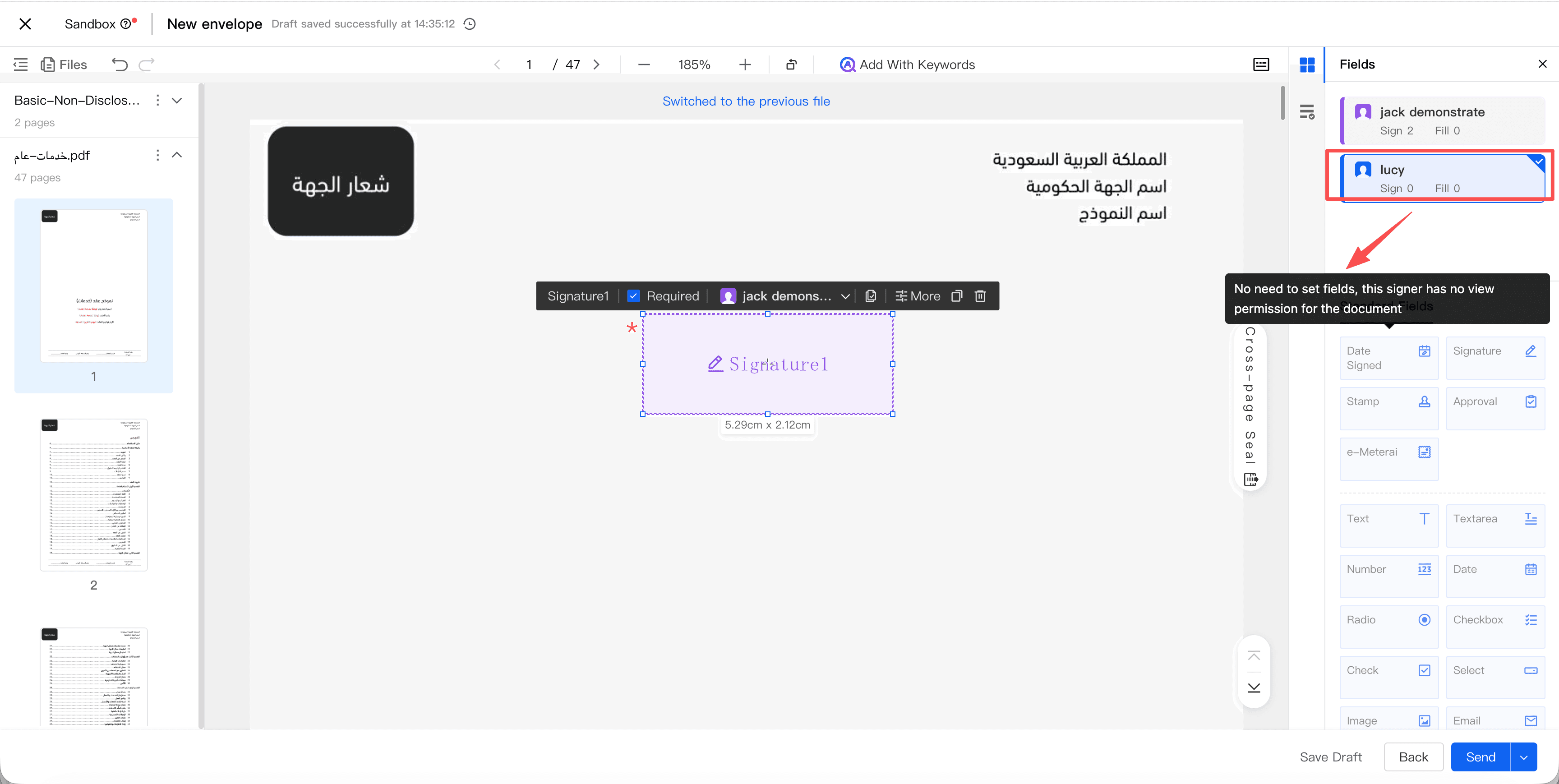
Positionen angeben und unterzeichnen
Nachdem Sie auf die Seite zur Positionsangabe gewechselt sind, erlaubt das System nur das Platzieren von Steuerelementen auf Dateien, die für den Unterzeichner sichtbar sind. Nach dem Erstellen des Umschlags können Unterzeichner nur die Dateien sehen, auf die sie Zugriffsberechtigung haben.
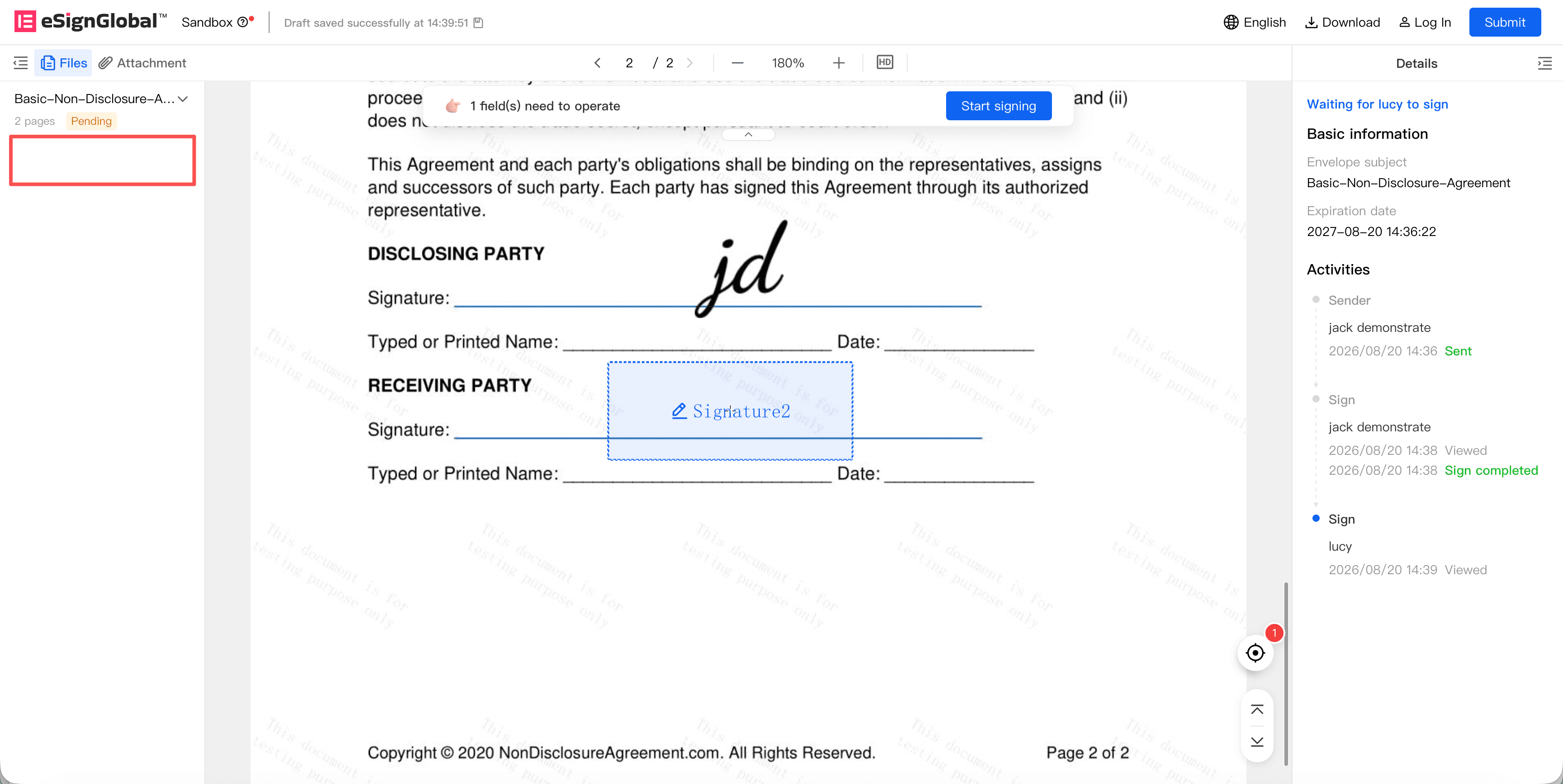
Unsichtbare Dateien werden an folgenden Orten nicht angezeigt:
- Unterzeichnungsseite
- Vorschauseite
- Dateiminaturansichten
- Datei-Downloads
- Dateiressourcen wie Seitenanzahl und Koordinaten der Steuerelemente
Umschlag kopieren
Beim Kopieren eines Umschlags wird beim Erstellen einer neuen Entwurfsversion der ursprüngliche Sichtbarkeitsbereich der Dateien übernommen. Vor dem Erstellen können Sie die Konfiguration jedoch weiterhin anpassen.
Hinweise
- Der Sichtbarkeitsbereich der Datei kann nur vor dem Erstellen konfiguriert werden;
- Wenn der Sichtbarkeitsbereich der Datei festgelegt wurde, ist das Zusammenführen und Herunterladen der Dateien nicht erlaubt.
- Jeder Unterzeichner oder jeder Unterzeichnerknoten benötigt mindestens eine sichtbare Datei.
- Wenn Absender = Unterzeichner ist, können Benutzer unsichtbare Dateien nur lesen, aber nicht unterzeichnen.


