
'%3e%3cpath%20fill-rule='evenodd'%20clip-rule='evenodd'%20d='M6.99935%2012.8327C10.221%2012.8327%2012.8327%2010.221%2012.8327%206.99935C12.8327%203.77769%2010.221%201.16602%206.99935%201.16602C3.77769%201.16602%201.16602%203.77769%201.16602%206.99935C1.16602%2010.221%203.77769%2012.8327%206.99935%2012.8327Z'%20stroke='%23666666'%20stroke-linecap='round'%20stroke-linejoin='round'/%3e%3cpath%20d='M1.16602%207H12.8327'%20stroke='%23666666'%20stroke-linecap='round'%20stroke-linejoin='round'/%3e%3cpath%20fill-rule='evenodd'%20clip-rule='evenodd'%20d='M6.99935%2012.8327C8.28802%2012.8327%209.33268%2010.221%209.33268%206.99935C9.33268%203.77769%208.28802%201.16602%206.99935%201.16602C5.71068%201.16602%204.66602%203.77769%204.66602%206.99935C4.66602%2010.221%205.71068%2012.8327%206.99935%2012.8327Z'%20stroke='%23666666'%20stroke-linecap='round'%20stroke-linejoin='round'/%3e%3cpath%20d='M2.875%202.95898C3.93063%204.01461%205.38896%204.66754%206.99978%204.66754C8.61062%204.66754%2010.069%204.01461%2011.1246%202.95898'%20stroke='%23666666'%20stroke-linecap='round'%20stroke-linejoin='round'/%3e%3cpath%20d='M11.1246%2011.0425C10.069%209.98691%208.61062%209.33398%206.99978%209.33398C5.38896%209.33398%203.93063%209.98691%202.875%2011.0425'%20stroke='%23666666'%20stroke-linecap='round'%20stroke-linejoin='round'/%3e%3c/g%3e%3cdefs%3e%3cclipPath%20id='clip0_1267_9109'%3e%3crect%20width='14'%20height='14'%20fill='white'/%3e%3c/clipPath%3e%3c/defs%3e%3c/svg%3e)


 Central de Atendimento
Configurações de visibilidade do arquivo
Nota:
- 【Versões compatíveis】 Versão profissional e superior.
As configurações de visibilidade dos arquivos servem para controlar, dentro do mesmo envelope, quais signatários podem visualizar cada arquivo. É adequado para cenários com múltiplos arquivos e múltiplos signatários que exigem isolamento do conteúdo dos arquivos, por exemplo, quando apenas alguns membros específicos precisam visualizar e assinar determinados arquivos, enquanto outros não devem ter acesso a eles.
Configurar o escopo de visibilidade dos arquivos
Ao criar um envelope, você pode selecionar o seguinte escopo de visibilidade para cada arquivo:
- Sem restrição de permissão: Todos os signatários podem visualizar o arquivo.
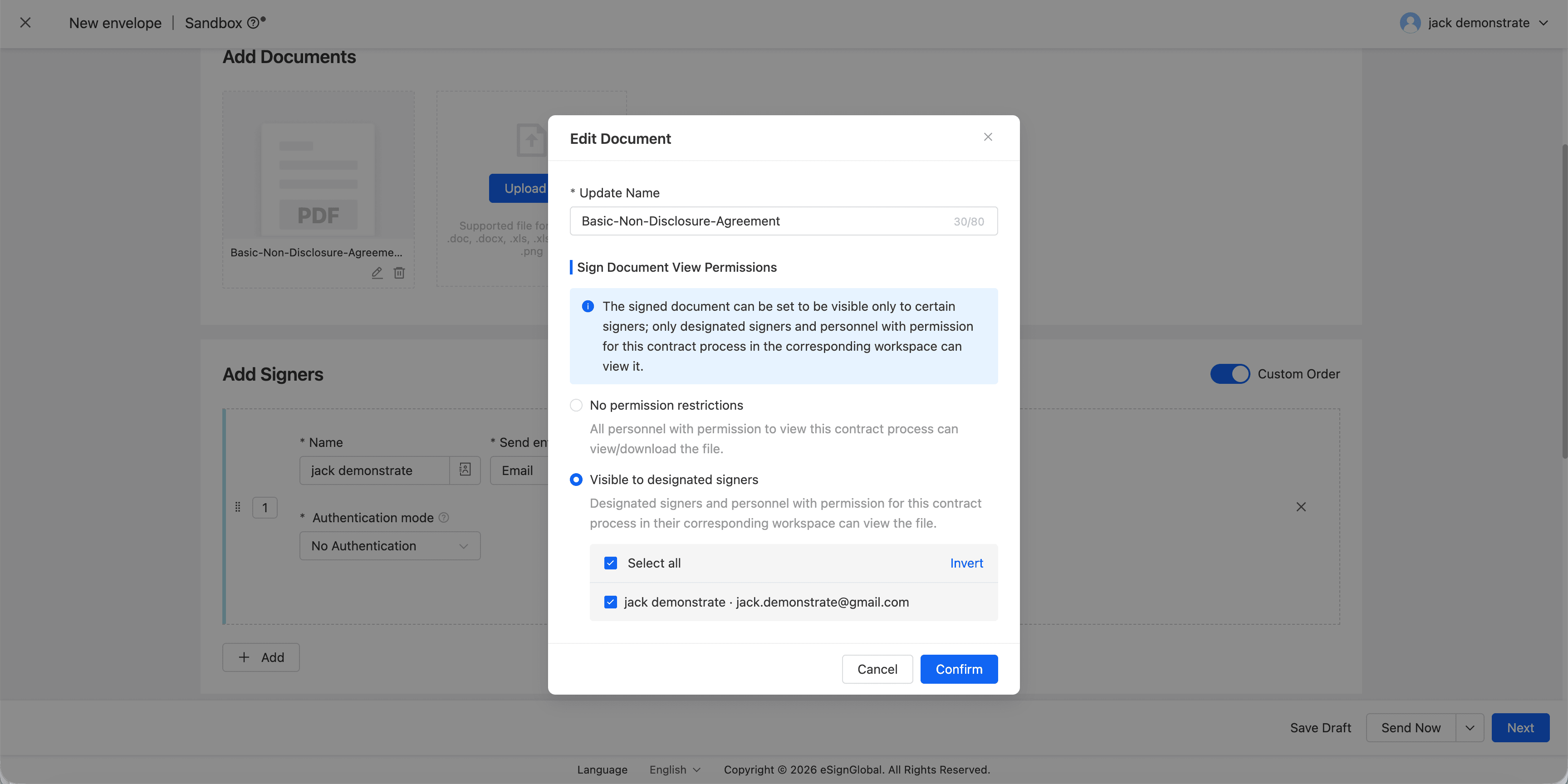
- Visível apenas para signatários especificados: Apenas os signatários selecionados podem visualizar, assinar e baixar o arquivo.
Atenção
Para arquivos que devem ser visualizados por todos, selecione “Sem restrição de permissão”; para arquivos destinados apenas a um grupo específico de pessoas, selecione “Visível apenas para signatários especificados”.
Criar envelope
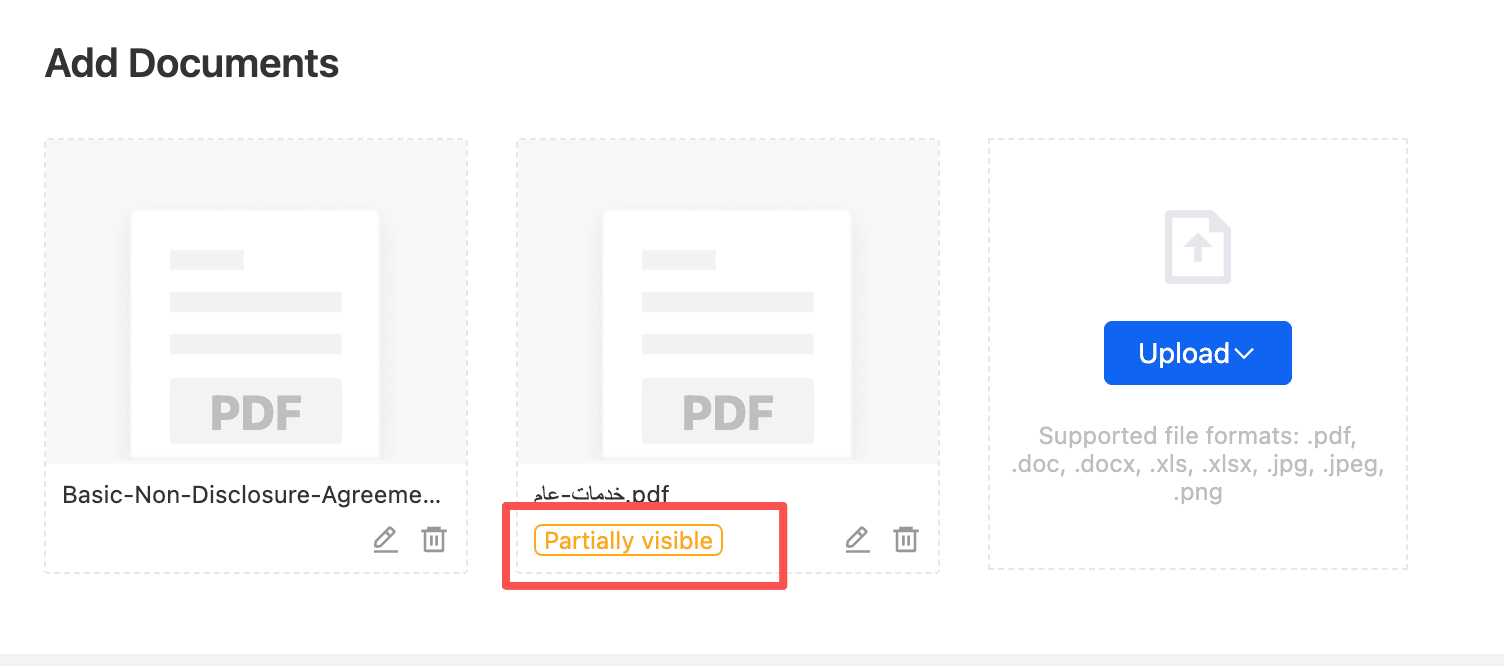
Ao criar um envelope, o sistema exibe as opções disponíveis organizadas por signatário. Você pode marcar, para cada arquivo, quais signatários têm permissão para visualizá-lo.
- Carregue os arquivos e adicione os signatários.
- Na lista de arquivos, abra as configurações de visibilidade do arquivo desejado.
- Selecione o escopo de visibilidade e salve.
- Continue especificando posições ou envie o envelope.
Dica
Cada signatário deve ter pelo menos um arquivo visível; caso contrário, o sistema impedirá a continuação para a próxima etapa ou o envio do envelope.
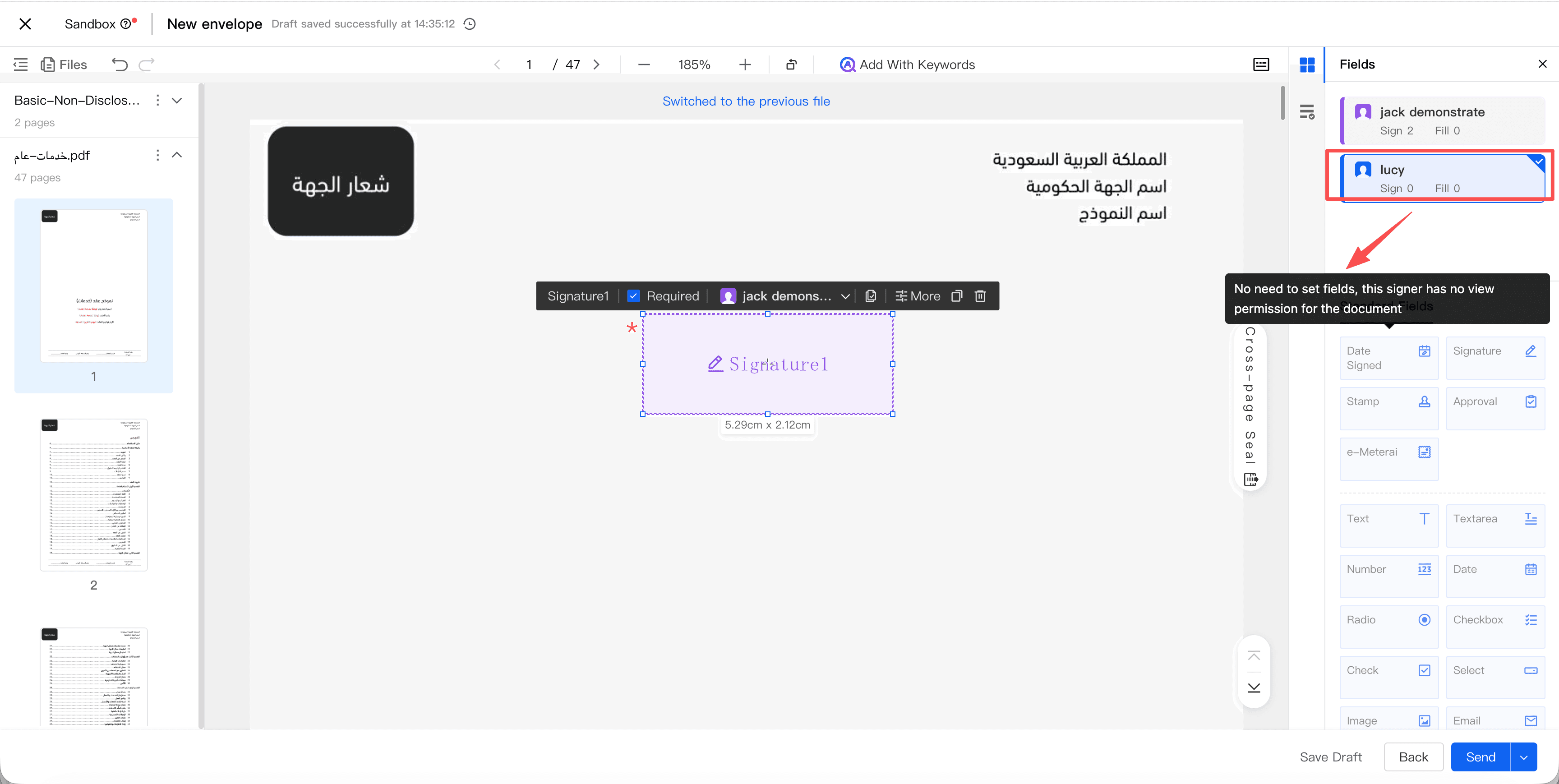
Especificação de posições e assinatura
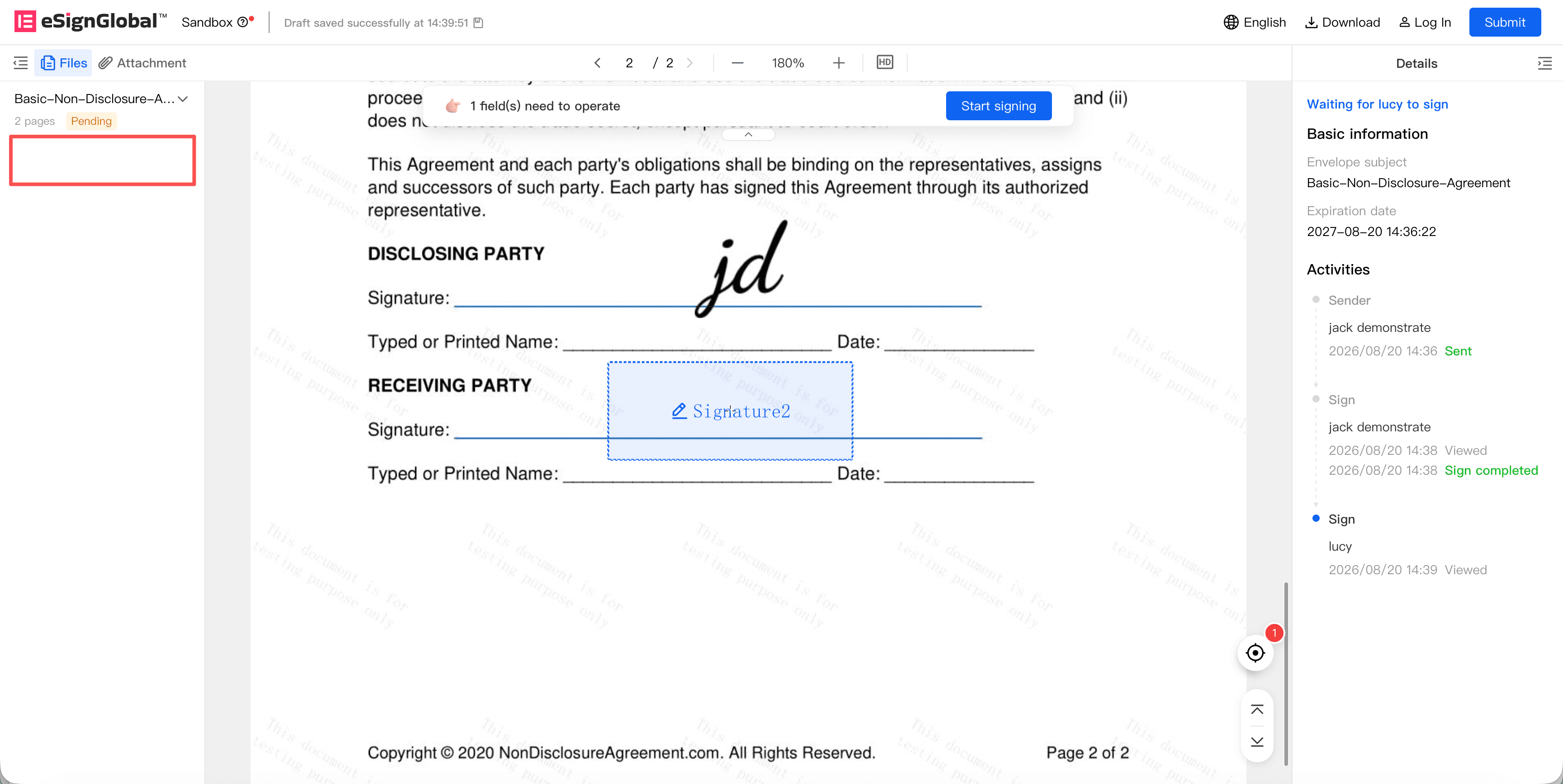
Após acessar a página de especificação de posições, o sistema permite inserir controles apenas em arquivos visíveis para o signatário. Após o envio do envelope, os signatários só poderão visualizar os arquivos aos quais têm permissão de acesso.
Os arquivos invisíveis não serão exibidos nos seguintes locais:
- Página de assinatura
- Página de pré-visualização
- Miniaturas dos arquivos
- Download de arquivos
- Recursos do arquivo, como número de páginas e coordenadas dos controles
Copiar envelope
Ao copiar um envelope, ao gerar um novo rascunho, o sistema herdará o escopo de visibilidade dos arquivos do envelope original. Antes do envio, você ainda poderá ajustar essas configurações.
Observações importantes
- O escopo de visibilidade dos arquivos só pode ser configurado antes do envio;
- Se o escopo de visibilidade dos arquivos estiver definido, não será permitido fazer o download consolidado dos arquivos.
- Cada signatário ou nó de assinatura deve ter pelo menos um arquivo visível.
- Quando o remetente é também o signatário, se o arquivo for invisível, o usuário poderá apenas ler o arquivo, mas não poderá assiná-lo.


