
'%3e%3cpath%20fill-rule='evenodd'%20clip-rule='evenodd'%20d='M6.99935%2012.8327C10.221%2012.8327%2012.8327%2010.221%2012.8327%206.99935C12.8327%203.77769%2010.221%201.16602%206.99935%201.16602C3.77769%201.16602%201.16602%203.77769%201.16602%206.99935C1.16602%2010.221%203.77769%2012.8327%206.99935%2012.8327Z'%20stroke='%23666666'%20stroke-linecap='round'%20stroke-linejoin='round'/%3e%3cpath%20d='M1.16602%207H12.8327'%20stroke='%23666666'%20stroke-linecap='round'%20stroke-linejoin='round'/%3e%3cpath%20fill-rule='evenodd'%20clip-rule='evenodd'%20d='M6.99935%2012.8327C8.28802%2012.8327%209.33268%2010.221%209.33268%206.99935C9.33268%203.77769%208.28802%201.16602%206.99935%201.16602C5.71068%201.16602%204.66602%203.77769%204.66602%206.99935C4.66602%2010.221%205.71068%2012.8327%206.99935%2012.8327Z'%20stroke='%23666666'%20stroke-linecap='round'%20stroke-linejoin='round'/%3e%3cpath%20d='M2.875%202.95898C3.93063%204.01461%205.38896%204.66754%206.99978%204.66754C8.61062%204.66754%2010.069%204.01461%2011.1246%202.95898'%20stroke='%23666666'%20stroke-linecap='round'%20stroke-linejoin='round'/%3e%3cpath%20d='M11.1246%2011.0425C10.069%209.98691%208.61062%209.33398%206.99978%209.33398C5.38896%209.33398%203.93063%209.98691%202.875%2011.0425'%20stroke='%23666666'%20stroke-linecap='round'%20stroke-linejoin='round'/%3e%3c/g%3e%3cdefs%3e%3cclipPath%20id='clip0_1267_9109'%3e%3crect%20width='14'%20height='14'%20fill='white'/%3e%3c/clipPath%3e%3c/defs%3e%3c/svg%3e)


 Pusat Layanan
Pengaturan Visibilitas File
Catatan:
- 【Versi yang didukung】Edisi Profesional dan ke atas.
Pengaturan visibilitas file digunakan untuk mengontrol siapa di antara para penandatangan dalam satu amplop yang dapat melihat setiap file. Ini berlaku untuk skenario dengan banyak file dan banyak penandatangan yang memerlukan isolasi konten file, misalnya, sebagian file hanya perlu dilihat dan ditandatangani oleh anggota tertentu, sementara anggota lain tidak perlu melihatnya.
Mengatur Lingkup Visibilitas File
Saat memulai amplop, Anda dapat memilih lingkup visibilitas berikut untuk setiap file:
- Tidak ada batasan hak akses: Semua penandatangan dapat melihat file tersebut.
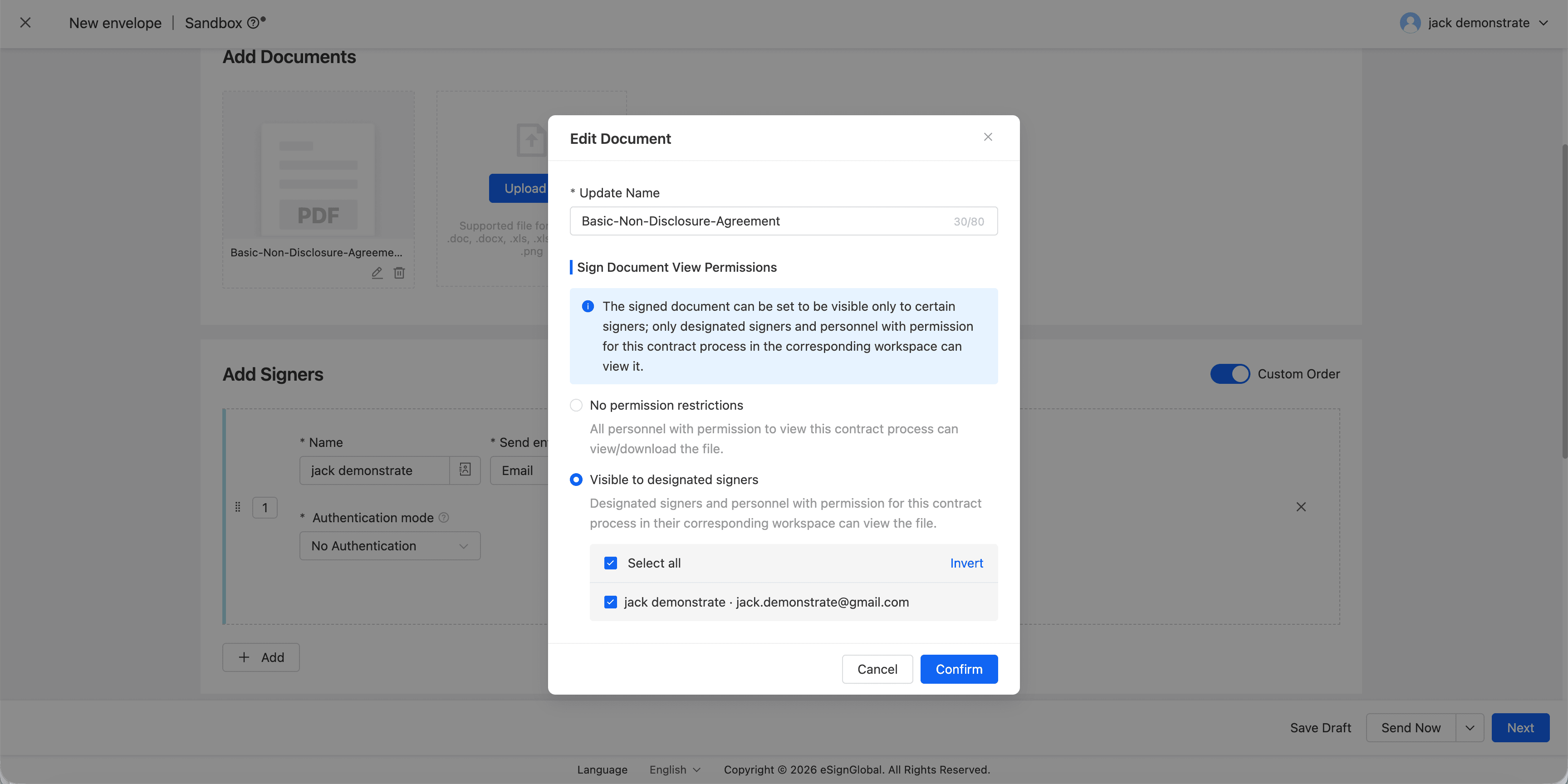
- Hanya penandatangan tertentu yang dapat melihat: Hanya penandatangan yang dipilih dapat melihat, menandatangani, dan mengunduh file tersebut.
Perhatian
File yang harus dilihat oleh semua orang pilih “Tidak ada batasan hak akses”; file yang hanya ditujukan untuk sebagian orang pilih “Hanya penandatangan tertentu yang dapat melihat”.
Memulai Amplop
Saat memulai amplop, sistem akan menampilkan objek yang dapat dipilih berdasarkan penandatangan. Anda dapat mencentang penandatangan yang diizinkan untuk melihat setiap file.
- Unggah file dan tambahkan penandatangan.
- Buka pengaturan visibilitas file target dalam daftar file.
- Pilih lingkup visibilitas dan simpan.
- Lanjutkan menentukan posisi atau mulai amplop.
Tips
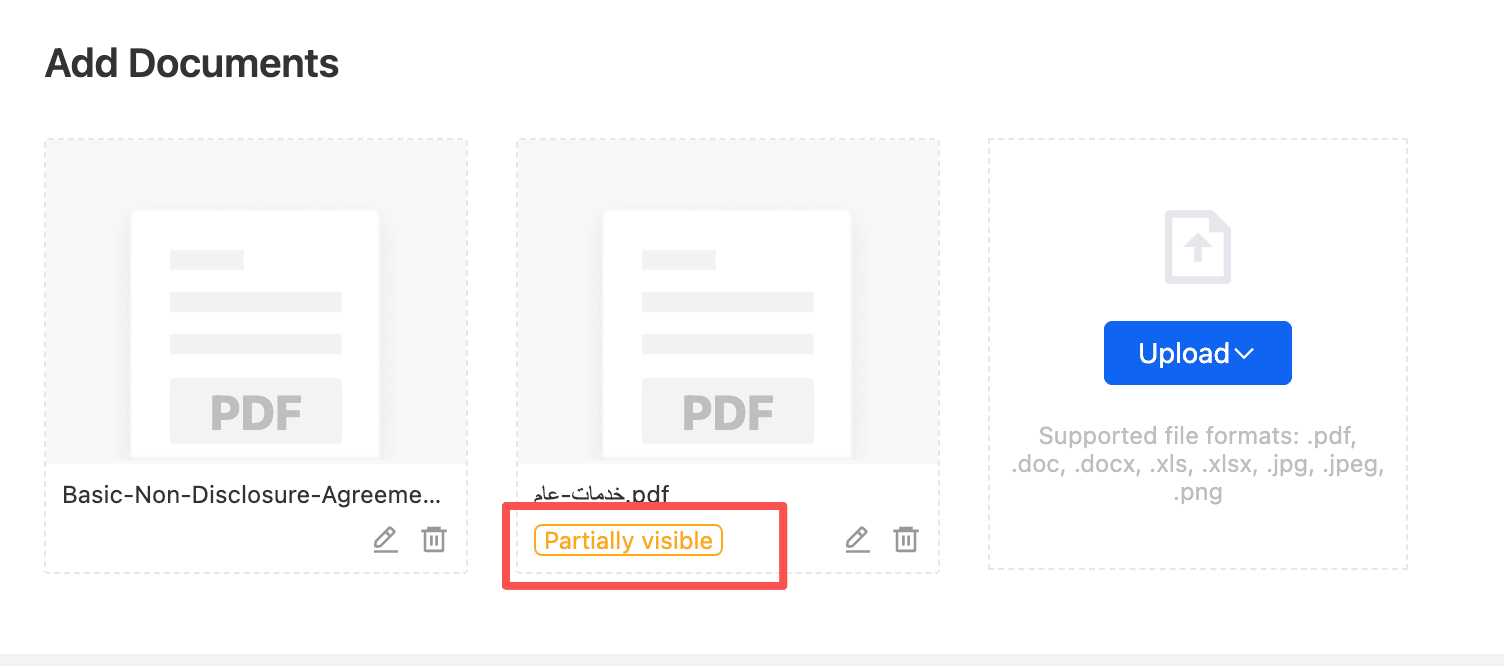
Setiap penandatangan setidaknya harus memiliki satu file yang terlihat, jika tidak, sistem akan mencegah melanjutkan ke langkah berikutnya atau memulai.
Menentukan Posisi dan Penandatanganan
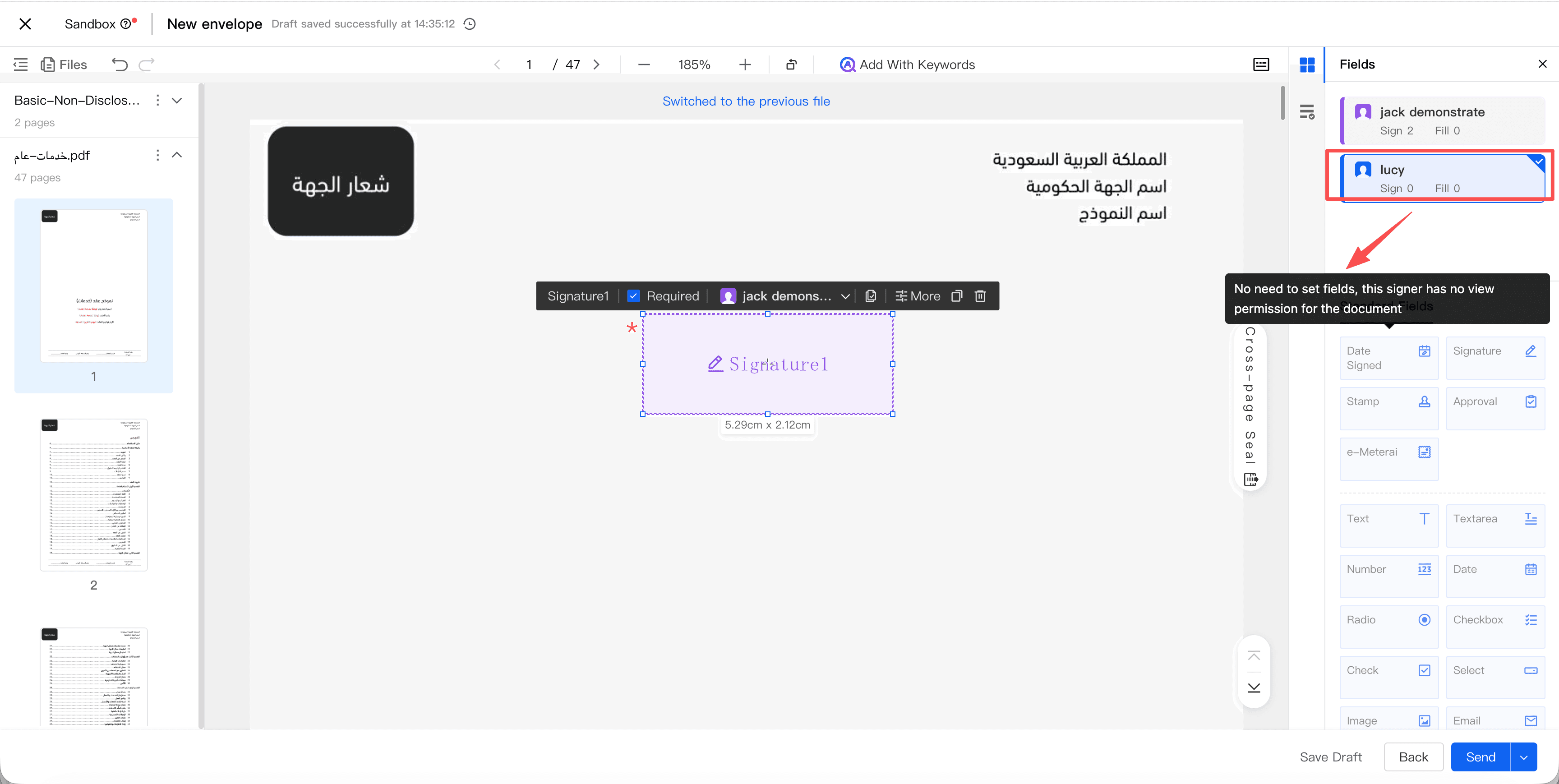
Setelah masuk ke halaman penentuan posisi, sistem hanya mengizinkan penempatan kontrol pada file yang terlihat oleh penandatangan. Setelah amplop dimulai, penandatangan juga hanya dapat melihat file yang memiliki hak akses bagi mereka.
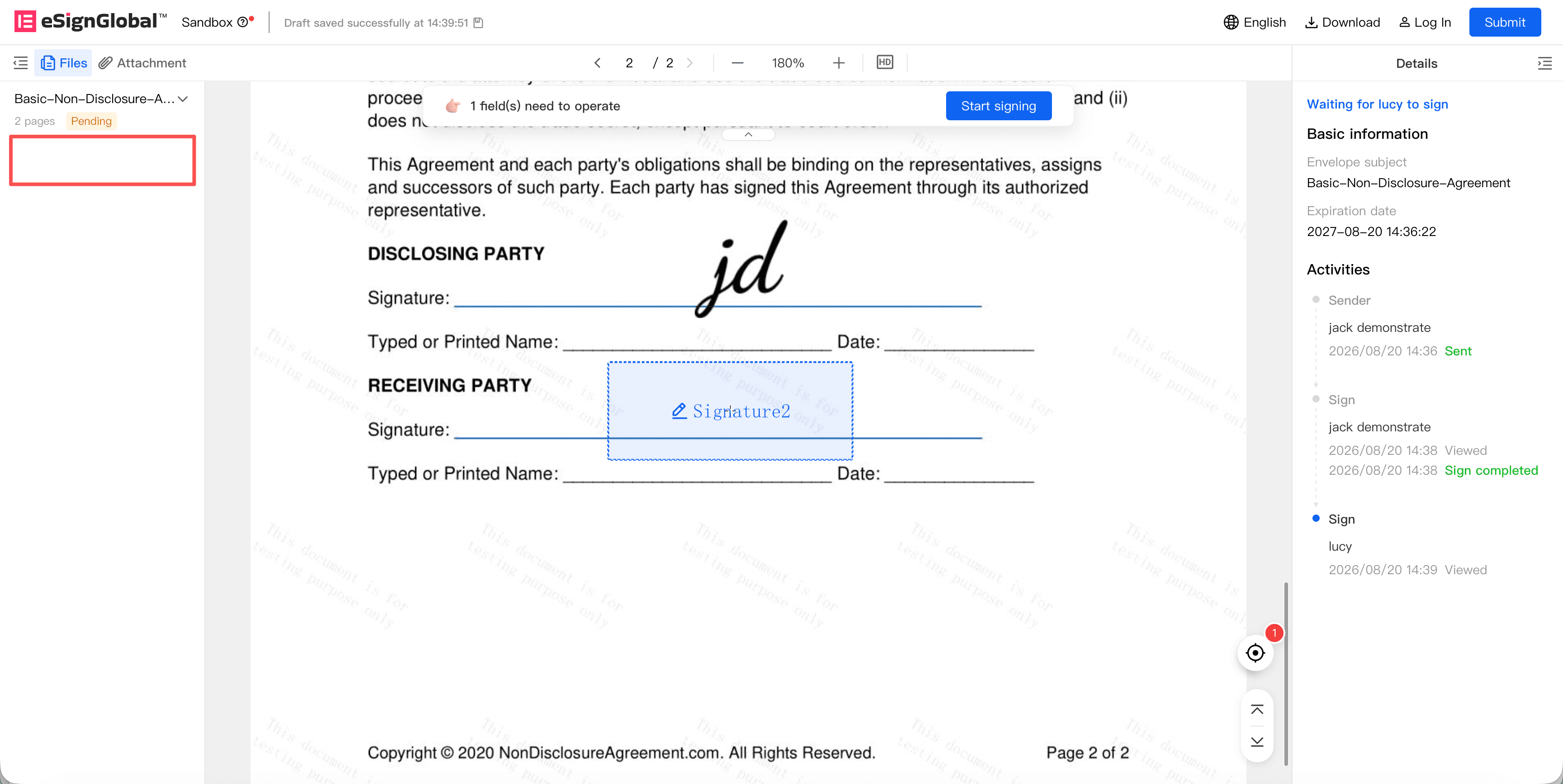
File yang tidak terlihat tidak akan ditampilkan di lokasi berikut:
- Halaman penandatanganan
- Halaman pratinjau
- Thumbnail file
- Unduhan file
- Sumber daya file seperti jumlah halaman dan koordinat kontrol
Menduplikasi Amplop
Saat menduplikasi amplop untuk membuat draf baru, sistem akan mewarisi lingkup visibilitas file dari amplop asli. Sebelum memulai, Anda masih dapat menyesuaikan konfigurasi.
Pertimbangan Penting
- Lingkup visibilitas file hanya mendukung konfigurasi sebelum memulai;
- Jika lingkup visibilitas file telah ditetapkan, penggabungan unduhan file tidak diperbolehkan.
- Setiap penandatangan atau node penandatanganan setidaknya harus memiliki satu file yang terlihat.
- Ketika pengirim = penandatangan, jika file tidak terlihat, pengguna hanya dapat membaca file, tetapi tidak dapat menandatangani file.


