
'%3e%3cpath%20fill-rule='evenodd'%20clip-rule='evenodd'%20d='M6.99935%2012.8327C10.221%2012.8327%2012.8327%2010.221%2012.8327%206.99935C12.8327%203.77769%2010.221%201.16602%206.99935%201.16602C3.77769%201.16602%201.16602%203.77769%201.16602%206.99935C1.16602%2010.221%203.77769%2012.8327%206.99935%2012.8327Z'%20stroke='%23666666'%20stroke-linecap='round'%20stroke-linejoin='round'/%3e%3cpath%20d='M1.16602%207H12.8327'%20stroke='%23666666'%20stroke-linecap='round'%20stroke-linejoin='round'/%3e%3cpath%20fill-rule='evenodd'%20clip-rule='evenodd'%20d='M6.99935%2012.8327C8.28802%2012.8327%209.33268%2010.221%209.33268%206.99935C9.33268%203.77769%208.28802%201.16602%206.99935%201.16602C5.71068%201.16602%204.66602%203.77769%204.66602%206.99935C4.66602%2010.221%205.71068%2012.8327%206.99935%2012.8327Z'%20stroke='%23666666'%20stroke-linecap='round'%20stroke-linejoin='round'/%3e%3cpath%20d='M2.875%202.95898C3.93063%204.01461%205.38896%204.66754%206.99978%204.66754C8.61062%204.66754%2010.069%204.01461%2011.1246%202.95898'%20stroke='%23666666'%20stroke-linecap='round'%20stroke-linejoin='round'/%3e%3cpath%20d='M11.1246%2011.0425C10.069%209.98691%208.61062%209.33398%206.99978%209.33398C5.38896%209.33398%203.93063%209.98691%202.875%2011.0425'%20stroke='%23666666'%20stroke-linecap='round'%20stroke-linejoin='round'/%3e%3c/g%3e%3cdefs%3e%3cclipPath%20id='clip0_1267_9109'%3e%3crect%20width='14'%20height='14'%20fill='white'/%3e%3c/clipPath%3e%3c/defs%3e%3c/svg%3e)


 サービスセンター
ファイルの可視性設定
注:
- 【対応バージョン】プロフェッショナル版以上。
ファイルの表示設定は、同じ封筒内にある各ファイルをどの署名者に開示するかを制御するために使用されます。これは、複数のファイルと複数の署名者が存在し、かつファイル内容を分離する必要があるシナリオ(例:特定のメンバーのみがファイルを確認・署名し、他のメンバーはそれを見る必要がない場合)に適しています。
ファイルの表示範囲の設定
封筒を作成する際、各ファイルに対して以下の表示範囲を選択できます:
- 権限制限なし:すべての署名者がこのファイルを表示できます。
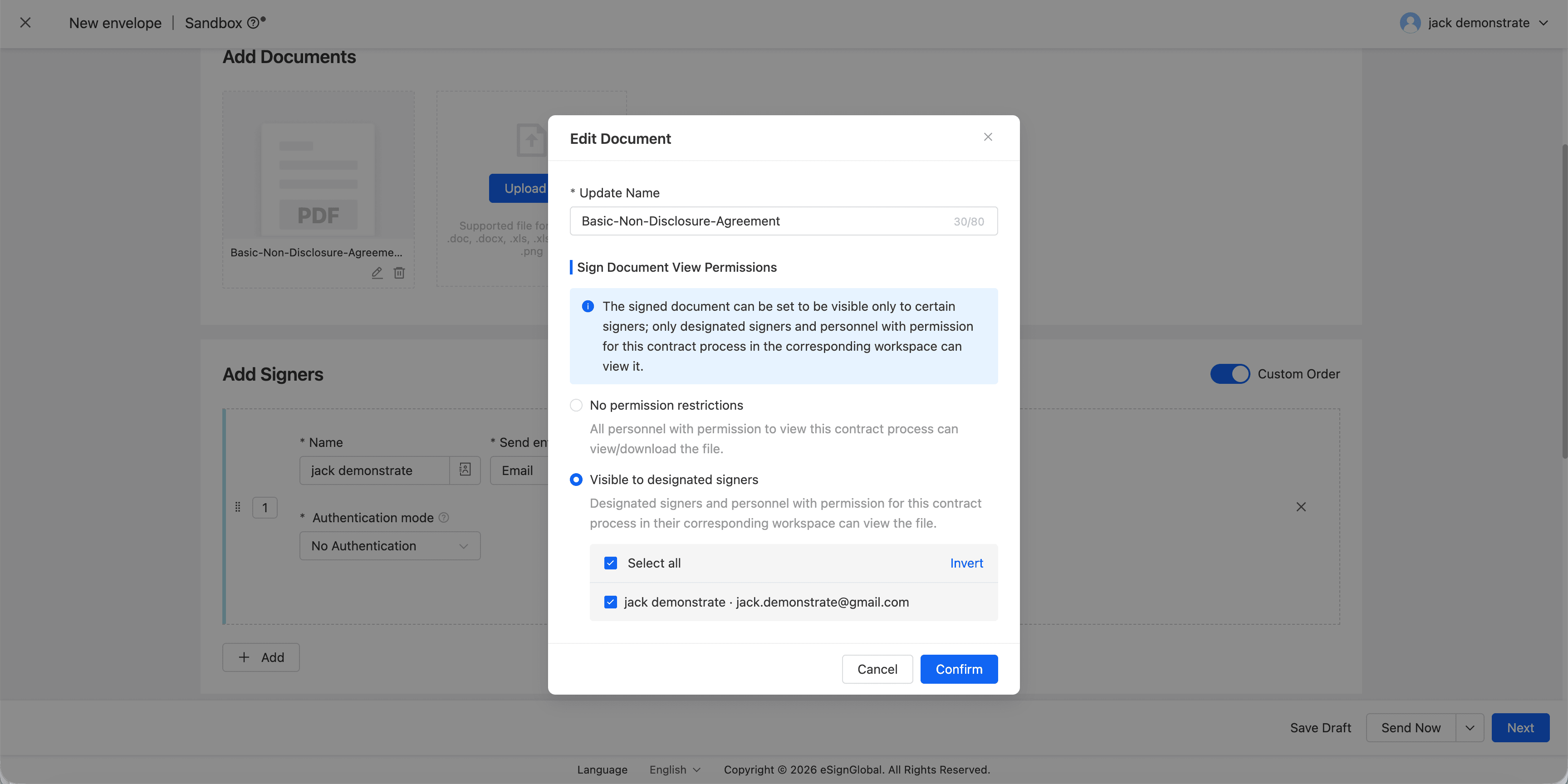
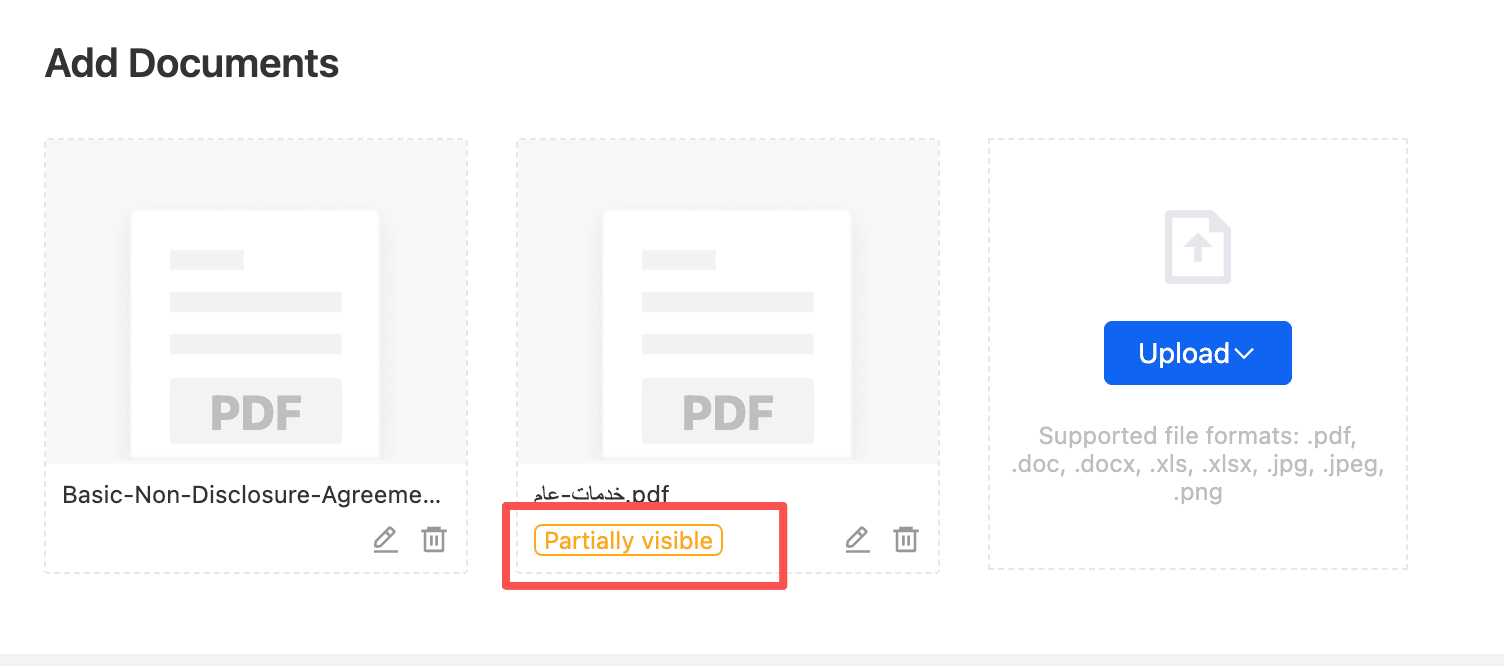
- 指定された署名者のみ表示:選択された署名者だけがこのファイルを表示、署名、およびダウンロードできます。
注意
全員の確認が必要なファイルには「権限制限なし」を、一部の人員のみを対象とするファイルには「指定された署名者のみ表示」を選択してください。
封筒の作成
封筒を作成する際、システムは署名者ごとに利用可能な対象を表示します。各ファイルについて、表示を許可する署名者にチェックを入れることができます。
- ファイルをアップロードし、署名者を追加します。
- ファイルリストで対象ファイルの表示設定を開きます。
- 表示範囲を選択して保存します。
- 位置の指定または封筒の送信を続行します。
ヒント
各署名者は少なくとも1つの表示可能なファイルを持っている必要があります。そうでない場合、システムは次のステップへ進むことや送信することをブロックします。
位置の指定と署名
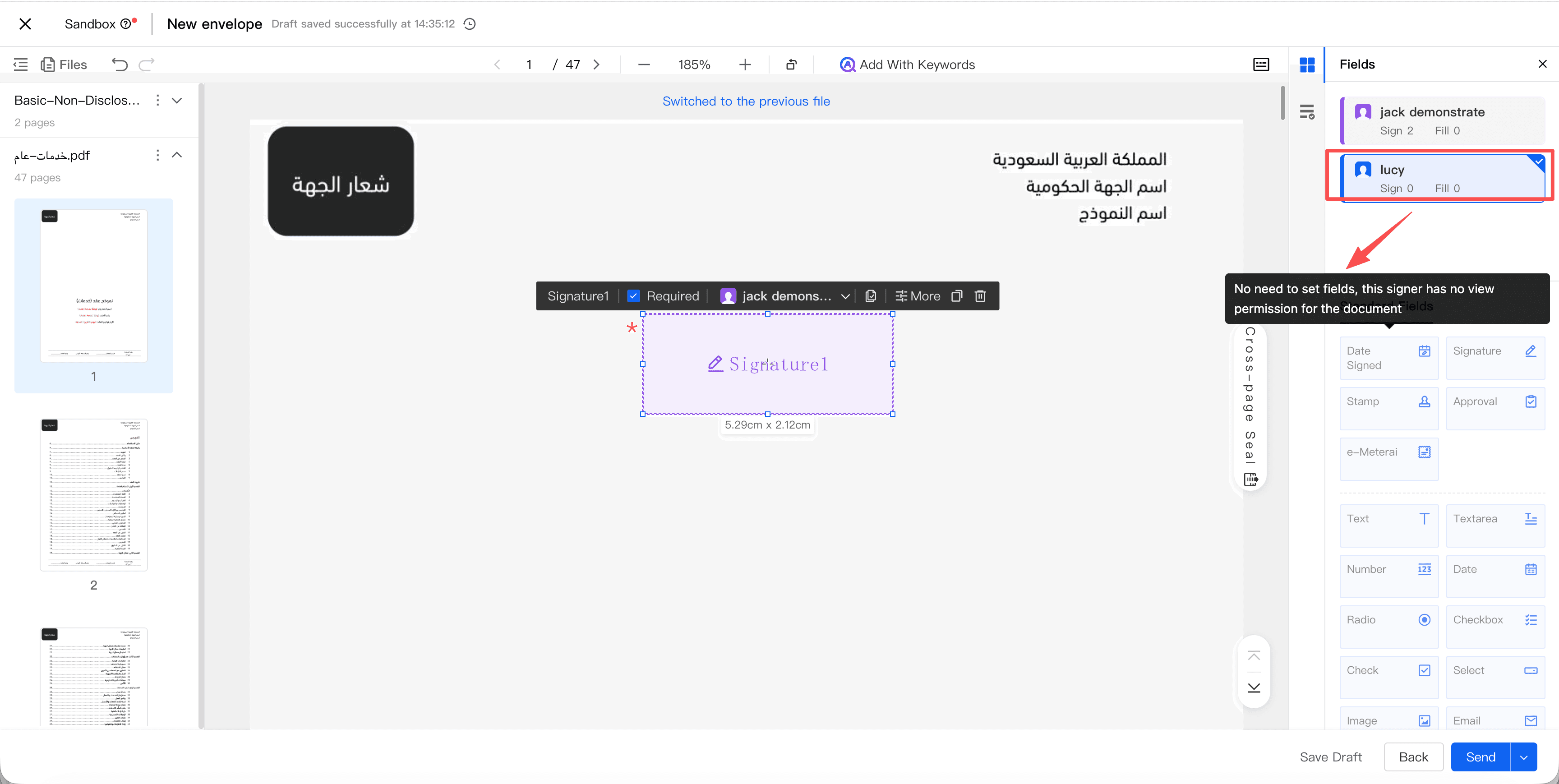
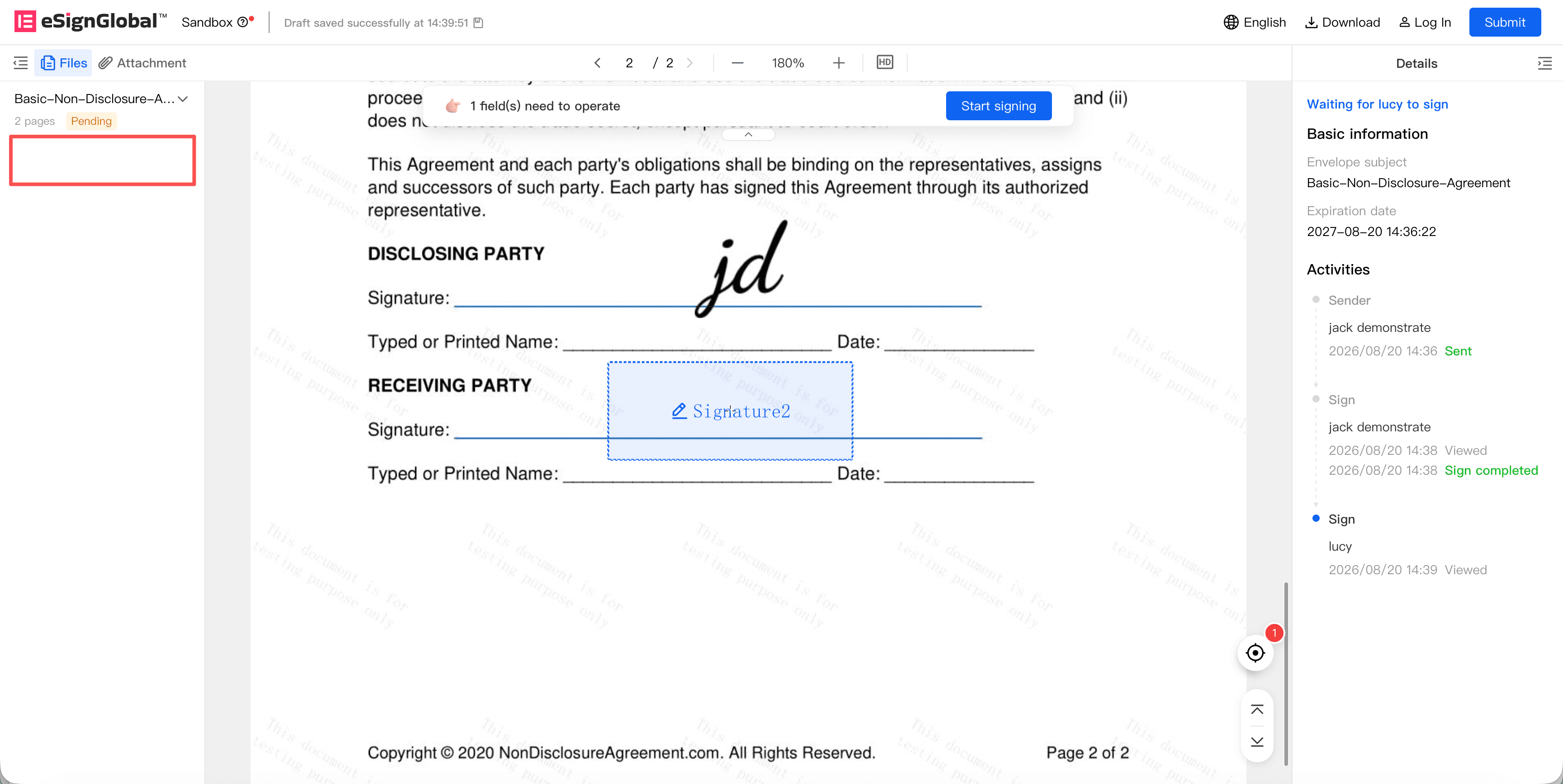
位置指定ページに入ると、システムは署名者が表示可能なファイル上にのみコントロールを配置することを許可します。封筒が送信されると、署名者は自分に表示権限のあるファイルしか見ることができなくなります。
非表示のファイルは、以下の場所では表示されません:
- 署名ページ
- プレビューページ
- ファイルのサムネイル
- ファイルのダウンロード
- ページ数やコントロール座標などのファイルリソース
封筒のコピー
封筒をコピーして新しい下書きを生成する場合、システムは元の封筒のファイル表示範囲を引き継ぎます。送信前に、構成を再調整することができます。
注意事項
- ファイルの表示範囲は、送信前の設定のみサポートされています;
- ファイルの表示範囲を設定した場合、ファイルのマージダウンロードは許可されません。
- 各署名者または署名ノードには、少なくとも1つの表示可能なファイルが必要です。
- 送信者=署名者の場合、ファイルが表示されない場合、ユーザーはファイルを読み取り専用で閲覧することはできますが、署名することはできません。


