
'%3e%3cpath%20fill-rule='evenodd'%20clip-rule='evenodd'%20d='M6.99935%2012.8327C10.221%2012.8327%2012.8327%2010.221%2012.8327%206.99935C12.8327%203.77769%2010.221%201.16602%206.99935%201.16602C3.77769%201.16602%201.16602%203.77769%201.16602%206.99935C1.16602%2010.221%203.77769%2012.8327%206.99935%2012.8327Z'%20stroke='%23666666'%20stroke-linecap='round'%20stroke-linejoin='round'/%3e%3cpath%20d='M1.16602%207H12.8327'%20stroke='%23666666'%20stroke-linecap='round'%20stroke-linejoin='round'/%3e%3cpath%20fill-rule='evenodd'%20clip-rule='evenodd'%20d='M6.99935%2012.8327C8.28802%2012.8327%209.33268%2010.221%209.33268%206.99935C9.33268%203.77769%208.28802%201.16602%206.99935%201.16602C5.71068%201.16602%204.66602%203.77769%204.66602%206.99935C4.66602%2010.221%205.71068%2012.8327%206.99935%2012.8327Z'%20stroke='%23666666'%20stroke-linecap='round'%20stroke-linejoin='round'/%3e%3cpath%20d='M2.875%202.95898C3.93063%204.01461%205.38896%204.66754%206.99978%204.66754C8.61062%204.66754%2010.069%204.01461%2011.1246%202.95898'%20stroke='%23666666'%20stroke-linecap='round'%20stroke-linejoin='round'/%3e%3cpath%20d='M11.1246%2011.0425C10.069%209.98691%208.61062%209.33398%206.99978%209.33398C5.38896%209.33398%203.93063%209.98691%202.875%2011.0425'%20stroke='%23666666'%20stroke-linecap='round'%20stroke-linejoin='round'/%3e%3c/g%3e%3cdefs%3e%3cclipPath%20id='clip0_1267_9109'%3e%3crect%20width='14'%20height='14'%20fill='white'/%3e%3c/clipPath%3e%3c/defs%3e%3c/svg%3e)


 Centre de services
Paramètres de visibilité des fichiers
Remarque :
- 【Version applicable】 Version professionnelle et supérieure.
Les paramètres de visibilité des fichiers servent à contrôler, pour chaque fichier dans un même enveloppe, quels signataires peuvent y accéder. Ils sont adaptés aux scénarios impliquant plusieurs fichiers et plusieurs signataires nécessitant une isolation du contenu des fichiers, par exemple lorsque certains fichiers doivent être consultés et signés uniquement par des membres spécifiés, tandis que les autres membres n’ont pas besoin d’y avoir accès.
Définir la portée de visibilité des fichiers
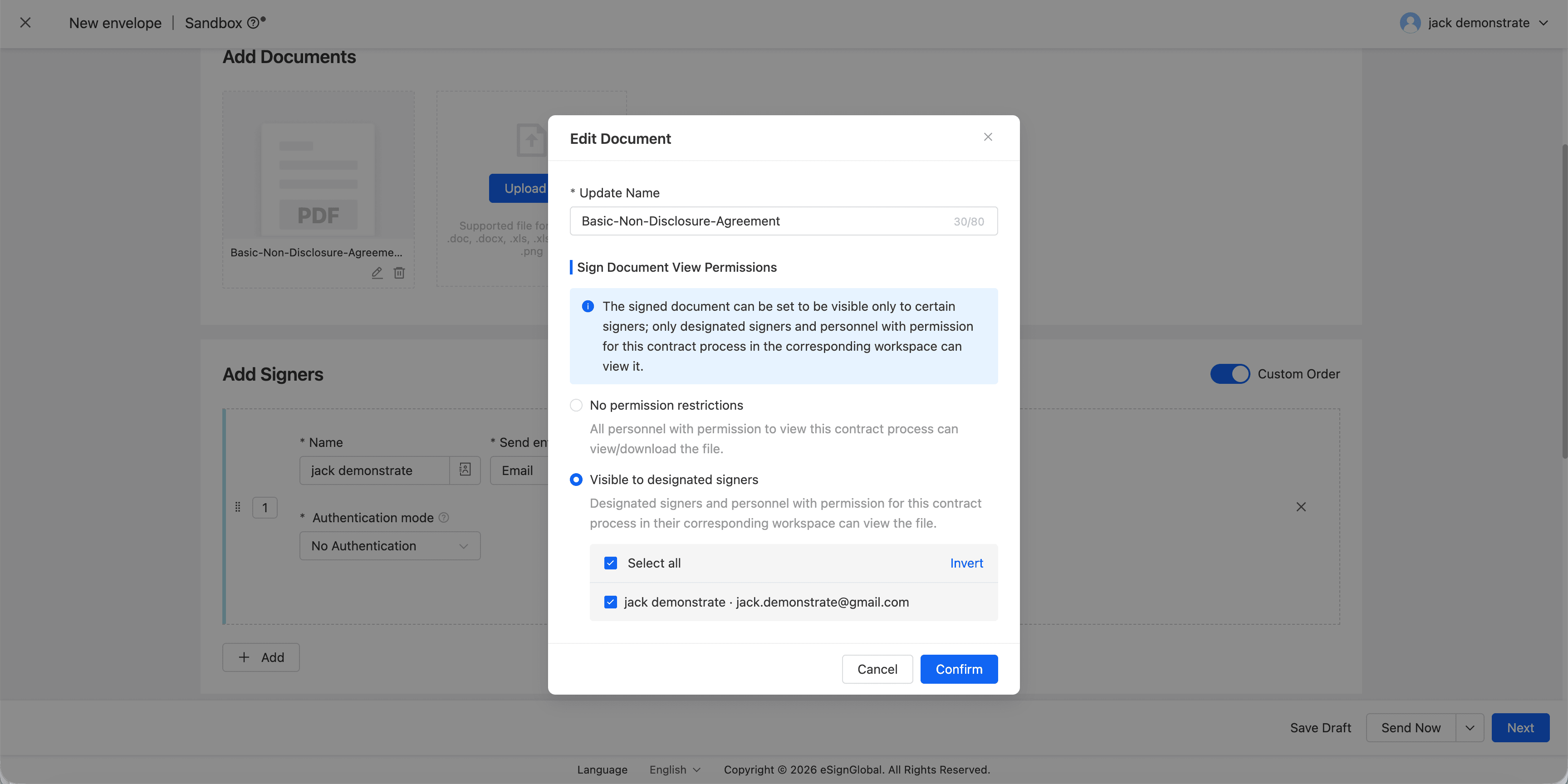
Lors de l’envoi d’une enveloppe, vous pouvez choisir la portée de visibilité suivante pour chaque fichier :
- Pas de restriction d’accès : Tous les signataires peuvent consulter ce fichier.
- Visible par les signataires désignés : Seuls les signataires sélectionnés peuvent consulter, signer et télécharger ce fichier.
Remarque
Pour les fichiers devant être consultés par tous, choisissez « Pas de restriction d’accès » ; pour les fichiers destinés uniquement à certaines personnes, choisissez « Visible par les signataires désignés ».
Envoyer l’enveloppe
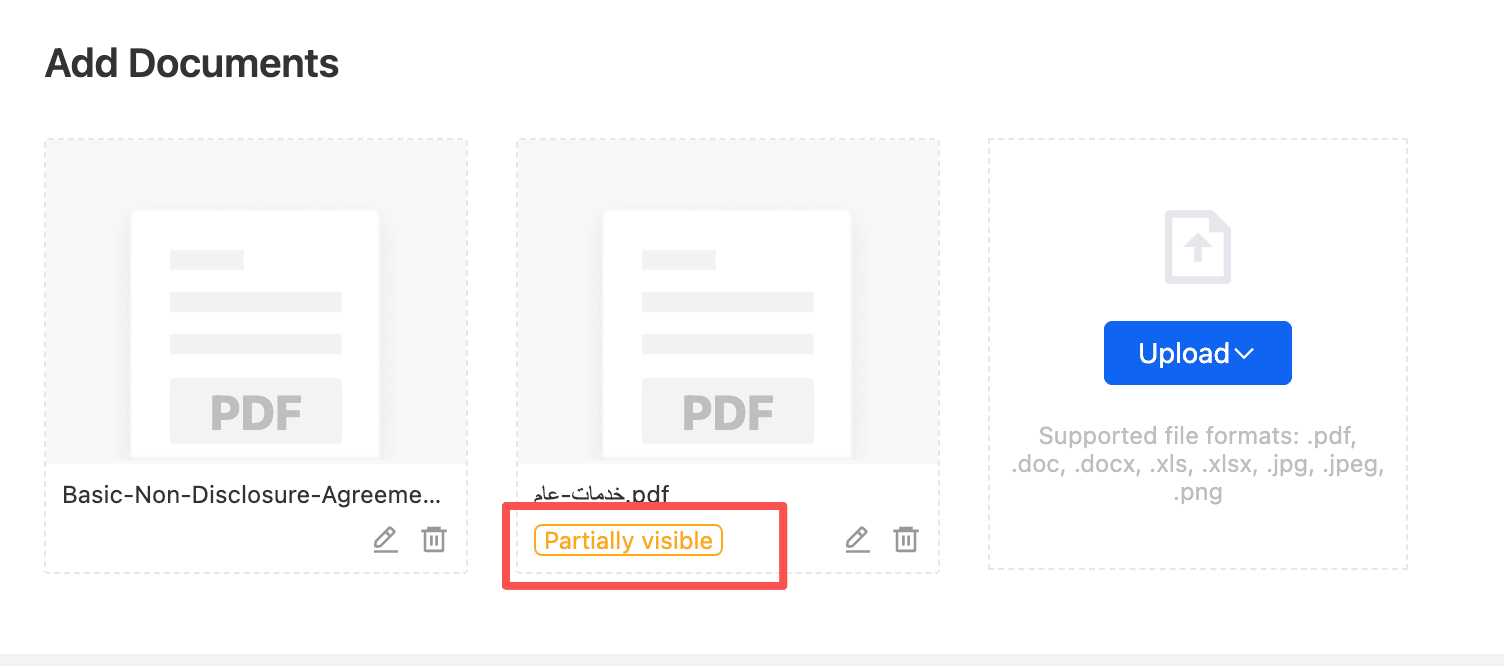
Lors de l’envoi de l’enveloppe, le système affiche les objets disponibles selon les signataires. Vous pouvez cocher les signataires autorisés à consulter chaque fichier.
- Téléchargez les fichiers et ajoutez les signataires.
- Ouvrez les paramètres de visibilité du fichier cible dans la liste des fichiers.
- Sélectionnez la portée de visibilité et enregistrez.
- Continuez à définir les emplacements ou envoyez l’enveloppe.
Astuce
Chaque signataire doit au moins avoir un fichier visible, sinon le système empêchera de passer à l’étape suivante ou d’envoyer l’enveloppe.
Définir les emplacements et signer
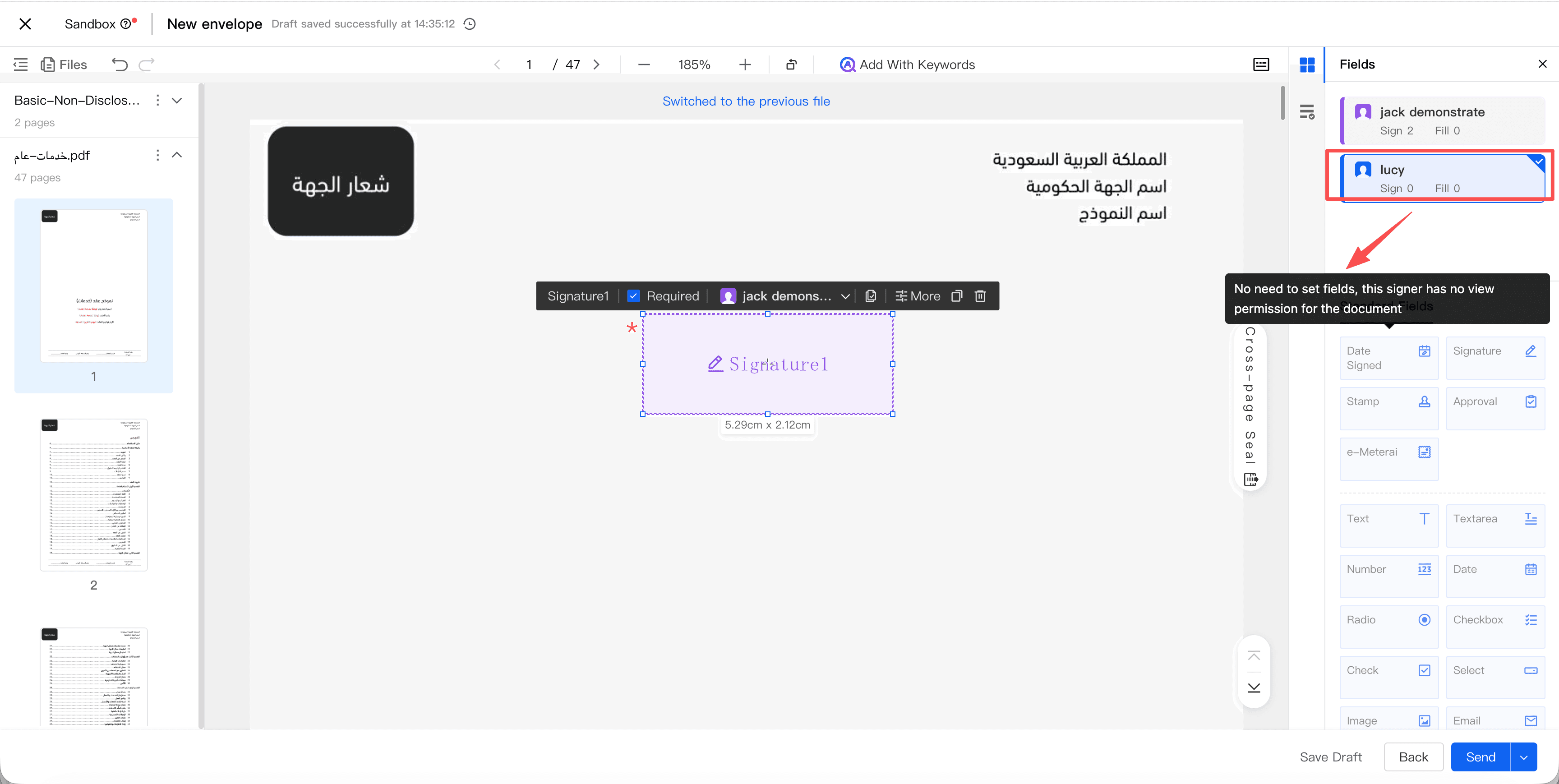
Une fois sur la page de définition des emplacements, le système permet uniquement de placer des contrôles sur les fichiers visibles par le signataire. Après l’envoi de l’enveloppe, les signataires ne voient que les fichiers auxquels ils ont accès.
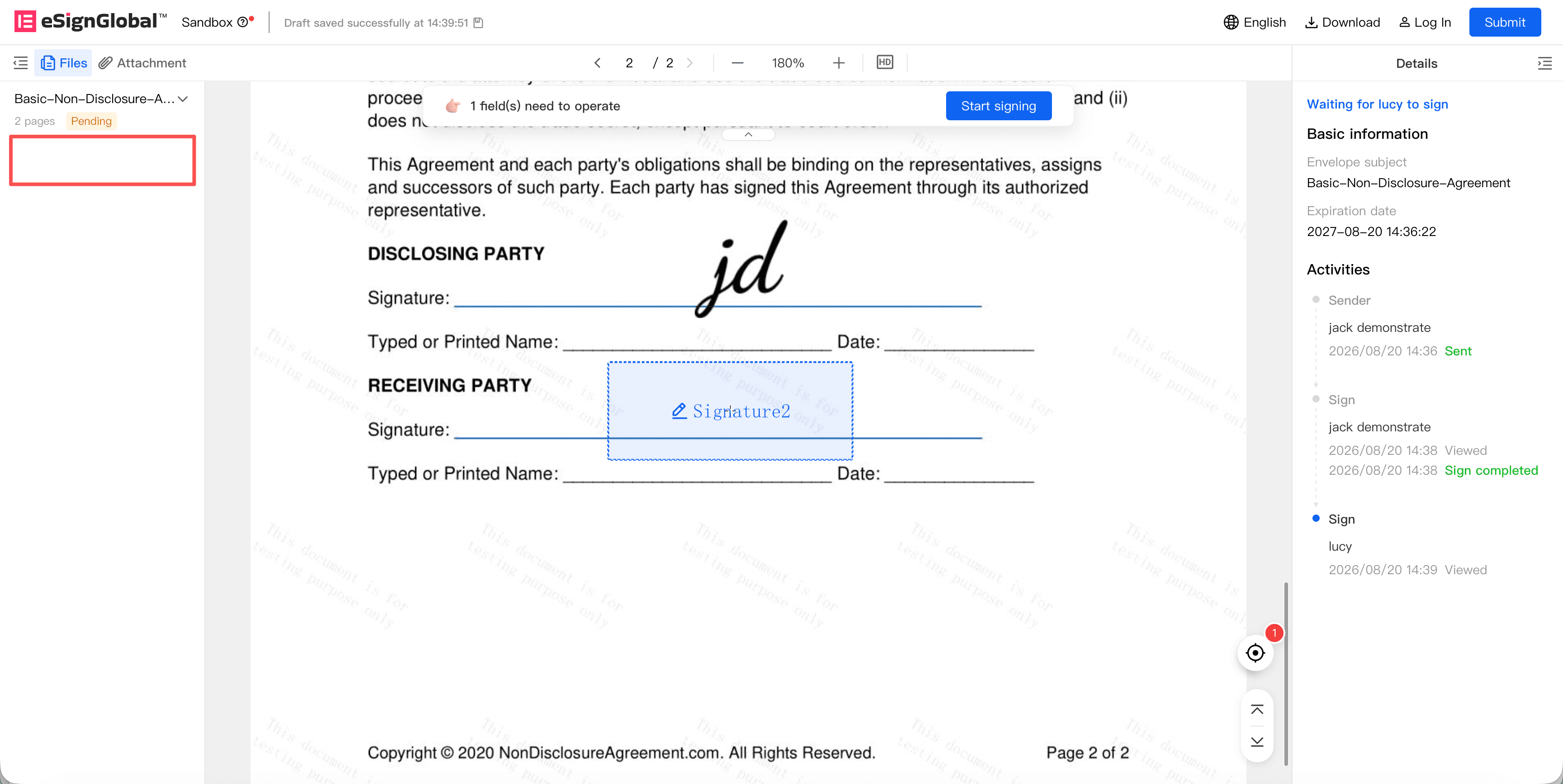
Les fichiers non visibles ne s’affichent pas aux endroits suivants :
- Page de signature
- Page de prévisualisation
- Vignettes des fichiers
- Téléchargement des fichiers
- Ressources telles que le nombre de pages et les coordonnées des contrôles
Copier l’enveloppe
Lors de la copie d’une enveloppe générant un nouveau brouillon, le système hérite de la portée de visibilité des fichiers de l’enveloppe d’origine. Avant l’envoi, vous pouvez toujours ajuster la configuration.
Points importants
- La portée de visibilité des fichiers est configurable uniquement avant l’envoi ;
- Si la portée de visibilité des fichiers est définie, le téléchargement combiné des fichiers n’est pas autorisé.
- Chaque signataire ou nœud de signature doit au moins avoir un fichier visible.
- Lorsque l’expéditeur est également le signataire, si le fichier n’est pas visible, l’utilisateur peut lire le fichier mais ne peut pas le signer.


