
'%3e%3cpath%20fill-rule='evenodd'%20clip-rule='evenodd'%20d='M6.99935%2012.8327C10.221%2012.8327%2012.8327%2010.221%2012.8327%206.99935C12.8327%203.77769%2010.221%201.16602%206.99935%201.16602C3.77769%201.16602%201.16602%203.77769%201.16602%206.99935C1.16602%2010.221%203.77769%2012.8327%206.99935%2012.8327Z'%20stroke='%23666666'%20stroke-linecap='round'%20stroke-linejoin='round'/%3e%3cpath%20d='M1.16602%207H12.8327'%20stroke='%23666666'%20stroke-linecap='round'%20stroke-linejoin='round'/%3e%3cpath%20fill-rule='evenodd'%20clip-rule='evenodd'%20d='M6.99935%2012.8327C8.28802%2012.8327%209.33268%2010.221%209.33268%206.99935C9.33268%203.77769%208.28802%201.16602%206.99935%201.16602C5.71068%201.16602%204.66602%203.77769%204.66602%206.99935C4.66602%2010.221%205.71068%2012.8327%206.99935%2012.8327Z'%20stroke='%23666666'%20stroke-linecap='round'%20stroke-linejoin='round'/%3e%3cpath%20d='M2.875%202.95898C3.93063%204.01461%205.38896%204.66754%206.99978%204.66754C8.61062%204.66754%2010.069%204.01461%2011.1246%202.95898'%20stroke='%23666666'%20stroke-linecap='round'%20stroke-linejoin='round'/%3e%3cpath%20d='M11.1246%2011.0425C10.069%209.98691%208.61062%209.33398%206.99978%209.33398C5.38896%209.33398%203.93063%209.98691%202.875%2011.0425'%20stroke='%23666666'%20stroke-linecap='round'%20stroke-linejoin='round'/%3e%3c/g%3e%3cdefs%3e%3cclipPath%20id='clip0_1267_9109'%3e%3crect%20width='14'%20height='14'%20fill='white'/%3e%3c/clipPath%3e%3c/defs%3e%3c/svg%3e)


 服务中心
服务中心e签宝企业签署
在使用本用户手册中的功能前,需先了解企业电子印章功能的适用范围:
-
企业电子印章适用于需要由企业主体在合同中加盖电子印章的签署场景。
-
发起人可在发起信封时将参与方设置为企业签署方,并为其添加企业印章签署区。
-
企业签署方的经办人需完成必要授权后,才可以选择并提交企业印章。
-
如所选印章需要审批,需等待用印审批通过后,合同才会完成最终签署。
安装插件
- 在插件中心安装e签宝(企业章)插件。
配置企业签署方
-
发起人进入发起信封页面,上传合同文件并进入添加参与方页面。
-
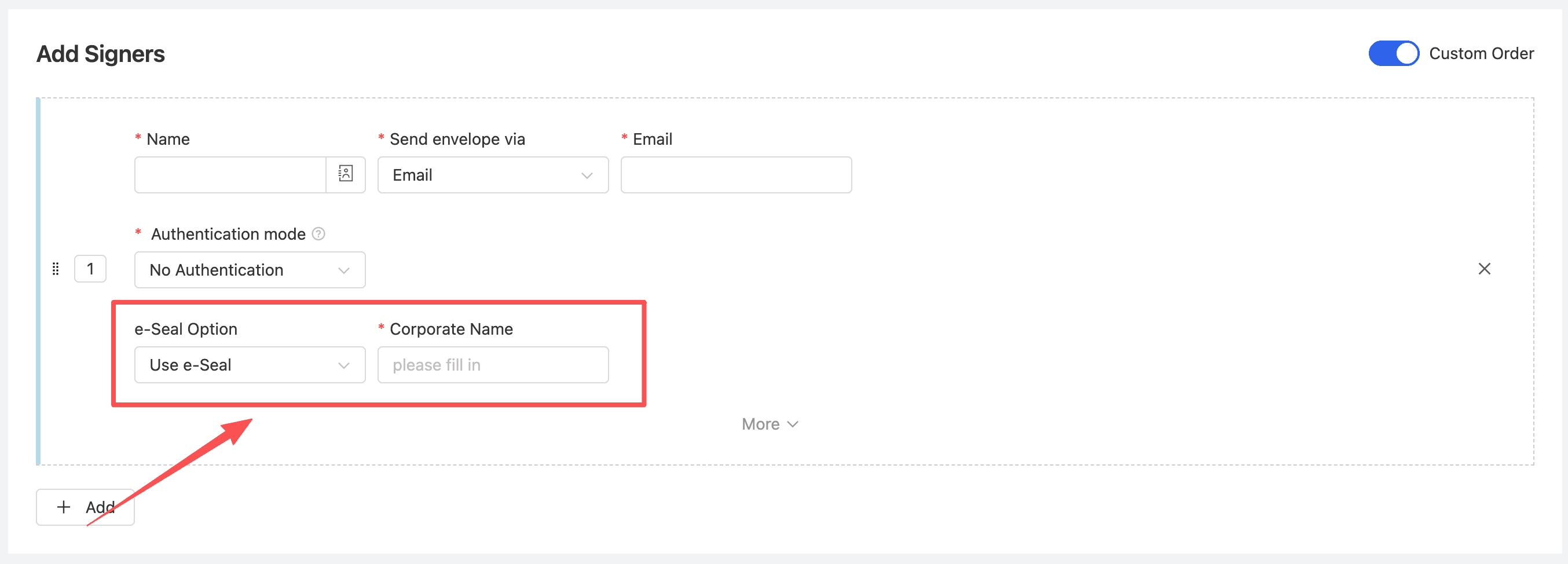
在参与方卡片中找到【e-Seal Option】。
注意:
- 如果页面中没有【e-Seal Option】字段,可能是当前工作空间暂未安装e签宝企业章插件。
-
将【e-Seal Option】选择为【use e-seal】。
-
填写企业名称。请按实际签署企业填写,避免因名称错误阻断签署。
-
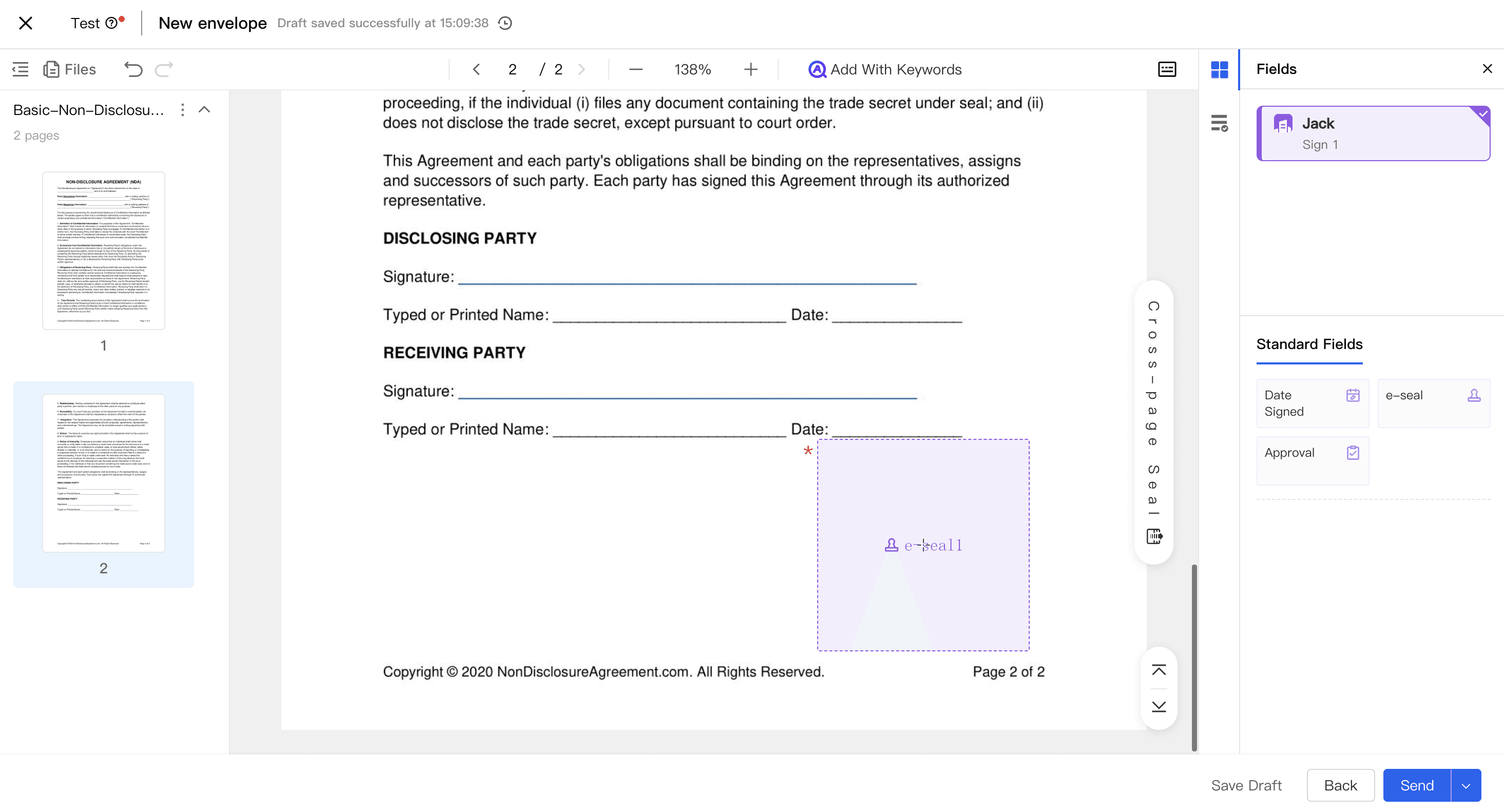
进入文件设置页面,为企业签署方添加签署区。
注意:
- 企业签署方不支持使用个人手写签名或个人私章,企业签署方可使用的签署区包括:企业章、签署日期、审批。
-
确认参与方和签署区设置无误后,发送信封。
使用企业电子印章签署
-
企业签署方经办人打开签署链接,进入签署页。
-
点击页面中的【e-seal】签署区。
-
按页面提示完成授权。如果您已完成所需授权,系统会直接展示可用印章列表;如果尚未完成,系统会引导您完成企业授权或个人授权。
提示:
-
授权用于确认您可以代表对应企业使用企业电子印章。
-
已完成授权且仍有效时,再次进入签署页通常无需重复授权。
-
-
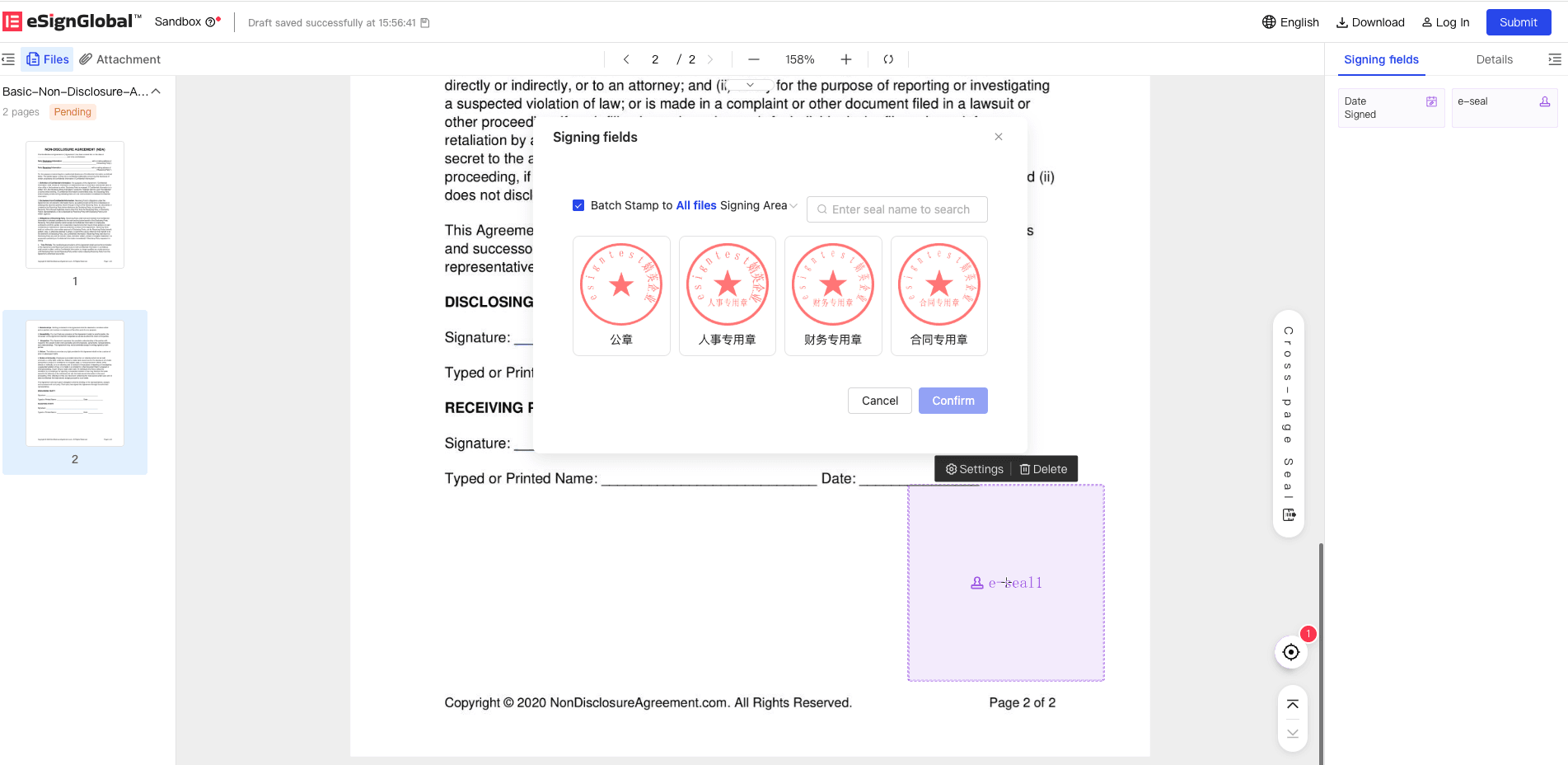
在印章列表中选择需要使用的企业印章。
印章可能分为两类:
-
可直接使用的印章:选择后可继续完成提交。
-
需要审批的印章:提交后需等待用印审批通过。
-
-
点击【提交】并完成一次意愿确认。
注意:
- 提交后看到印章预览占位,并不代表合同已经最终完成签署。需等待所有印章确认或审批通过后,系统才会完成最终签署。
审批中时,请等待审批人处理。审批通过后,系统会自动完成后续签署,无需您再次手动提交。
查看审批和签署状态
-
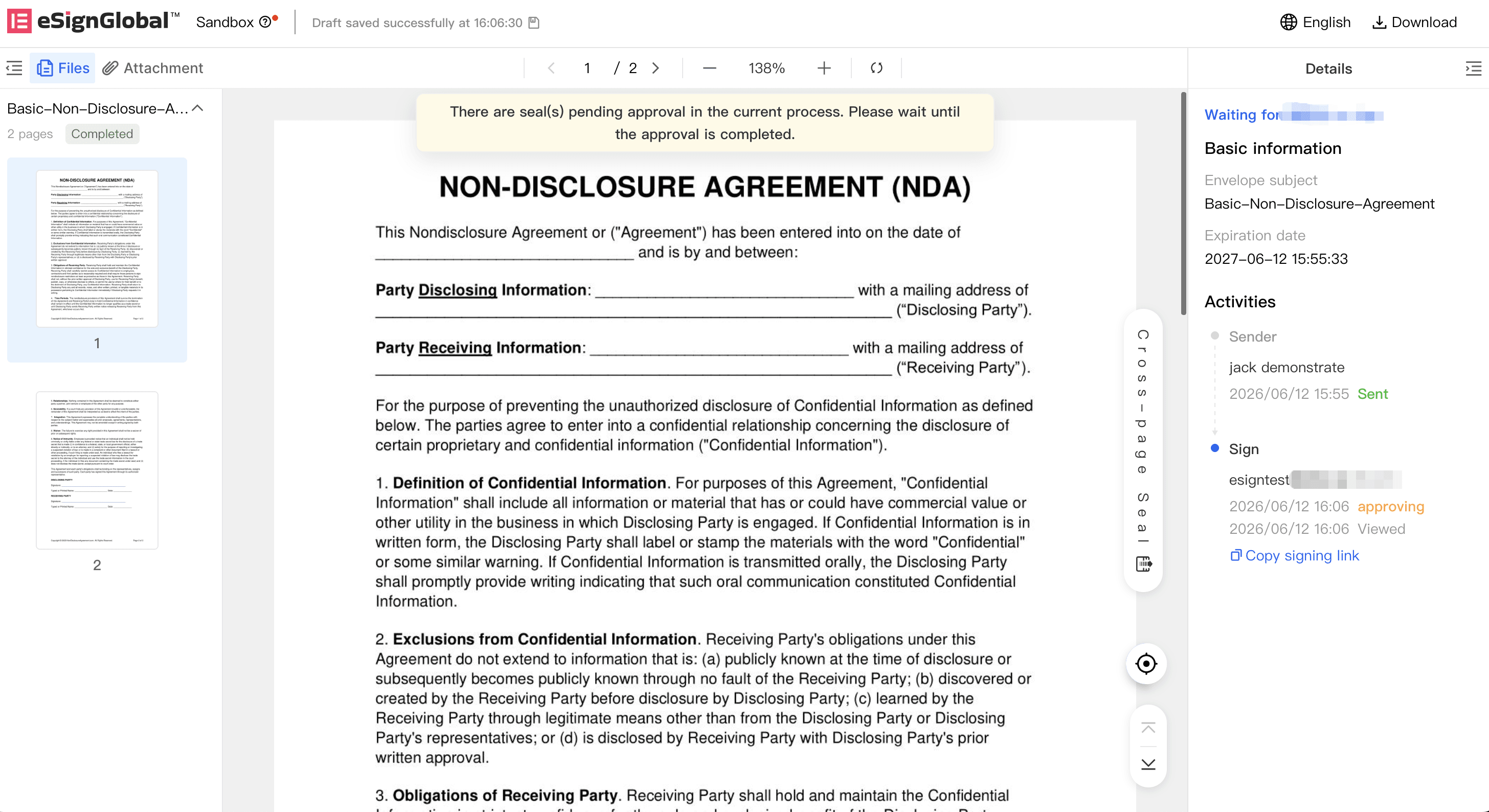
提交企业印章后,可在签署页时间轴查看当前状态。
-
常见状态包括:
-
审批中:印章已提交,正在等待用印审批。
-
签署中:当前仍需签署方继续处理,或审批被驳回后等待重新提交。
-
签署完成:所有必要签署动作已完成。
-
-
审批中时,相关签署区会被锁定,不能重复点击提交。
审批被驳回后重新提交
-
如果任意一个企业印章被驳回,系统会通知经办人。通知可能通过站内信、邮箱、短信、Lark 或 WhatsApp 发送,具体以发起人指定的方式为准。
-
回到签署页后,已提交的企业印章会恢复为空白签署区。
注意:
-
只要本次提交中有一个印章被驳回,本次提交的所有企业印章都需要重新选择并提交。
-
驳回后无需联系发起人重新发送信封,经办人可在当前签署页继续处理。
-
-
按页面提示再次完成提交。
如重新提交中包含可直接使用的印章,可能需要再次完成意愿确认;如全部为需要审批的印章,则继续等待审批。
审批人处理用印审批
-
审批人在 e签宝审批页面收到用印审批任务。
-
打开审批任务后,可在审批页面中查看待签合同内容。
-
确认合同内容和用印信息后,按 e签宝审批页面提示完成通过或驳回。
提示:
-
审批通过后,经办人无需额外操作,系统会继续完成签署。
-
审批驳回后,经办人会收到通知,并可在签署页重新提交。
-
常见注意事项
-
如果发起时选择【use e-seal】,请务必填写正确的企业名称,否则信封可能无法发送。
-
企业签署方只能使用企业印章相关签署区,不能同时使用个人签名。
-
提交后如显示【审批中】,表示需要等待审批人处理,请不要重复发起或重复提交。
-
如果信封被撤回、过期,或其他签署方拒签,当前企业印章签署流程也会随信封状态结束。
-
审批被驳回或审批超时后,需要经办人在签署页重新提交企业印章。


