
'%3e%3cpath%20fill-rule='evenodd'%20clip-rule='evenodd'%20d='M6.99935%2012.8327C10.221%2012.8327%2012.8327%2010.221%2012.8327%206.99935C12.8327%203.77769%2010.221%201.16602%206.99935%201.16602C3.77769%201.16602%201.16602%203.77769%201.16602%206.99935C1.16602%2010.221%203.77769%2012.8327%206.99935%2012.8327Z'%20stroke='%23666666'%20stroke-linecap='round'%20stroke-linejoin='round'/%3e%3cpath%20d='M1.16602%207H12.8327'%20stroke='%23666666'%20stroke-linecap='round'%20stroke-linejoin='round'/%3e%3cpath%20fill-rule='evenodd'%20clip-rule='evenodd'%20d='M6.99935%2012.8327C8.28802%2012.8327%209.33268%2010.221%209.33268%206.99935C9.33268%203.77769%208.28802%201.16602%206.99935%201.16602C5.71068%201.16602%204.66602%203.77769%204.66602%206.99935C4.66602%2010.221%205.71068%2012.8327%206.99935%2012.8327Z'%20stroke='%23666666'%20stroke-linecap='round'%20stroke-linejoin='round'/%3e%3cpath%20d='M2.875%202.95898C3.93063%204.01461%205.38896%204.66754%206.99978%204.66754C8.61062%204.66754%2010.069%204.01461%2011.1246%202.95898'%20stroke='%23666666'%20stroke-linecap='round'%20stroke-linejoin='round'/%3e%3cpath%20d='M11.1246%2011.0425C10.069%209.98691%208.61062%209.33398%206.99978%209.33398C5.38896%209.33398%203.93063%209.98691%202.875%2011.0425'%20stroke='%23666666'%20stroke-linecap='round'%20stroke-linejoin='round'/%3e%3c/g%3e%3cdefs%3e%3cclipPath%20id='clip0_1267_9109'%3e%3crect%20width='14'%20height='14'%20fill='white'/%3e%3c/clipPath%3e%3c/defs%3e%3c/svg%3e)


 Centre de services
e签宝 Signature d'entreprise
e签ba Signature Entreprise
Avant d’utiliser les fonctionnalités de ce manuel utilisateur, veuillez prendre connaissance du champ d’application du sceau électronique d’entreprise :
-
Le sceau électronique d’entreprise s’applique aux scénarios de signature nécessitant qu’une entité juridique y appose son sceau électronique sur un contrat.
-
Le créateur peut définir les participants comme signataires d’entreprise lors de la création du dossier et leur ajouter une zone de signature pour le sceau d’entreprise.
-
Le responsable du signataire d’entreprise doit avoir complété les autorisations requises avant de pouvoir sélectionner et soumettre le sceau d’entreprise.
-
Si le sceau sélectionné nécessite une validation, le contrat ne sera signé définitivement qu’après l’approbation de l’utilisation du sceau.
Installation du plugin
- Installez le plugin e签ba (Sceau d’entreprise) dans le centre de plugins.
Configuration du signataire d’entreprise
-
Le créateur accède à la page de création du dossier, télécharge le fichier du contrat et passe à la page d’ajout des participants.
-
Dans la carte du participant, repérez 【e-Seal Option】.
Remarque :
- Si le champ 【e-Seal Option】 n’apparaît pas sur la page, il se peut que le plugin e签ba Sceau d’entreprise ne soit pas encore installé dans l’espace de travail actuel.

-
Définissez 【e-Seal Option】 sur 【use e-seal】.
-
Renseignez le nom de l’entreprise. Veuillez saisir le nom exact de l’entreprise qui signera afin d’éviter tout blocage de la signature dû à une erreur de dénomination.
-
Accédez à la page de configuration du document et ajoutez une zone de signature pour le signataire d’entreprise.
Remarque :
- Le signataire d’entreprise ne prend pas en charge les signatures manuscrites personnelles ni les cachets personnels. Les zones de signature disponibles pour le signataire d’entreprise sont : sceau d’entreprise, date de signature, validation.
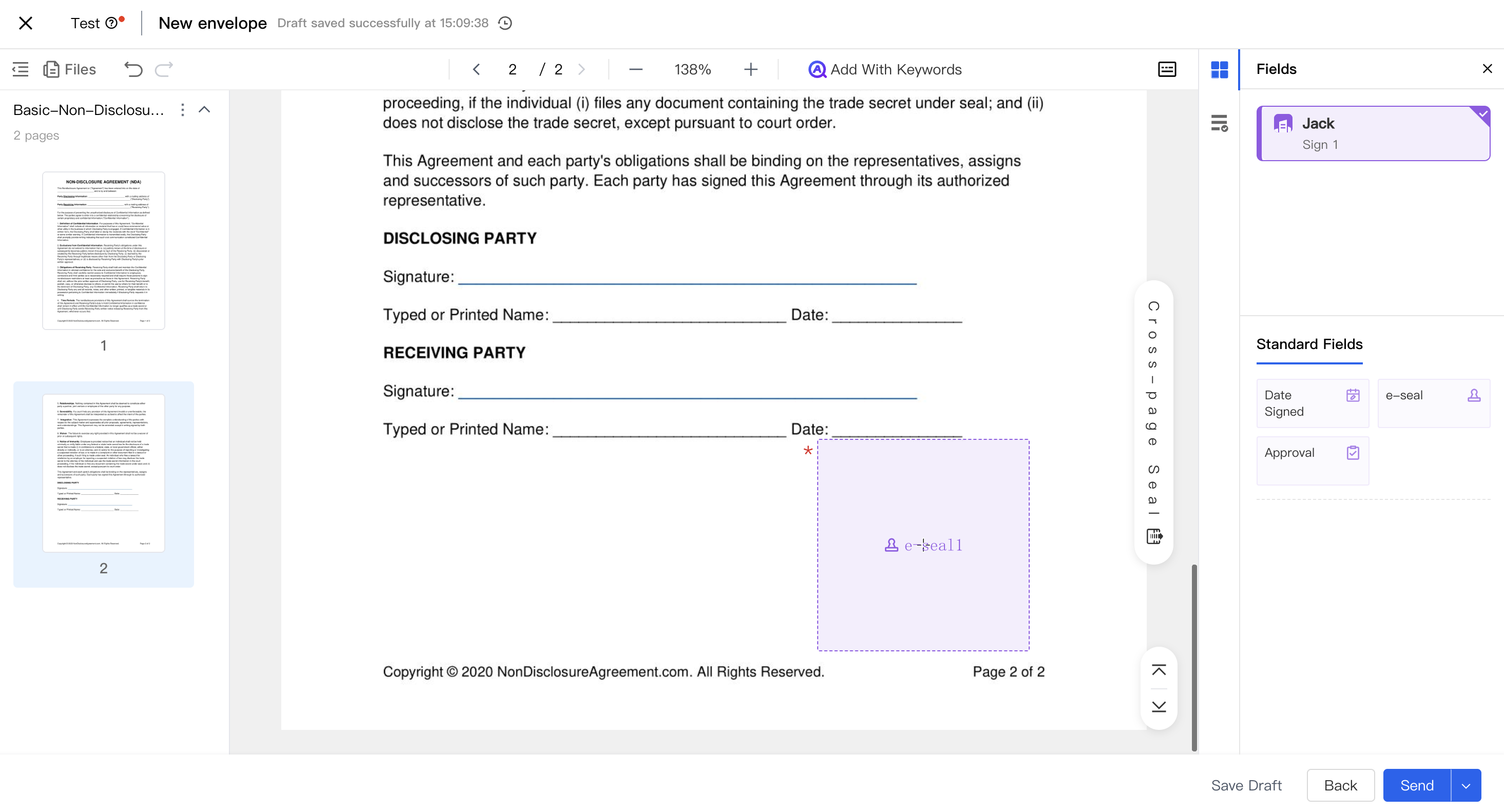
- Une fois les paramètres des participants et des zones de signature vérifiés, envoyez le dossier.
Signature à l’aide du sceau électronique d’entreprise
-
Le responsable du signataire d’entreprise ouvre le lien de signature et accède à la page de signature.
-
Cliquez sur la zone de signature 【e-seal】 sur la page.
-
Suivez les instructions à l’écran pour finaliser l’autorisation. Si vous avez déjà complété les autorisations requises, le système affichera directement la liste des sceaux disponibles ; sinon, il vous guidera pour effectuer l’autorisation d’entreprise ou personnelle.
Remarque :
- L’autorisation sert à confirmer que vous êtes habilité à utiliser le sceau électronique d’entreprise au nom de ladite entreprise.
- Si l’autorisation est déjà complète et toujours valide, il n’est généralement pas nécessaire de la renouveler lors de votre retour sur la page de signature.
Les sceaux peuvent être classés en deux catégories :

*   Sceaux utilisables immédiatement : après sélection, vous pouvez continuer et soumettre.

*   Sceaux soumis à validation : après soumission, vous devrez attendre l'approbation de l'utilisation du sceau.
- Cliquez sur 【Soumettre】 et effectuez une confirmation d’intention.
Remarque :
- La présence d’un espace réservé pour l’aperçu du sceau après la soumission ne signifie pas que le contrat est définitivement signé. Vous devez attendre la confirmation ou l’approbation de tous les sceaux avant que le système ne finalise la signature.
En cours d’approbation, veuillez attendre que l’approbateur traite la demande. Une fois approuvé, le système terminera automatiquement les étapes de signature suivantes, sans que vous ayez besoin de soumettre à nouveau manuellement.
Vérifier l’état de l’approbation et de la signature
-
Après avoir soumis le sceau d’entreprise, vous pouvez consulter l’état actuel dans la chronologie de la page de signature.
-
Les états courants incluent :
-
En cours d’approbation : Le sceau a été soumis et attend l’approbation pour l’utilisation du cachet.
-
En cours de signature : La partie signataire doit encore poursuivre le traitement, ou la demande est en attente d’une nouvelle soumission après un rejet.
-
Signature terminée : Toutes les actions de signature nécessaires sont achevées.
-
-
Pendant l’approbation, la zone de signature concernée sera verrouillée et ne pourra pas être cliquée pour soumettre à nouveau.
-
Pendant l’approbation, l’action [Transférer] peut être indisponible. Veuillez attendre la fin de l’approbation avant de procéder aux étapes suivantes.
Soumettre à nouveau après rejet de l’approbation
-
Si l’un des sceaux d’entreprise est rejeté, le système notifiera le gestionnaire.
La notification peut être envoyée via un message interne, un e-mail, un SMS, Lark ou WhatsApp, selon la méthode de liaison de votre compte.
-
Une fois revenu sur la page de signature, les sceaux d’entreprise déjà soumis redeviendront des zones de signature vides.
Remarque :
-
Tant qu’un seul sceau lors de cette soumission est rejeté, tous les sceaux d’entreprise de cette soumission devront être à nouveau sélectionnés et soumis.
-
Après un rejet, il n’est pas nécessaire de contacter l’initiateur pour renvoyer l’enveloppe ; le gestionnaire peut continuer à traiter sur la page de signature actuelle.
-
-
Suivez les instructions de la page pour finaliser à nouveau la soumission.
Si la nouvelle soumission contient des sceaux directement utilisables, une confirmation d’intention supplémentaire pourrait être requise ; si tous nécessitent une approbation, veuillez continuer à attendre le traitement.
Traitement de l’approbation d’utilisation de sceau par l’approbateur
-
L’approbateur reçoit une tâche d’approbation d’utilisation de sceau sur la page d’approbation e签宝.
-
Après avoir ouvert la tâche d’approbation, vous pouvez consulter le contenu du contrat en attente de signature sur la page d’approbation.
-
Après avoir confirmé le contenu du contrat et les informations relatives au sceau, suivez les instructions de la page d’approbation e签宝 pour approuver ou rejeter.
Conseil :
-
Une fois approuvé, le gestionnaire n’a aucune action supplémentaire à effectuer ; le système poursuivra automatiquement la signature.
-
En cas de rejet, le gestionnaire recevra une notification et pourra resoumettre depuis la page de signature.
-
Points de vigilance courants
-
Si vous choisissez [use e-seal] lors de l’initialisation, veuillez impérativement saisir le nom correct de l’entreprise, sinon l’enveloppe risque de ne pas pouvoir être envoyée.
-
La partie signataire entreprise ne peut utiliser que les zones de signature liées au sceau d’entreprise et ne peut pas simultanément utiliser une signature personnelle.
-
Si [En cours d’approbation] s’affiche après la soumission, cela signifie qu’il faut attendre le traitement par l’approbateur ; veuillez ne pas initier ni soumettre à nouveau.
-
Si l’enveloppe est retirée, expirée, ou refusée par une autre partie signataire, le processus de signature du sceau d’entreprise en cours se terminera également avec le statut de l’enveloppe.
-
Après un rejet de l’approbation ou un dépassement du délai d’approbation, le gestionnaire devra resoumettre le sceau d’entreprise sur la page de signature.


