

 Trung tâm dịch vụ
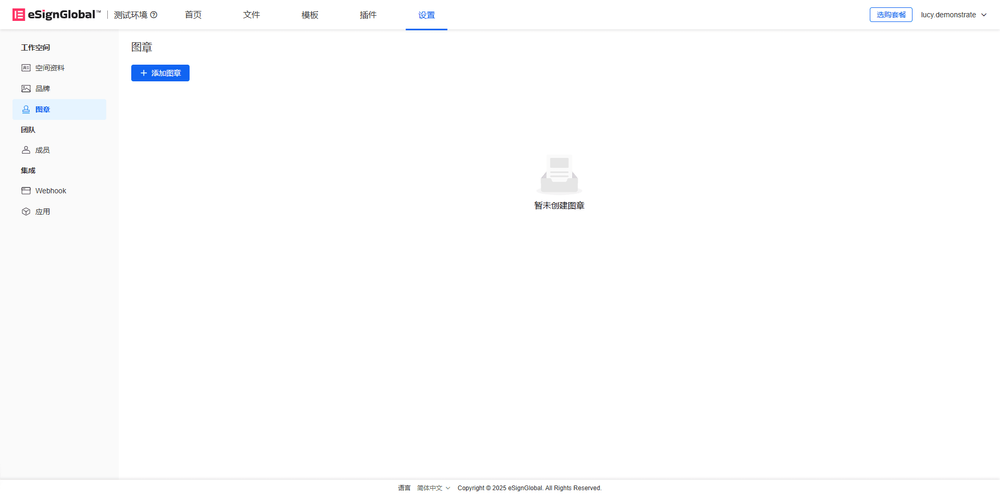
Quản lý con dấu
- Phiên bản dùng thử: Không hỗ trợ chức năng thư viện tài liệu hình ảnh
- Phiên bản cơ bản: Không hỗ trợ chức năng thư viện tài liệu hình ảnh
- Phiên bản chuyên nghiệp: Hỗ trợ chức năng thư viện tài liệu hình ảnh
eSign.AI cung cấp cho người dùng dịch vụ thêm, chỉnh sửa và xóa con dấu, người dùng có thể sử dụng khi ký tài liệu.
Tạo con dấu
Lưu ý:
- Số lượng con dấu tối đa là 100.
- Không thể thêm con dấu nếu số lượng con dấu trong không gian làm việc vượt quá giới hạn.
-
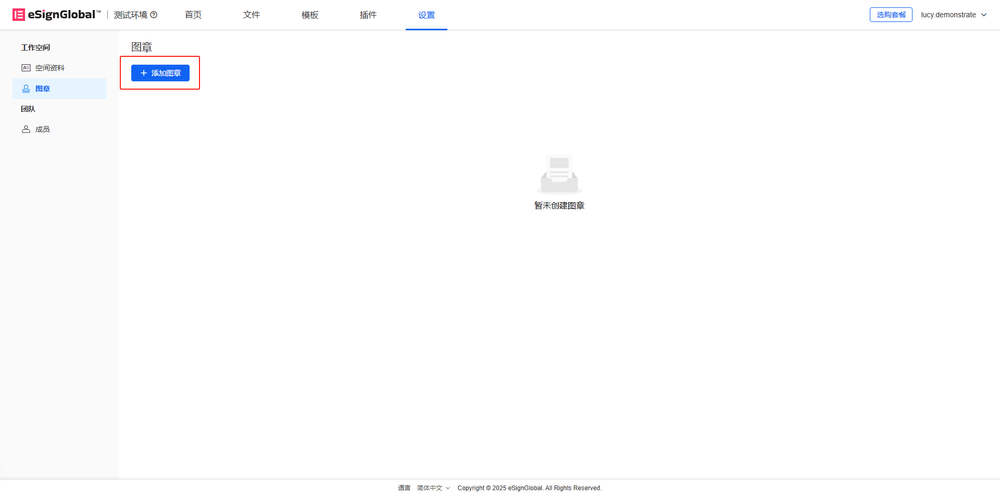
Vào không gian làm việc, chọn [Con dấu], nhấp vào [Thêm con dấu].
-
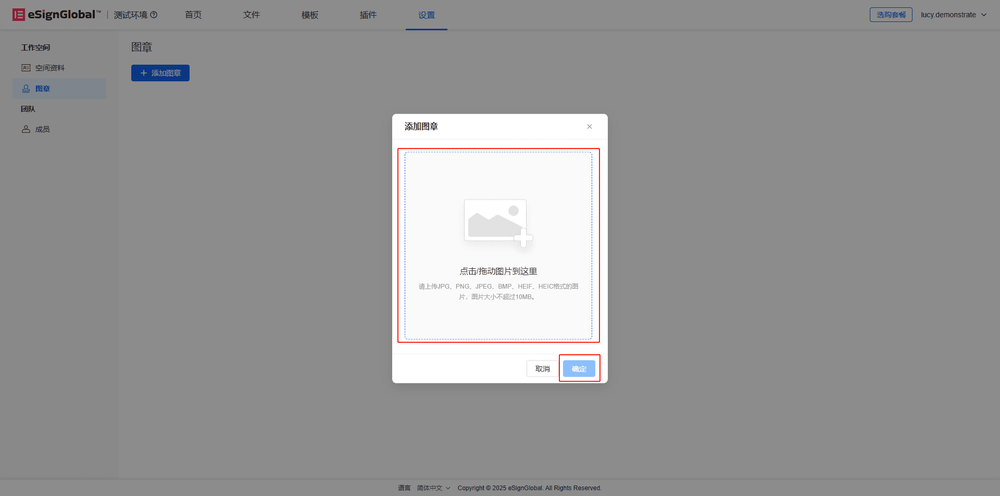
Tải lên hình ảnh con dấu và nhấp vào [Xác nhận].
-
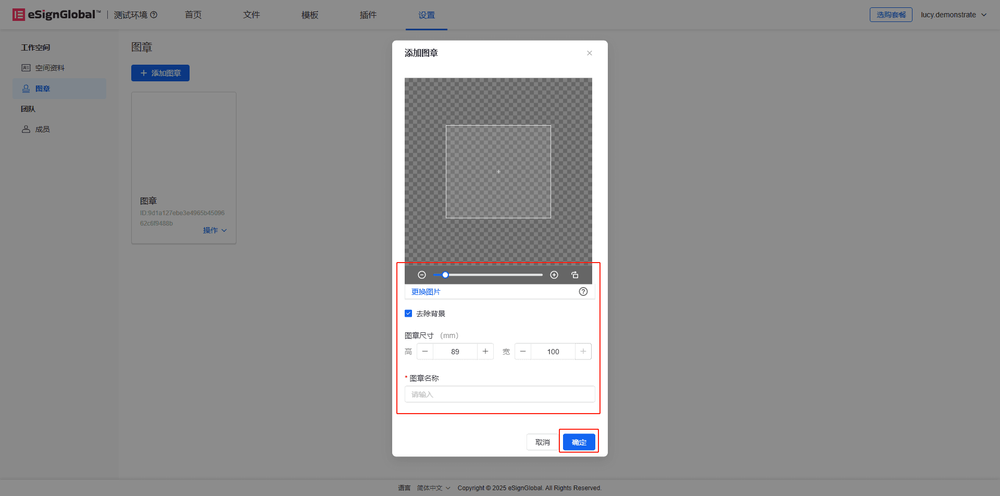
Điền và thiết lập thông tin con dấu.
a. Nhấp vào [+][-] để thu phóng con dấu
b. Nhấp vào [Loại bỏ nền] để tự động loại bỏ nền của hình ảnh con dấu
c. Có thể điều chỉnh kích thước con dấu
-
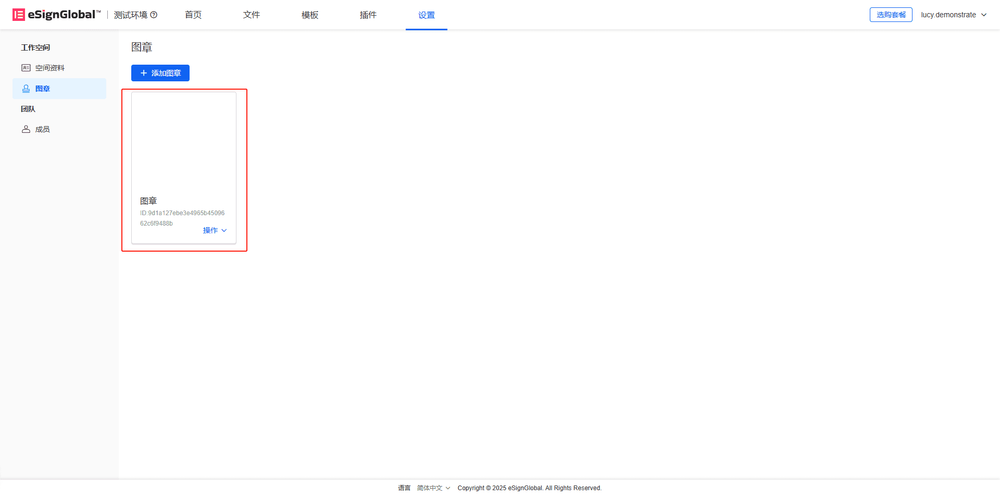
Con dấu đã được tạo, có thể xem trong không gian làm việc.
Chỉnh sửa con dấu
-
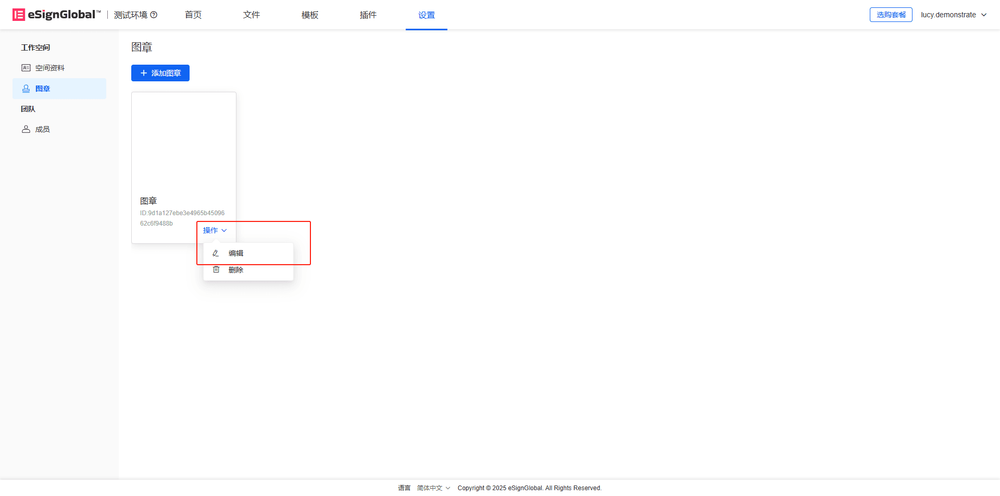
Người dùng nhấp vào mũi tên thả xuống bên phải nút [Thao tác], chọn [Chỉnh sửa].
-
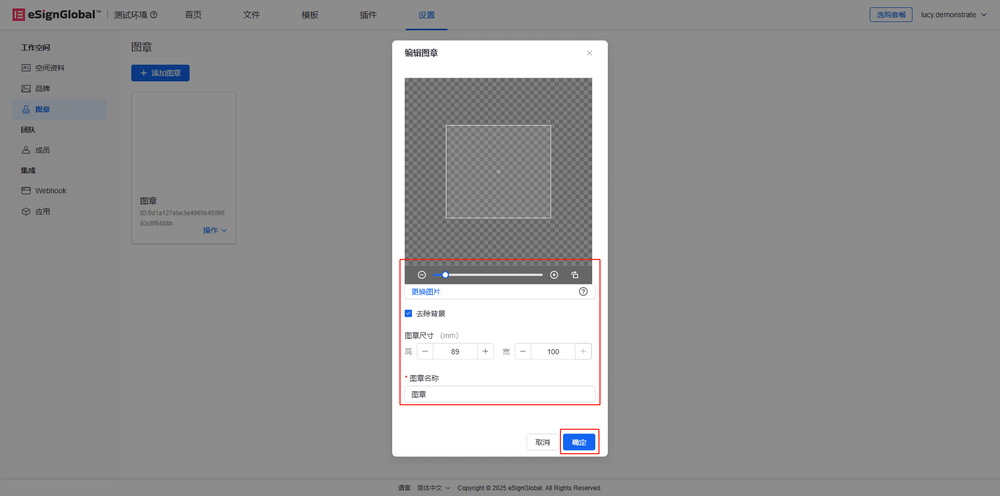
Có thể thay đổi hình ảnh, điều chỉnh kích thước con dấu, sửa đổi tên con dấu, chọn có loại bỏ nền hay không. Sau khi sửa đổi, nhấp vào [Xác nhận].
-
Sau khi chỉnh sửa xong, có thể thấy con dấu đã chỉnh sửa trong thư viện con dấu.

Xóa con dấu
-
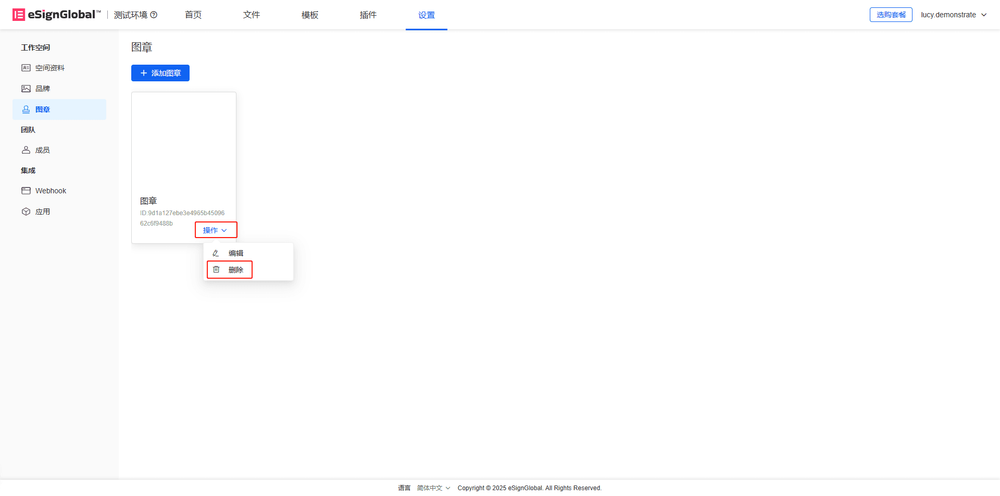
Người dùng nhấp vào mũi tên thả xuống bên phải nút [Thao tác], chọn [Xóa].
-
Nhấp vào [Xóa].
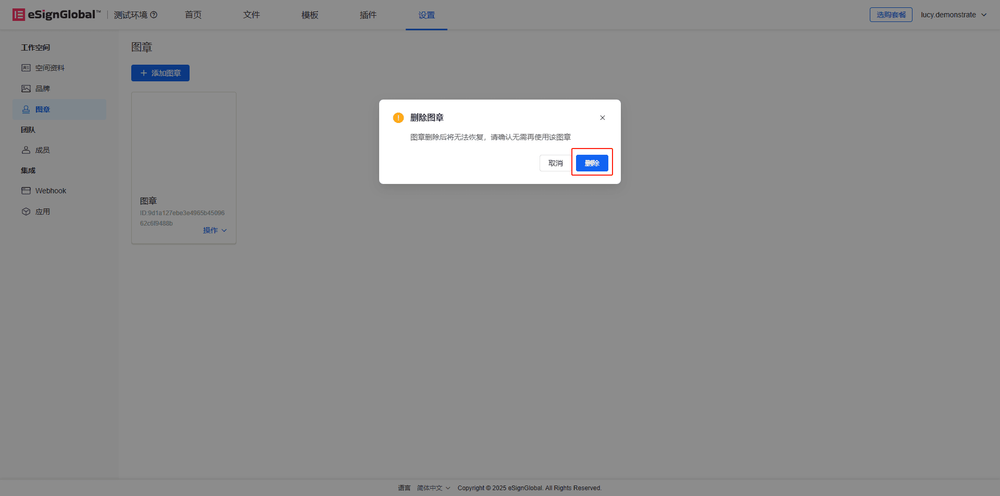
-
Sau khi xóa xong, con dấu đã xóa sẽ bị xóa khỏi thư viện con dấu.